AI 抠图 效果案例
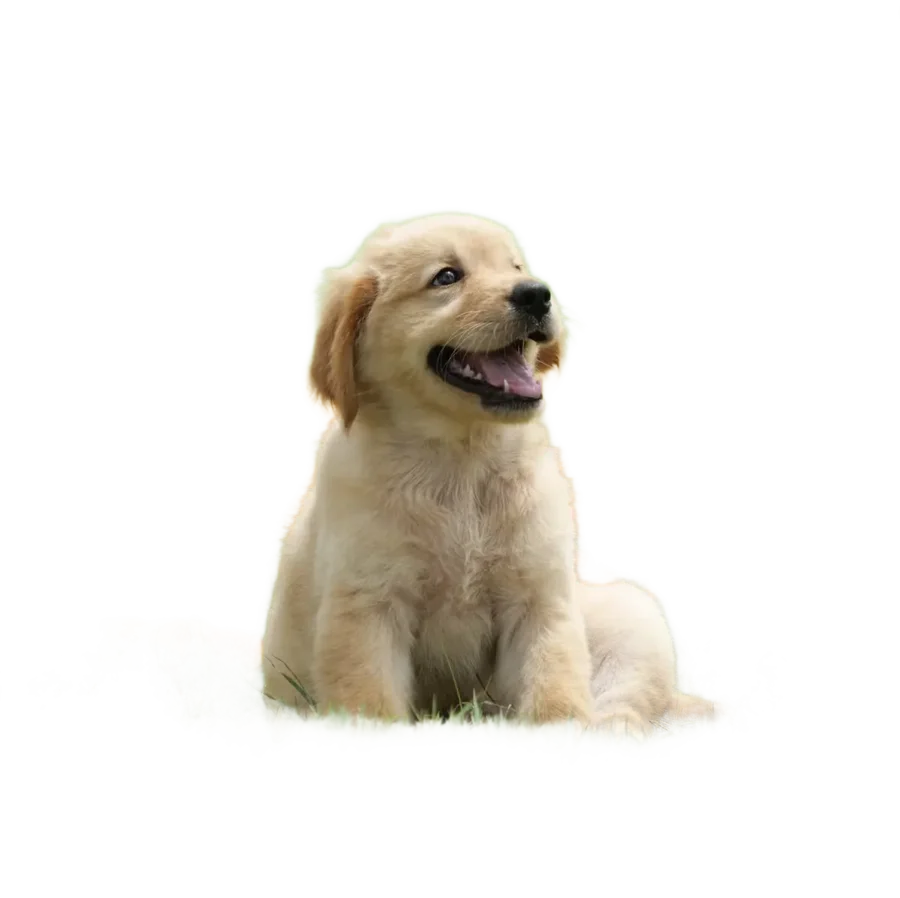
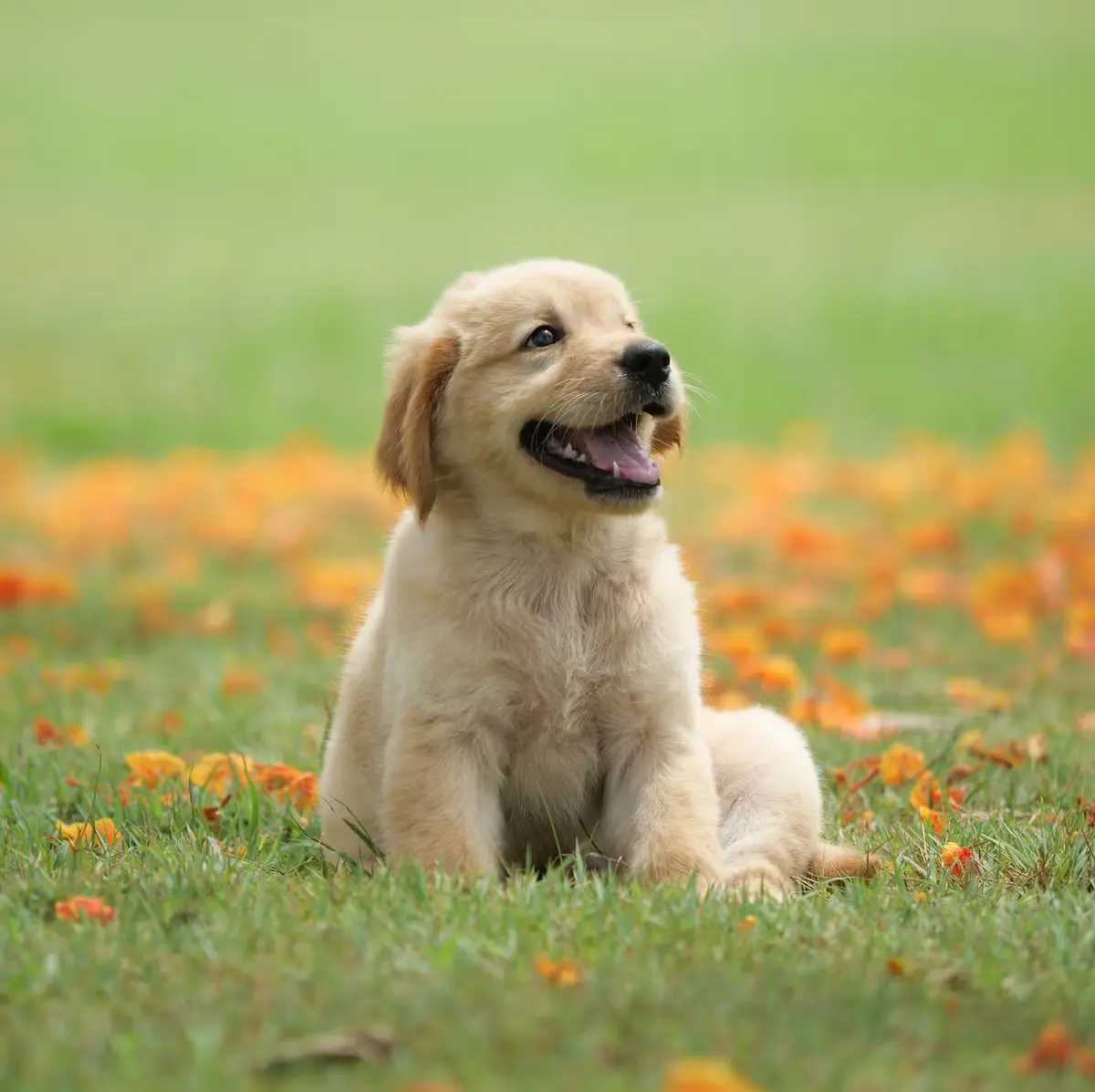
拖动滑块,对比抠图前后效果。
真实抠图效果, 不是效果图
产品、宠物、汽车——每一张都在浏览器标签页中完成抠图,导出带真正 Alpha 通道的原分辨率图片,保持工具直出效果。没有上传,也没有后期修图。
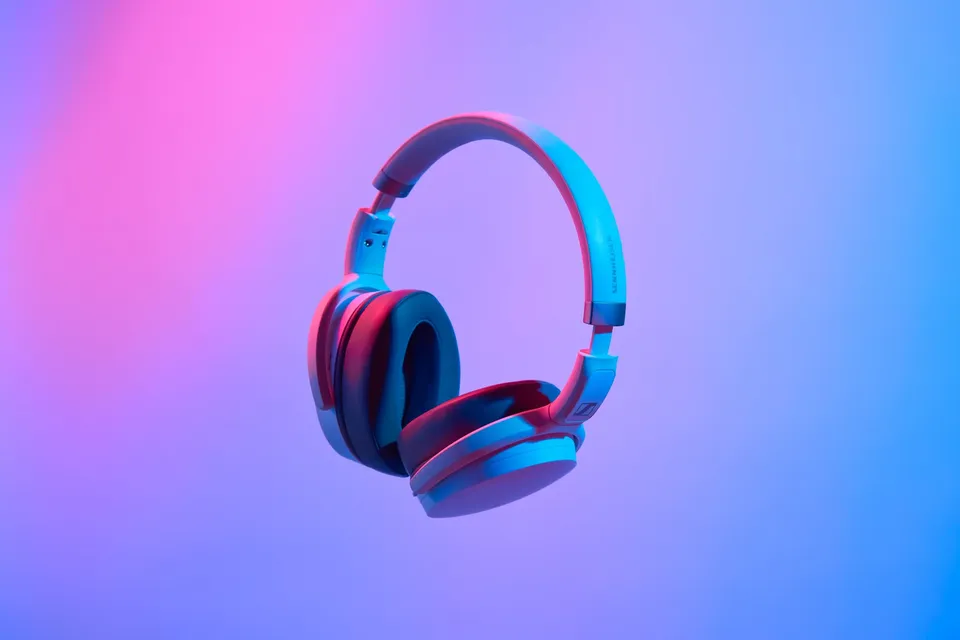
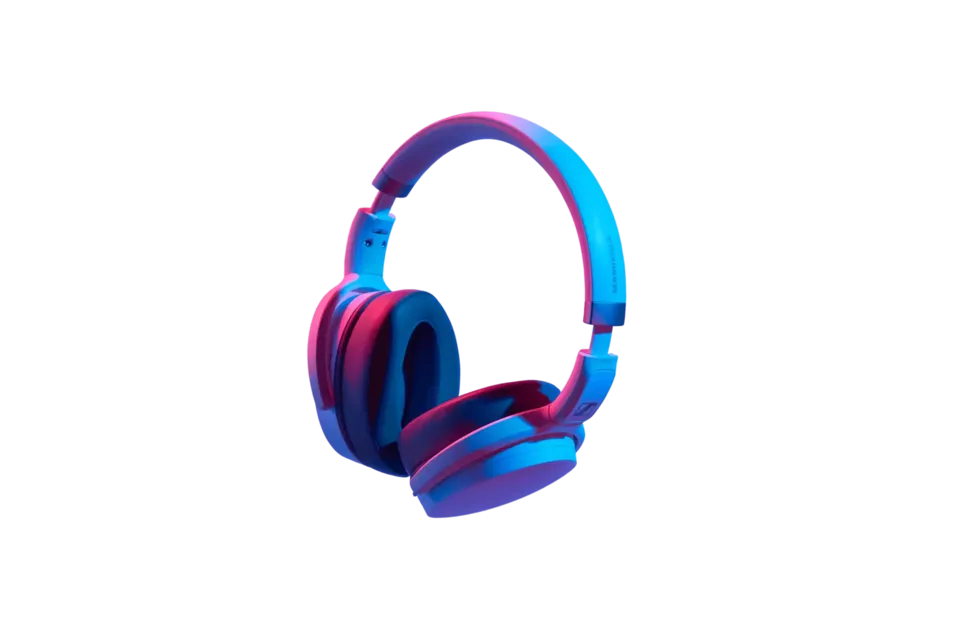
录音棚耳机
细头带、哑光塑料和弧形金属件。抠图沿着头梁边缘精准贴合,而不是粗糙地框住整体,透明背景上也不会留下彩色边缘。
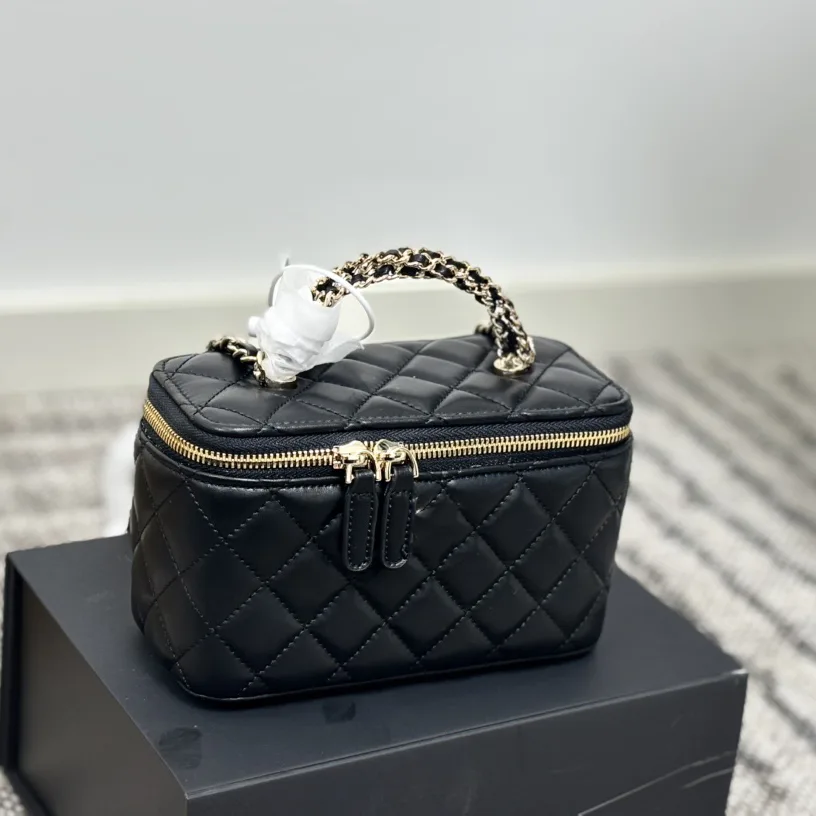
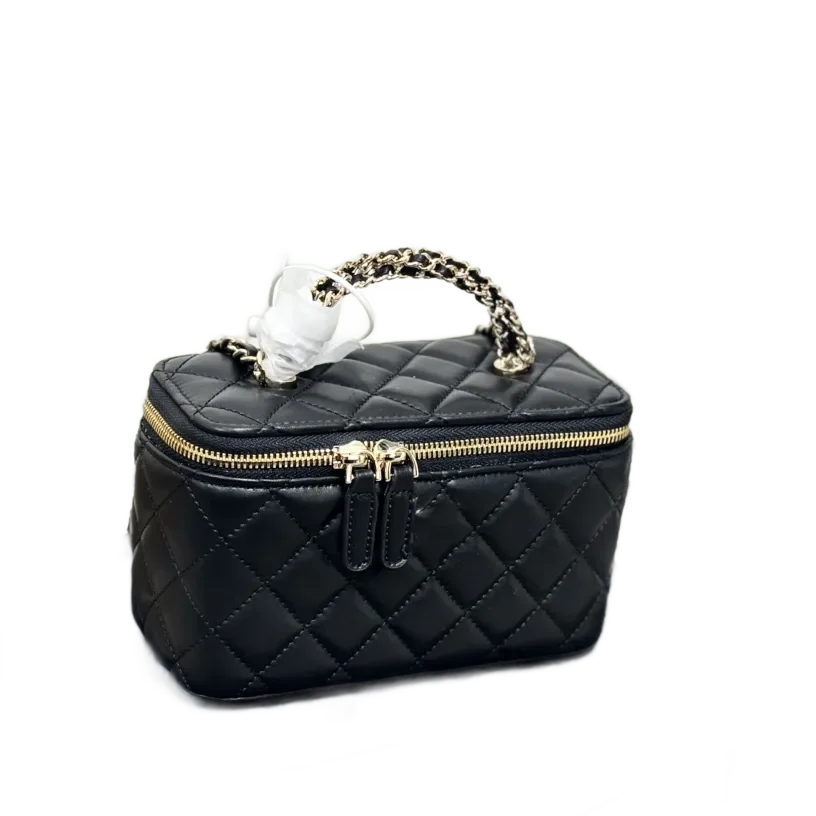
菱格纹手提包
深色商品拍在深色台面上,是大多数抠图工具最容易翻车的场景。金属链条完整保留,连链环之间的缝隙也处理得干干净净。
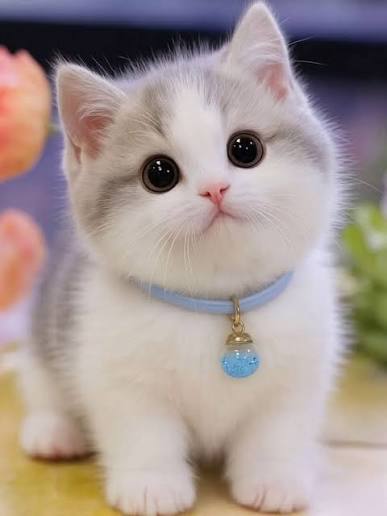
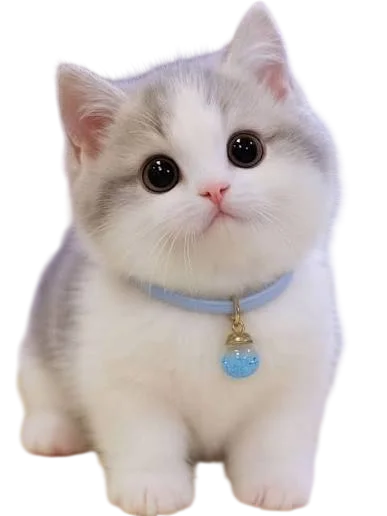
小猫写真
柔软的毛发是最难抠的边缘。耳朵和胸口周围的细小毛丝被完整保留,而不是被削成生硬的轮廓。
金毛幼犬
杂乱的户外背景前,蓬松飘逸的长毛。身后的草地被干净去除,毛发上也不会沾染绿色残留。
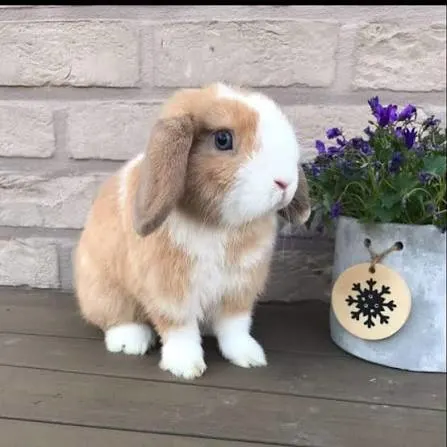
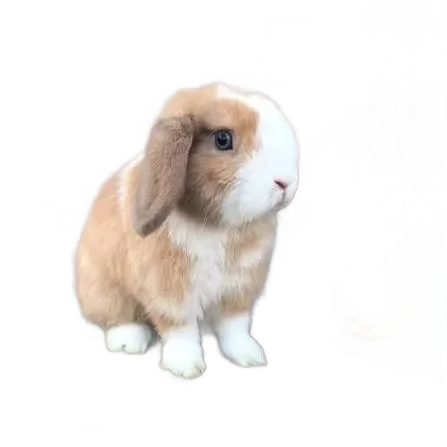
垂耳兔
逆光的耳尖和胡须,正是质量一般的抠图容易留下灰边、或者直接丢失细节的地方。
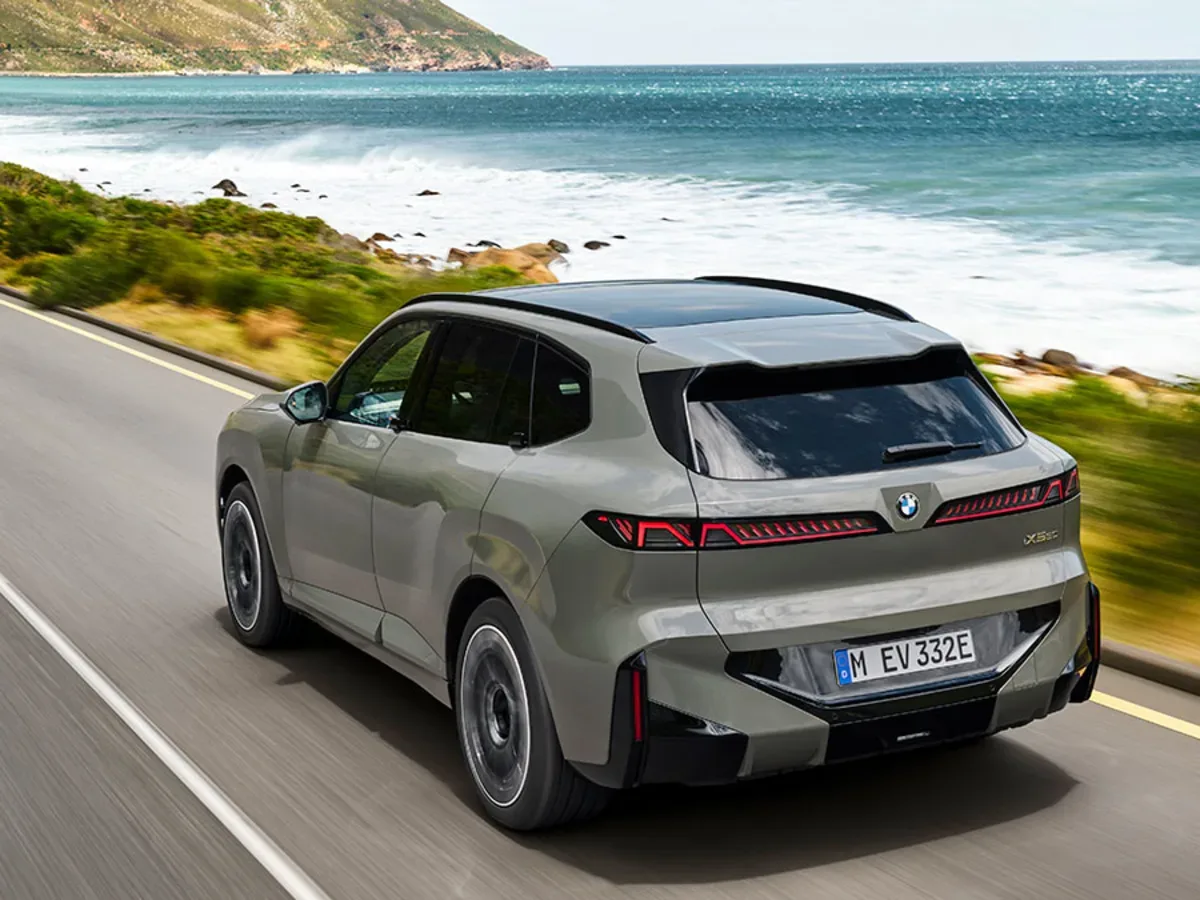
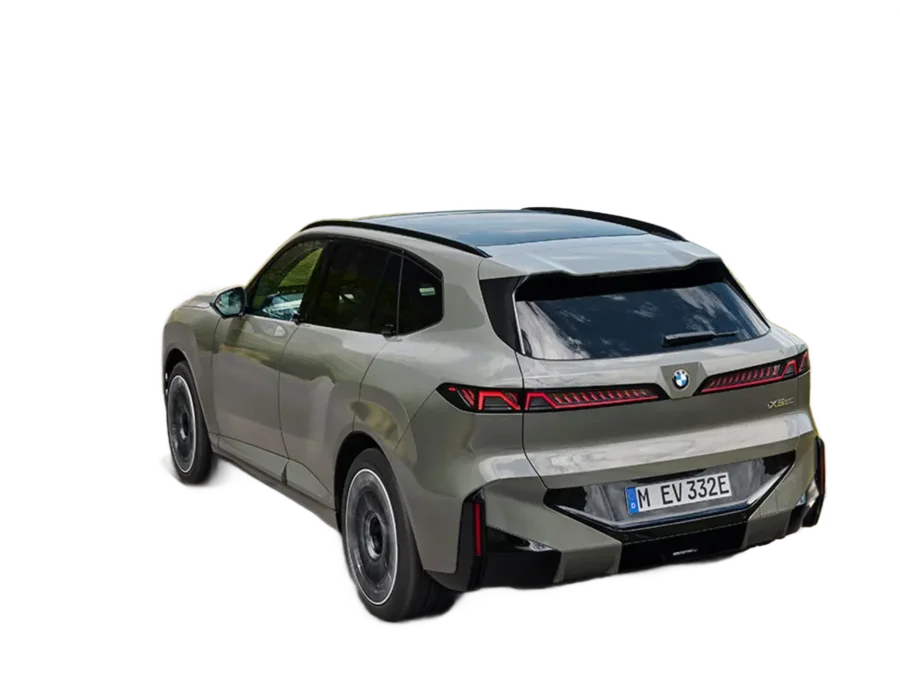
汽车车源图
反光的车身、深色车窗和轮拱。车底的阴影会随背景一起去掉,而不是跟着车身留下来。
这些抠图是怎么做出来的
这些效果背后没有排队,没有积分,也没有上传环节。AI 抠图模型只需下载到浏览器一次并缓存,之后每张图片都在你自己的设备上处理。所以网络不稳定时工具照样能用,批量处理五十张商品图的成本和处理一张完全一样:零成本。
导出的是带真正透明背景的 PNG,分辨率与原图一致。无论放进 Figma、Canva、Photoshop、Keynote、淘宝或 Shopify 商品页,还是 PPT 里,主体都不会带着一块白底。如果你需要的是普通底色图片,也可以在下载前把透明背景换成纯色——证件照换底色就是这样做的。
想自己试试这些效果?其中四张示例图可以在工具里一键使用。打开在线抠图工具,从示例图中选一张,或者上传你自己的照片,对比一下边缘处理效果。