په تمه اوسئ…
شخصي او خوندي د شاليد لرې کوونکی
يو يا په يو وار ګڼ انځورونه غوره کړئ. مصنوعي ځيرکتيا (AI) په مستقيم ډول ستاسو په خپله وسيله کې شاليد لرې کوي او په اصلي کيفيت شفاف PNG درکوي — بې له اپلوډ، بې له ثبت نام، او بې واټر مارک.
انځورونه راکاږئ او دلته يې واچوئ، يا Ctrl + V ووهئ يو انځور يا يو ځای څو انځورونه وټاکئ
PNG، JPG، WEBP، AVIF، GIF، BMP او HEIC · تر ۳۰ انځورونو پورې · هر يو تر ۲۵ MB پورې
انځور نه لرئ؟ د دې بېلګو څخه يوه وازمويئ
په څو مرحلو کې د انځور بېکګراونډ پاک کړئ ۳ اسانه ګامونه
بې له اکاونټ، بې پيسو او بې کوم پروګرام انسټالولو — ټول بهير په همدې پاڼه کې ترسره کېږي.
۱ ګام
خپل انځورونه غوره کړئ
انځورونه راکش کړئ، پېسټ يې کړئ، يا يې له خپلو فايلونو وټاکئ. که غواړئ يو انځور پاک کړئ يا د ډېرو انځورونو شاليد په يو وار لرې کړئ.
۲ ګام
د مصنوعي ځيرکتيا اتومات کار
ځيرک موډل ستاسو په سيسټم کې کار پيلوي او اصلي څېره، د ويښتانو او څنډو په خورا لوړ دقت جلا کوي او تر شا بېکګراونډ په بشپړ ډول شفاف ګرځوي.
۳ ګام
شفاف PNG ډاونلوډ کړئ
انځور شفاف وساتئ او يا يې شاته کوم بل رنګ ورکړئ، بيا يې يو-يو او يا ټول يو ځای په يوه ZIP فايل کې په لوړ کيفيت ترلاسه کړئ.
په يو وار د ګڼو انځورونو پاکول
د يو ځای ډېرو انځورونو شاليد په څو شېبو کې لرې کړئ
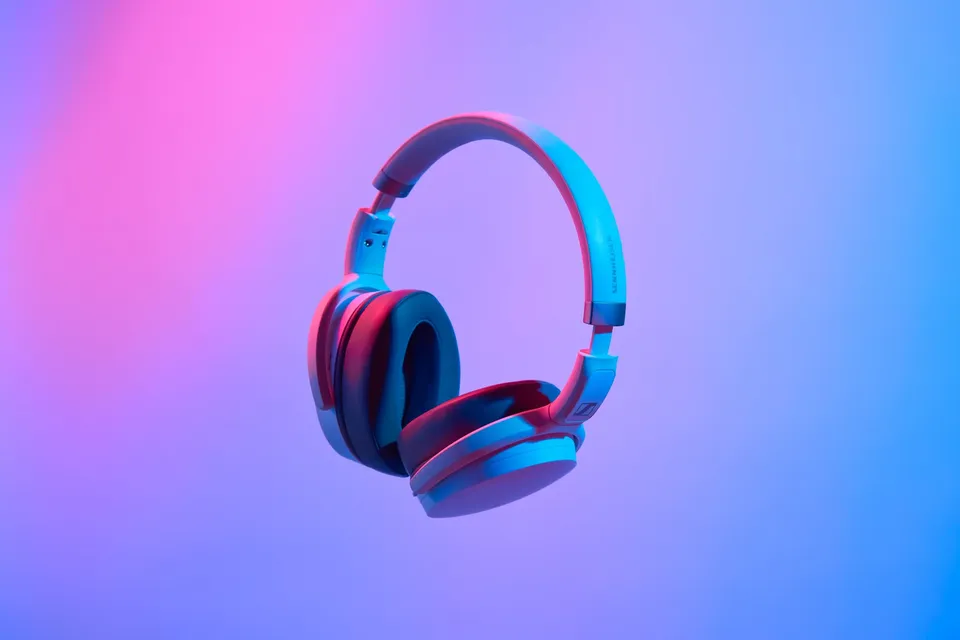
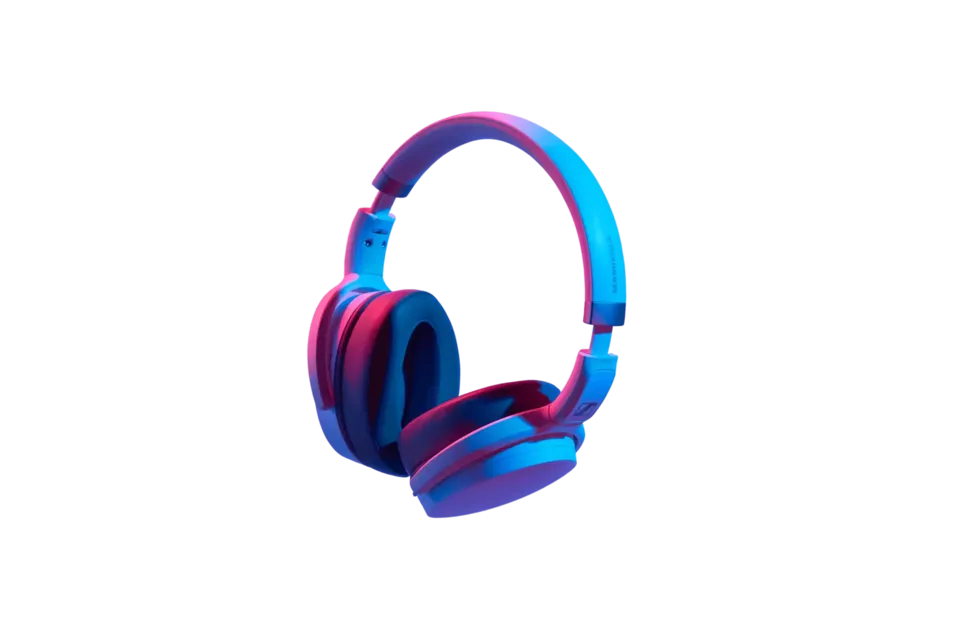
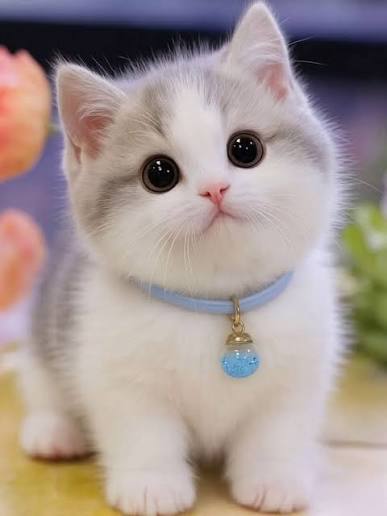
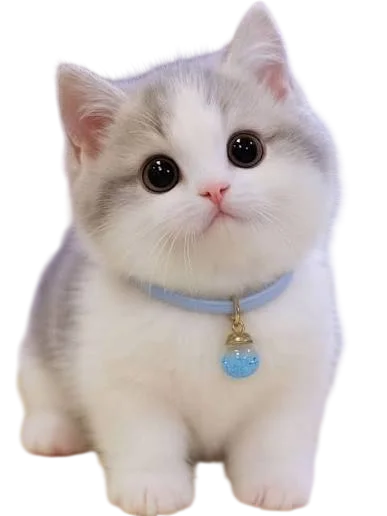
په يو وخت تر ۳۰ انځورونو پورې وټاکئ. ټول يو په بل پسې په ستاسو خپل ډېوايس کې پروسس کېږي او ژر چمتو کېږي، نو تاسو کولی شئ د لومړنيو انځورونو کښته کول پيل کړئ په داسې حال کې چې نور لا روان وي. زموږ په مخکې او وروسته بېلګو کې د انځورونو د څنډو د پام وړ کيفيت وګورئ.
- د ټولو لپاره يو ZIP فايل: ټول شفاف PNG انځورونه په اصلي نومونو سره په يو ځل ډاونلوډ کړئ.
- د ټولو محصولاتو لپاره يو رنګ: د آنلاين پلورنځيو لپاره د ټولو انځورونو شاليد په يو کلېک سپين يا بل مناسب رنګ ته واړوئ.
- بې لګښته او بې محدوديته: نورې کلاوډ وسيلې پيسې يا کرېډېټ اخلي؛ مګر دلته ستاسو خپله وسيله (GPU) دا کار په وړيا ډول کوي.
- مخکې او وروسته پرتله: د انځور پر مخ تڼۍ راکش کړئ ترڅو اصلي حالت له کټ شوي انځور سره مخکې له ډاونلوډه وګورئ.
ستاسو انځورونه ستاسو له براوزره بهر نه وځي
دا هغه ځانګړتيا ده چې ډېری نورې وېبپاڼې يې نه لري. دلته هېڅ سرور ته ستاسو عکس نه لېږل کېږي، ځکه هېڅ بهرنی سرور کار نه پرې کوي.
1
موډل ستاسو ډېوايس ته راځي: کله چې پاڼه پرانيزئ، يو ځل د براوزر لخوا د خلاصې سرچينې (Open-source) ځيرک ماډل ډاونلوډ کېږي — شاوخوا ۴۵ يا ۱۱۵ مېګابايټه. دا يوازينی ډاونلوډ دی چې يوازې ستاسو سيسټم ته راځي.
2
انځور مو په خپل ځای پاتې کېږي: فايل په مستقيم ډول ستاسو په خپله وسيله کې لوستل کېږي او په يادښت (RAM) کې پروسس کېږي. انټرنېټ ته هېڅ ډېټا نه لېږل کېږي — که غواړئ انټرنېټ هم بند کړئ، دا پروګرام لا هم کار کوي.
3
هېڅ معلومات نه ساتل کېږي: که همدا ټوپ (Tab) وتړئ، ټول انځورونه او فايلونه په بشپړ ډول له مېمورۍ پاکېږي. دلته نه اکاونټ شته، نه تصويري ګالري او نه هم ستاسو د معلوماتو د افشا کېدو وېره.
د انځور د شاليد پاکولو نورې غوره لارې
ځانګړي او چټک توکي چې په همدې خوندي او مستقيمه ټکنالوژۍ کار کوي.
په ګڼ شمېر د بېکګراونډ لرې کول
د انځورونو يوه ډله په يو وار واچوئ او ټول په شفاف ډول په يوه ZIP فايل کې ترلاسه کړئ.
ازمايلد روڼ (شفاف) بېکګراونډ جوړول
الفا چينل څه شی دی، کوم فارمټونه يې مني، او څنګه د سپينې کادر ډبې پرته شفاف انځور جوړ کړو.
ازمايلله PNG څخه د شاليد لرې کول
بې له دې چې اصلي کيفيت زيانمن شي، د PNG فايل شاته ناغوښتل شاليد لرې کړئ.
ازمايلله JPG څخه د شاليد لرې کول
که څه هم JPG روڼوالی نه مني، خو موږ يې دلته درته په خورا ښکلي او شفاف PNG بدلوو.
ازمايلله JPEG څخه د بېکګراونډ لرې کول
د کيمرې اخيستل شوي عکسونه د کيفيت او ډيټا له ضايع کېدو پرته په لوړ ريزوليوشن پاک کړئ.
ازمايلله WebP څخه د شاليد لرې کول
د WebP له لوړ سرعت او روڼوالي څخه پوره ګټه واخلئ او شاليد يې حذف کړئ.
ازمايلد انځور د شاليد رنګ بدلول
اصلي موضوع جلا کړئ او شاته يې سپين، شين، تور او يا د خپلې خوښې رنګ وټاکئ.
ازمايلد iPhone انځورونو (HEIC) بېکګراونډ لرې کول
د ايفون انځورونه پرته له کوم بدلولو (Convert) سمدستي په شفاف PNG بدل کړئ.
ازمايلپوښتنې او ځوابونه (FAQ)
د انځورونو د شمېر، خونديتوب او کيفيت په اړه پوښتنې دلته ولولئ. که بله پوښتنه لرئ له موږ سره اړیکه ونیسئ.
هو! تر ۳۰ پورې انځورونه په يو وار واچوئ، دا وسيله به يې په خپله يو پر بل پسې ستاسو په ډېوايس کې پروسس کړي. تاسو کولی شئ يو-يو انځور يا ټول په يوه ZIP فايل کې کښته کړئ.
نه، هېڅکله. ځيرک ماډل ستاسو په براوزر کې ډاونلوډ کېږي او انځورونه په ځايي ډول د WebGPU يا WebAssembly په مرسته پروسس کېږي. عکسونه ستاسو له وسيلې نه وځي، ځکه نو له انټرنېټ پرته هم کار کوي.
په لومړي ځل براوزر د AI اړين موډل (شاوخوا ۴۵ يا ۱۱۵ اېم بي) ډاونلوډ او خوندي کوي. له هغې وروسته د ټولو انځورونو او راتلونکو کارونو پروسس خورا ګړندی او سمدستي کېږي.
هو، بالکل. موږ هېڅ بدلون نه راولو؛ که ستاسو عکس ۲۴ مېګاپېکسله وي، په بشپړ ۲۴ مېګاپېکسلي کيفيت، بې له کمپرېس او واټر مارک څخه د روڼ PNG په توګه درکول کېږي.
PNG، JPG، WEBP، GIF، BMP او AVIF ټول کار کوي، او همدارنګه د Safari غوندې براوزرونو کې HEIC هم ملاتړ کېږي. ټاکل شوی نتيجه به تل روڼ او لوړ کيفيته PNG وي.
انځور غوره کړئ، پرېږدئ چې شاليد يې کټ شي، بېکګراونډ په "Transparent" حالت کې وساتئ او ډاونلوډ کلېک کړئ. دا فايل ريښتینی الفا چينل لري او په Canva، Photoshop، Figma يا ډيزاينونو کې پرته له کومې سپينې څنډې کارول کېږي.
هو، سل په سلو کې وړيا دی — بې له اکاونټ جوړولو، بې پيسو او بې له واټر مارکه. ستاسو د انځورونو په شمېر هېڅ بنديز نشته، ځکه ټول کار ستاسو د کمپيوټر يا موبايل په وسيله کېږي نه زموږ په شخصي سرورونو.