កំពុងរង់ចាំ…
លុបផ្ទៃខាងក្រោយរូបភាព ប្រកបដោយសុវត្ថិភាព
ដាក់រូបភាពមួយសន្លឹក ឬម្តងច្រើនសន្លឹក។ AI នឹងកាត់យករូបភាពលើឧបករណ៍របស់អ្នកផ្ទាល់ ផ្តល់ជូននូវរូបភាព PNG ថ្លាកម្រិតច្បាស់ពេញលេញ — មិនបាច់ Upload មិនបាច់ចុះឈ្មោះ និងគ្មាន Watermark។
ឬអូសទម្លាក់រូបភាពនៅទីនេះ ឬចុច Ctrl + V ដើម្បីបិទភ្ជាប់ (Paste) ជ្រើសរើសរូបថតមួយ ឬម្តងច្រើនសន្លឹក
PNG, JPG, WEBP, AVIF, GIF, BMP និង HEIC · រហូតដល់ ៣០ សន្លឹក · អតិបរមា 25 MB ក្នុងមួយសន្លឹក
មិនទាន់មានរូបភាពមែនទេ? សាកល្បងរូបភាពគំរូទាំងនេះ
របៀបលុបផ្ទៃខាងក្រោយរូបភាពត្រឹមតែ ៣ ជំហាន
មិនបាច់បង្កើតគណនី មិនបាច់បង់ប្រាក់ និងមិនបាច់ដំឡើងកម្មវិធី — ដំណើរការកាត់តរូបភាពទាំងអស់ធ្វើឡើងលើផ្ទាំងនេះផ្ទាល់។
ជំហានទី ១
បញ្ចូលរូបភាពរបស់អ្នក
អូសទម្លាក់ បិទភ្ជាប់ដោយចុច Ctrl + V ឬជ្រើសរើសពីឧបករណ៍របស់អ្នក។ ដាក់រូបមួយសន្លឹក ឬជ្រើសរើសម្តងច្រើនសន្លឹកដើម្បីកាត់ផ្ទៃខាងក្រោយជាក្រុម។
ជំហានទី ២
AI កាត់យករូបភាពដោយស្វ័យប្រវត្តិ
ប្រព័ន្ធ AI ដំណើរការលើឧបករណ៍របស់អ្នកដើម្បីកំណត់រូបរាងវត្ថុយ៉ាងច្បាស់ល្អិតល្អន់ — កាត់តាមសរសៃសក់ រោមសត្វ កង់រថយន្ត និងគែមផលិតផល — រួចធ្វើឱ្យផ្ទៃខាងក្រោយថ្លាភ្លាមៗ។
ជំហានទី ៣
ទាញយករូបភាព PNG ថ្លា
រក្សាផ្ទៃខាងក្រោយថ្លា ឬប្តូរដាក់ពណ៌ផ្សេង រួចទាញយករូបភាពនីមួយៗ ឬទាញយកទាំងអស់ក្នុងពេលតែមួយជាឯកសារ ZIP។
លុបផ្ទៃខាងក្រោយម្តងច្រើនសន្លឹក
លុបផ្ទៃខាងក្រោយរូបភាព ច្រើនសន្លឹកក្នុងពេលតែមួយ
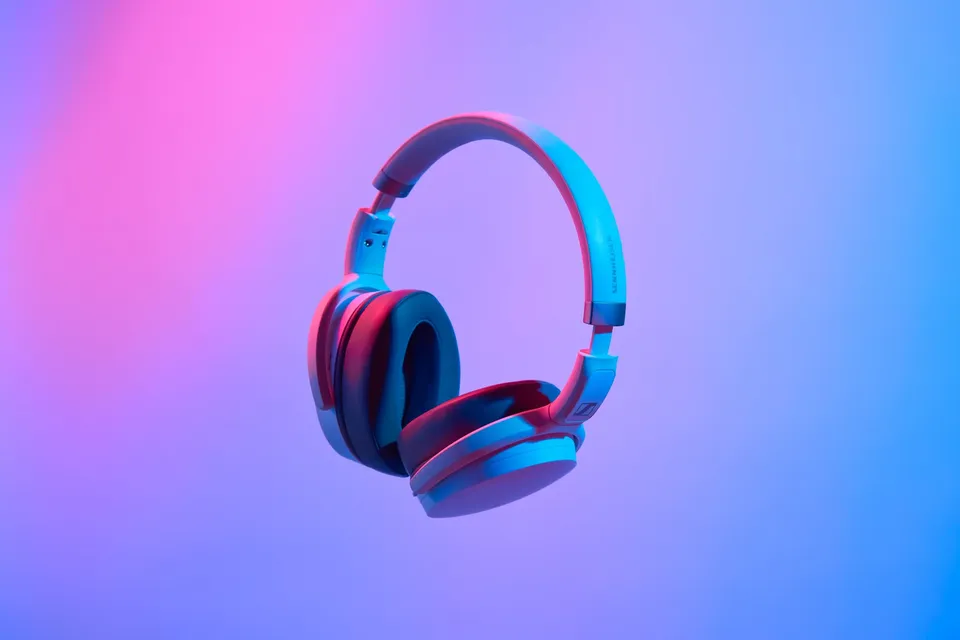
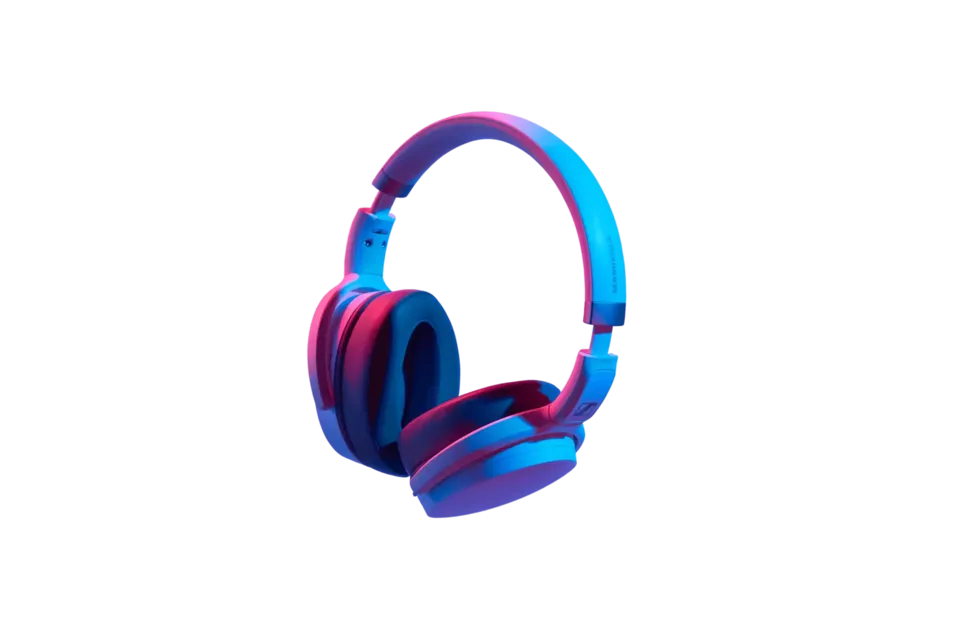
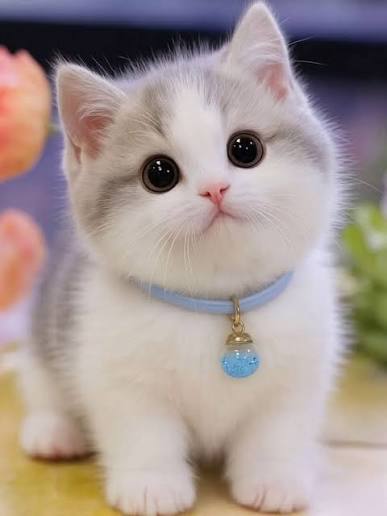
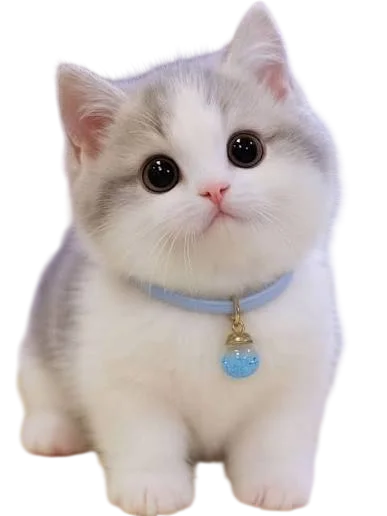
ជ្រើសរើសរូបថតបានរហូតដល់ ៣០ សន្លឹកក្នុងពេលតែមួយ។ រូបភាពនីមួយៗនឹងដំណើរការលើឧបករណ៍របស់អ្នកជាបន្តបន្ទាប់ ហើយបង្ហាញលើផ្ទាំងភ្លាមៗ ដូច្នេះអ្នកអាចទាញយករូបដែលរួចរាល់មុនបាន។ ពិនិត្យមើលភាពម៉ត់ច្បាស់នៃគែមរូបភាពក្នុង ឧទាហរណ៍មុន និងក្រោយកាត់ត របស់យើង។
- ទាញយកជា ZIP តែមួយសម្រាប់គ្រប់រូបភាព។ រាល់រូបភាព PNG ថ្លានឹងរក្សាឈ្មោះដើមដដែល និងអាចទាញយកបានទាំងអស់ក្នុងពេលតែមួយ។
- ផ្ទៃខាងក្រោយឯកសណ្ឋានសម្រាប់ទំនិញទាំងអស់។ ប្តូរផ្ទៃខាងក្រោយទៅជាពណ៌សសុទ្ធ — ឬពណ៌ណាមួយ — ដោយចុចតែម្តង ដើម្បីងាយស្រួលរៀបចំដាក់លក់លើអនឡាញ។
- គ្មានគិតប្រាក់ និងគ្មានកំណត់ចំនួនរូប។ កម្មវិធីលើ Cloud គិតលុយតាមចំនួនរូប ប៉ុន្តែការប្រើ GPU ផ្ទាល់ខ្លួនរបស់អ្នកគឺមិនគិតថ្លៃឡើយ។
- អូសរបារប្រៀបធៀបលើរូបភាព ដើម្បីមើលភាពខុសគ្នារវាងរូបភាពដើម និងរូបភាពដែលកាត់រួចមុនពេលទាញយក។
រូបភាពរបស់អ្នកមិនចេញពី Browser របស់អ្នកឡើយ
នេះជាចំណុចពិសេសដែលឧបករណ៍លុប background ភាគច្រើនមិនអាចធ្វើបាន។ គ្មានការ Upload រូបភាពឡើង Server ឡើយ ពីព្រោះគ្មានម៉ាស៊ីន Server ណាយករូបរបស់អ្នកទៅកែច្នៃនោះទេ។
1
ម៉ូឌែល AI បញ្ជូនមកម៉ាស៊ីនរបស់អ្នក។ នៅពេលចូលប្រើលើកដំបូង Browser នឹងទាញយកម៉ូឌែល AI កាត់រូបភាពទំហំប្រហែល 45 MB (ឬប្រហែល 115 MB ប្រសិនបើឧបករណ៍របស់អ្នកប្រើ GPU កម្រិតខ្ពស់) តែម្ដងគត់រួចរក្សាទុកក្នុង Browser។ នេះជាការផ្ទេរទិន្នន័យតែមួយគត់ ហើយវាបញ្ជូនមកកាន់ឧបករណ៍របស់អ្នក។
2
រូបថតរបស់អ្នកមិនត្រូវបានបញ្ជូនទៅណាឡើយ។ ឯកសារត្រូវបានអានផ្ទាល់ពីឧបករណ៍ចូលទៅក្នុងអង្គចងចាំ (Memory) នៃ Browser។ គ្មានទិន្នន័យរូបភាពណាមួយត្រូវបានផ្ញើចេញឡើយ — អ្នកអាចពិនិត្យផ្ទាំង Network ឬផ្តាច់អ៊ីនធឺណិត (Wi-Fi) ក្រោយពេលទំព័រដើររួច ហើយបន្តកាត់រូបភាពបានយ៉ាងរលូន។
3
គ្មានការរក្សាទុកទិន្នន័យ។ នៅពេលអ្នកបិទផ្ទាំង Tab នោះរូបភាពដើមនិងរូបភាពដែលកាត់រួចទាំងអស់នឹងត្រូវលុបចេញពី Memory ភ្លាម។ មិនមានការបង្កើតគណនី គ្មានវិចិត្រសាលរូបភាព និងគ្មានហានិភ័យលេចធ្លាយទិន្នន័យឡើយ។
ជម្រើសផ្សេងទៀតសម្រាប់ លុបផ្ទៃខាងក្រោយរូបភាព
ឧបករណ៍ជំនាញដែលដំណើរការលើបច្ចេកវិទ្យាក្នុង Browser ប្រកបដោយសុវត្ថិភាពដូចគ្នា។
លុបផ្ទៃខាងក្រោយម្តងច្រើនរូប (Bulk)
ដាក់រូបថតច្រើនសន្លឹកក្នុងពេលតែមួយ និងទទួលបានរូបភាព PNG ថ្លាទាំងអស់ត្រឡប់មកវិញ រួចរាល់សម្រាប់ទាញយកជា ZIP។
សាកល្បងធ្វើផ្ទៃខាងក្រោយឱ្យថ្លា (Transparent)
ស្វែងយល់ពី Alpha channel ប្រភេទឯកសារណាខ្លះដែលគាំទ្រ និងរបៀបធ្វើរូបភាពកាត់តដែលមិនជាប់ផ្ទាំងស។
សាកល្បងលុបផ្ទៃខាងក្រោយពីរូបភាព PNG
រក្សាគុណភាពច្បាស់ពេញលេញ។ ស្វែងយល់ពីមូលហេតុដែល PNG ផ្ទៃសមិនមែនជា PNG ថ្លា និងអត្ថប្រយោជន៍នៃ PNG-32។
សាកល្បងលុបផ្ទៃខាងក្រោយពីរូបភាព JPG
រូបភាព JPG មិនអាចមានផ្ទៃថ្លាទេ ដូច្នេះនេះជារបៀបបម្លែងវាទៅជា PNG ថ្លាប្រកបដោយប្រសិទ្ធភាព។
សាកល្បងលុបផ្ទៃខាងក្រោយពីរូបភាព JPEG
រូបថតពីកាមេរ៉ា ការស្កេន និងរូបភាពទូទៅ ដោយកាត់តដោយមិនបាត់បង់គុណភាព និងមិនបន្ថយគុណភាពរូបភាព។
សាកល្បងលុបផ្ទៃខាងក្រោយពីរូបភាព WebP
ឯកសារ WebP គាំទ្រផ្ទៃថ្លារួចជាស្រេច — ការលុបផ្ទៃខាងក្រោយជួយឱ្យអ្នកទាញយកផលប្រយោជន៍ពីវាបានពេញលេញ។
សាកល្បងប្តូរពណ៌ផ្ទៃខាងក្រោយរូបភាព
កាត់យករូបមនុស្សឬវត្ថុ រួចដាក់លើផ្ទៃខាងក្រោយពណ៌ស ខៀវ ប្រផេះ ឬពណ៌ណាមួយដែលអ្នកពេញចិត្ត។
សាកល្បងលុបផ្ទៃខាងក្រោយពីរូបភាព HEIC
រូបថតពីទូរស័ព្ទ iPhone កាត់ចេញពីឯកសារ HEIC ផ្ទាល់ — មិនបាច់បម្លែងឯកសារជាមុន ទាញយកជា PNG ថ្លាបានភ្លាម។
សាកល្បងសំណួរដែលជួបញឹកញាប់អំពី ការលុបផ្ទៃខាងក្រោយ
ចម្លើយច្បាស់លាស់អំពីការកាត់រូបម្តងច្រើនសន្លឹក សុវត្ថិភាពឯកជនភាព ទម្រង់រូបភាព និងគុណភាព។ នៅមានចម្ងល់? ទាក់ទងមកយើងខ្ញុំ។
បាន។ អ្នកអាចដាក់រូបភាពរហូតដល់ ៣០ សន្លឹកក្នុងពេលតែមួយ ហើយប្រព័ន្ធនឹងដំណើរការកាត់រូបភាពម្តងមួយៗលើឧបករណ៍របស់អ្នកផ្ទាល់។ អ្នកអាចទាញយករូបនីមួយៗដាច់ដោយឡែក ឬទាញយកទាំងអស់ជាឯកសារ ZIP តែមួយក៏បាន។
មិនមានឡើយ។ ម៉ូឌែល AI ត្រូវបានទាញយកមកកាន់ Browser របស់អ្នកតែម្ដងគត់ ហើយរូបភាពទាំងអស់ត្រូវបានដំណើរការលើឧបករណ៍របស់អ្នកតាមរយៈ WebGPU ឬ WebAssembly។ រូបថតរបស់អ្នកមិនចាកចេញពីឧបករណ៍ឡើយ ដែលជាហេតុធ្វើឱ្យឧបករណ៍នេះដំណើរការបានទោះបីជាគ្មានអ៊ីនធឺណិត (Offline) ក៏ដោយ។
នៅពេលដំណើរការលើកដំបូង ប្រព័ន្ធត្រូវទាញយកម៉ូឌែល AI មកផ្ទុកក្នុង Browser របស់អ្នកសិន (ទំហំប្រហែល 45 MB ឬ 115 MB សម្រាប់ឧបករណ៍ដែលមាន GPU កម្រិតខ្ពស់)។ ចំពោះរូបភាពបន្ទាប់ៗ និងការចូលប្រើប្រាស់នៅពេលក្រោយ នឹងដំណើរការភ្លាមៗដោយសារម៉ូឌែលត្រូវបានរក្សាទុកក្នុងឧបករណ៍របស់អ្នករួចជាស្រេច។
បាទ/ចាស នៅរក្សាដដែល។ AI គណនាគែមរូបភាពយ៉ាងលម្អិត ហើយផ្គុំត្រឡប់ទៅលើទំហំរូបភាពដើមរបស់អ្នកវិញ ដូច្នេះទោះជារូបភាពដើមមានទំហំ 24 Megapixel ក៏នឹងត្រូវបានទាញយកមកវិញជា PNG ថ្លាទំហំ 24 Megapixel ពេញលេញដោយគ្មានការបង្ហាប់ (Compression) មិនបង្រួមទំហំ និងគ្មានជាប់ Watermark ឡើយ។
អ្នកអាចប្រើប្រាស់ប្រភេទរូបភាព PNG, JPG, WEBP, GIF, BMP និង AVIF បានទាំងអស់ ព្រមទាំងឯកសារ HEIC នៅលើ Browser ដែលគាំទ្រ (ដូចជា Safari)។ រូបភាពទាំងអស់ត្រូវបានទាញយកជារូបភាព PNG ថ្លា ឬរូបភាព PNG ជាមួយពណ៌ផ្ទៃខាងក្រោយដែលអ្នកបានជ្រើសរើស។
គ្រាន់តែបញ្ចូលរូបភាពរបស់អ្នក រង់ចាំឱ្យ AI កាត់ផ្ទៃខាងក្រោយរួចរាល់ ជ្រើសរើសជម្រើសផ្ទៃថ្លា (Transparent) រួចចុចប៊ូតុង "ទាញយក PNG"។ រូបភាពដែលទាញយកនឹងមាន Alpha channel ពិតប្រាកដ ងាយស្រួលយកទៅប្រើប្រាស់ក្នុង Figma, Canva, Photoshop, Keynote ឬដាក់លើវេបសាយលក់ទំនិញដោយមិនជាប់ផ្ទាំងសជុំវិញឡើយ។
ពិតជាឥតគិតថ្លៃពិតប្រាកដ ដោយមិនបាច់ចុះឈ្មោះ មិនគិតក្រេឌីត (Credits) គ្មាន Watermark និងមិនកំណត់ចំនួនរូបភាពដែលអ្នកចង់កាត់ឡើយ។ ដោយសារការដំណើរការទាំងអស់ធ្វើឡើងលើឧបករណ៍ផ្ទាល់ខ្លួនរបស់អ្នក មិនមែនលើ Server ជួលថ្លៃៗ ទើបយើងមិនមានការគិតថ្លៃសេវាលើរូបភាពរបស់អ្នកនោះទេ។