စောင့်နေသည်…
လုံခြုံသော နောက်ခံ ဖျက်ကိရိယာ
ပုံတစ်ပုံ သို့မဟုတ် အစုလိုက် ထည့်ပါ။ AI သည် သင့်စက်ပေါ်တွင်ပင် အဓိကအရာကို ဖြတ်ထုတ်ပြီး ရေဆိုလူးရှင်းအပြည့်ဖြင့် ဖောက်ထွင်းမြင်ရသော PNG ပေးပါမည် — ဆာဗာသို့ မတင်ရ၊ အကောင့်မလို၊ ရေစာမပါ။
သို့မဟုတ် ဖိုင်များကို ဤနေရာသို့ ဆွဲချပါ၊ သို့မဟုတ် Ctrl + V ဖြင့် paste လုပ်ပါ ဓာတ်ပုံတစ်ပုံ သို့မဟုတ် အစုလိုက် ရွေးပါ
PNG, JPG, WEBP, AVIF, GIF, BMP နှင့် HEIC · ၃၀ ပုံအထိ · တစ်ပုံလျှင် အများဆုံး ၂၅ MB
ပုံမရှိသေးဘူးလား။ ဤပုံများထဲမှ စမ်းကြည့်ပါ
ပုံတစ်ပုံ၏ နောက်ခံကို ဖျက်နည်း — အဆင့် ၃ ဆင့်
အကောင့်မလို၊ ခရက်ဒစ်မလို၊ ဆော့ဖ်ဝဲလ် ထည့်သွင်းစရာမလို — နောက်ခံဖျက်ခြင်း လုပ်ငန်းစဉ်တစ်ခုလုံးကို ဤတက်ဘ်ထဲတွင်ပင် လုပ်ဆောင်နိုင်ပါသည်။
အဆင့် ၁
ပုံများ ထည့်ပါ
ဆွဲချပါ၊ Ctrl + V ဖြင့် paste လုပ်ပါ၊ သို့မဟုတ် သင့်စက်မှ ရွေးပါ။ ဓာတ်ပုံတစ်ပုံ ထည့်နိုင်သလို ဖိုလ်ဒါတစ်ခုလုံးကိုလည်း အစုလိုက် နောက်ခံဖျက်ရန် ရွေးနိုင်ပါသည်။
အဆင့် ၂
AI က အဓိကအရာကို ဖြတ်ထုတ်ပေးသည်
ခွဲခြားသတ်မှတ်ရေးမော်ဒယ်သည် သင့်စက်ပေါ်တွင် အလုပ်လုပ်ပြီး ဆံပင်၊ အမွေး၊ ဘီးနှင့် ကုန်ပစ္စည်းအနားစွန်းများပတ်လည်ကို သန့်ရှင်းစွာ ပျော့ပျောင်းသော alpha mask တွက်ချက်ကာ အဓိကအရာနောက်ကွယ်ရှိ အရာအားလုံးကို ဖောက်ထွင်းမြင်ရအောင် လုပ်ပေးသည်။
အဆင့် ၃
ဖောက်ထွင်းမြင်ရသော PNG ကို ဒေါင်းလုဒ်လုပ်ပါ
ဖောက်ထွင်းမြင်ရသော နောက်ခံကို ထားပါ သို့မဟုတ် အရောင်တစ်မျိုးထည့်ပါ။ ထို့နောက် ဖြတ်ထုတ်ပြီးပုံတစ်ပုံ သို့မဟုတ် အစုလိုက်ရှိ ပုံအားလုံးကို ZIP တစ်ခုတည်းဖြင့် သိမ်းပါ။
ပုံအစုလိုက် နောက်ခံဖျက်ခြင်း
ပုံအများအပြား၏ နောက်ခံကို တစ်ပြိုင်နက် ဖျက်ပါ
ဓာတ်ပုံ ၃၀ အထိ တစ်ကြိမ်တည်း ရွေးနိုင်သည်။ တစ်ပုံချင်းစီကို တန်းစီပြီး သင့်စက်ပေါ်တွင် လုပ်ဆောင်ကာ ပြီးသည်နှင့် ဇယားထဲသို့ ထည့်ပေးသဖြင့် ကျန်ပုံများ လုပ်ဆောင်နေစဉ်ပင် ပထမဆုံး ရလဒ်များကို ဒေါင်းလုဒ်လုပ်နိုင်ပါသည်။ ထွက်ပေါ်လာသော အနားစွန်းများကို ကျွန်ုပ်တို့၏ အရင်နှင့်အလွန် နမူနာများ တွင် ကြည့်ရှုပါ။
- အစုလိုက်တစ်ခုလုံးအတွက် ZIP တစ်ခု။ မူလဖိုင်အမည်အတိုင်း ဖောက်ထွင်းမြင်ရသော PNG အားလုံးကို တစ်ကြိမ်တည်း ဒေါင်းလုဒ်လုပ်နိုင်သည်။
- ကတ်တလောက်တစ်ခုလုံးအတွက် နောက်ခံတစ်မျိုးတည်း။ ကုန်ပစ္စည်းစာရင်းများ တူညီစေရန် ရလဒ်အားလုံးကို အဖြူစင်စစ် သို့မဟုတ် နှစ်သက်ရာအရောင်သို့ တစ်ချက်နှိပ်ရုံဖြင့် ပြောင်းနိုင်သည်။
- ပုံတစ်ပုံချင်း ကုန်ကျစရိတ်၊ ကန့်သတ်ချက် မရှိပါ။ ကလောက်ဒ်ပေါ်ရှိ နောက်ခံဖျက်ကိရိယာများသည် ဖိုင်တစ်ခုချင်းကို ရေတွက်ကန့်သတ်ကြသော်လည်း သင့်ကိုယ်ပိုင် GPU က မကန့်သတ်ပါ။
- ကတ်တစ်ခုချင်းရှိ ဆလိုက်ဒါကို ဆွဲပါ။ ဒေါင်းလုဒ်မလုပ်မီ မူလဓာတ်ပုံနှင့် ဖြတ်ထုတ်ပြီးပုံကို နှိုင်းယှဉ်ကြည့်နိုင်သည်။
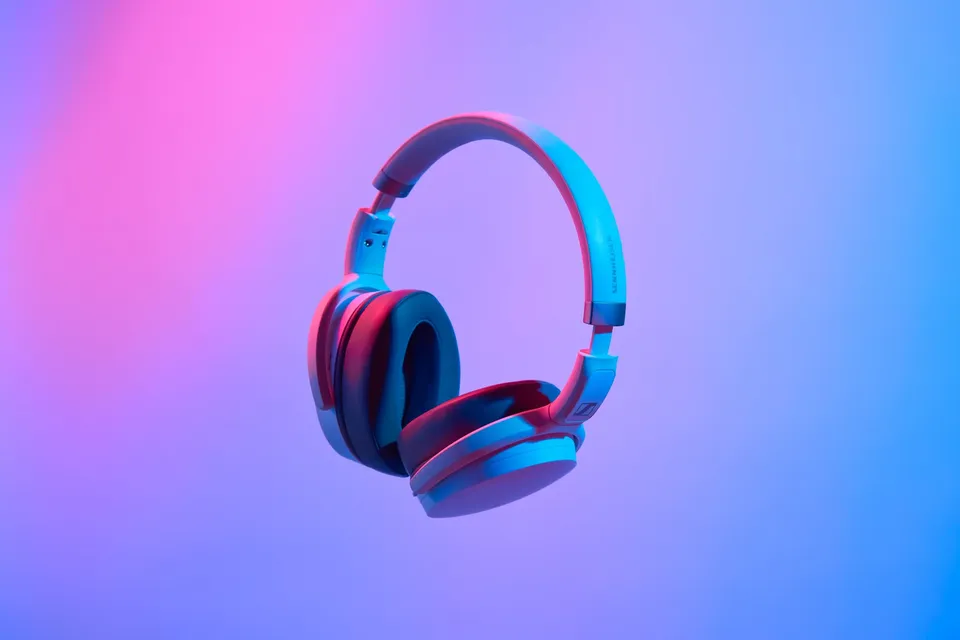
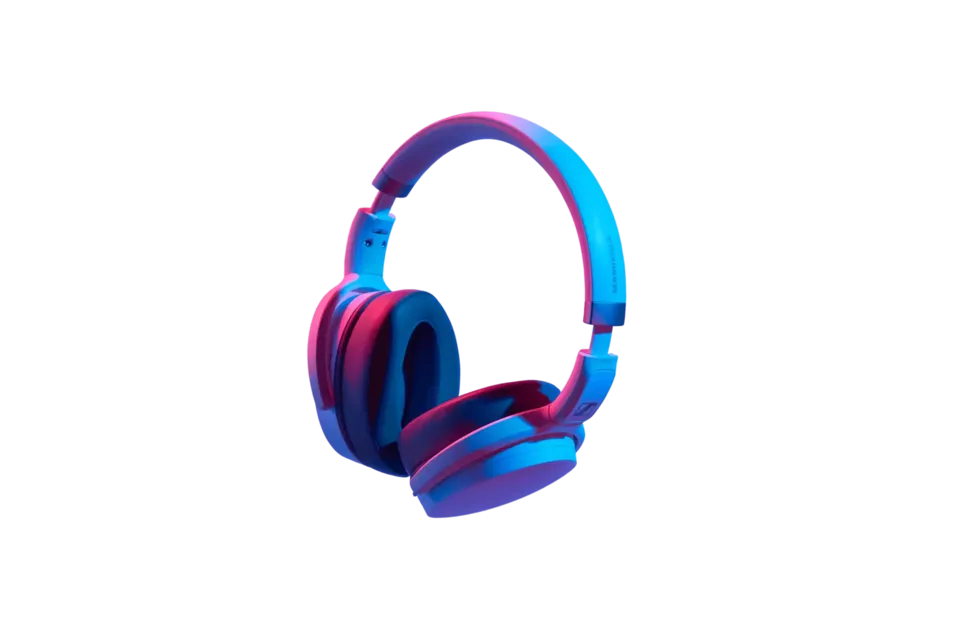


သင့်ပုံများသည် သင့်ဘရောက်ဇာမှ ဘယ်ကိုမျှ မထွက်ပါ
နောက်ခံဖျက်ကိရိယာအများစု မပြောနိုင်သည့် အချက်ဖြစ်သည်။ ဤစာမျက်နှာတွင် ပုံတင်ရန် နေရာ မရှိပါ၊ အကြောင်းမှာ အလုပ်လုပ်ပေးသော ဆာဗာ မရှိသောကြောင့် ဖြစ်သည်။
1
မော်ဒယ်က သင့်ဆီ လာသည်။ ပထမဆုံးအကြိမ် ဝင်ရောက်သည့်အခါ ဘရောက်ဇာသည် open-source ခွဲခြားသတ်မှတ်ရေးမော်ဒယ်ကို တစ်ကြိမ်ဒေါင်းလုဒ်လုပ်ပြီး သိမ်းထားသည် — ခန့်မှန်း ၄၅ MB၊ သင့်စက်၏ GPU က ပိုကြီးပြီး အသေးစိတ်ပိုမြင့်သော မော်ဒယ်ကို ပံ့ပိုးနိုင်လျှင် ၁၁၅ MB ခန့်။ ၎င်းသည် တစ်ခုတည်းသော ဒေတာအများအပြား လွှဲပြောင်းမှုဖြစ်ပြီး သင့်စက်ဆီသို့ သာ ဝင်လာခြင်းဖြစ်သည်။
2
သင့်ဓာတ်ပုံ နေရာမရွှေ့ပါ။ ဖိုင်များကို ဒစ်ခ်မှ နောက်ခံ worker ထဲသို့ တိုက်ရိုက်ဖတ်ပြီး မှတ်ဉာဏ်ထဲတွင် ပစ်ဇယ်များအဖြစ် ပြောင်းလဲသည်။ ပုံဒေတာကို ဘယ်ကိုမျှ မပို့ပါ — network tab တွင် ကြည့်နိုင်သလို စာမျက်နှာဖွင့်ပြီးနောက် Wi-Fi ပိတ်ထားပြီး ဆက်သုံးနိုင်သည်။
3
ဘာကိုမျှ မသိမ်းပါ။ တက်ဘ်ကို ပိတ်လိုက်လျှင် ပုံနှင့် ဖြတ်ထုတ်ထားသော ရလဒ်အားလုံး မှတ်ဉာဏ်မှ ပျောက်သွားသည်။ အကောင့်မရှိ၊ ပုံပြခန်းမရှိ၊ သိမ်းဆည်းချိန်မရှိ၊ ပေါက်ကြားစရာလည်း မရှိပါ။
နောက်ခံဖျက်ရန် နောက်ထပ် နည်းလမ်းများ
တူညီသော လုံခြုံသည့် ဘရောက်ဇာအတွင်း အင်ဂျင်ပေါ် အခြေခံထားသော သီးသန့်ကိရိယာများ။
ပုံအစုလိုက် နောက်ခံဖျက်ခြင်း
ဓာတ်ပုံအစုလိုက်ကို တစ်ပြိုင်နက် ထည့်ပြီး ဖောက်ထွင်းမြင်ရသော PNG အားလုံးကို ZIP တစ်ခုတည်းဖြင့် ဒေါင်းလုဒ်လုပ်ပါ။
စမ်းကြည့်ရန်ဖောက်ထွင်းမြင်ရသော နောက်ခံ
alpha channel ဆိုသည်မှာ အမှန်တကယ် ဘာလဲ၊ မည်သည့်ဖိုင်ပုံစံများတွင် သိမ်းနိုင်သလဲ၊ အဖြူရောင်ဘောက်စ် လုံးဝမပါသော ဖြတ်ထုတ်ပုံ မည်သို့ရမလဲ။
စမ်းကြည့်ရန်PNG ပုံ၏ နောက်ခံဖျက်ရန်
အရည်အသွေးမကျဘဲ ထည့်၍ ထုတ်ယူခြင်း။ အဖြူနောက်ခံပါသော PNG သည် ဘာကြောင့် ဖောက်ထွင်းမြင်ရသော PNG မဟုတ်သလဲ၊ PNG-32 က ဘာကွာသလဲ။
စမ်းကြည့်ရန်JPG ပုံ၏ နောက်ခံဖျက်ရန်
JPG တွင် ဖောက်ထွင်းမြင်ရမှုကို သိမ်း၍မရသဖြင့် ပြန်ရမည့်ရလဒ်ကို အတိအကျ ရှင်းပြထားသည် — JPG ၏ ထူးခြားချက်များကိုလည်း ကိုင်တွယ်ပေးထားသည်။
စမ်းကြည့်ရန်JPEG ပုံ၏ နောက်ခံဖျက်ရန်
ကင်မရာဖိုင်၊ စကင်န်ပုံနှင့် စတော့ခ်ဒေါင်းလုဒ်များကို JPEG ကို ထပ်မံချုံ့ခြင်းဖြင့် အသေးစိတ်များ မပျက်စီးစေဘဲ ဖြတ်ထုတ်ပေးသည်။
စမ်းကြည့်ရန်WebP ပုံ၏ နောက်ခံဖျက်ရန်
Lossy, lossless သို့မဟုတ် animated။ WebP သည် ဖောက်ထွင်းမြင်ရမှုကို ပံ့ပိုးပြီးသားဖြစ်ပြီး — နောက်ခံဖျက်ခြင်းဖြင့် ထိုလုပ်ဆောင်ချက်ကို အသုံးချနိုင်သည်။
စမ်းကြည့်ရန်နောက်ခံအရောင် ပြောင်းရန်
အဓိကအရာကို ဖြတ်ထုတ်ပြီး အဖြူ၊ ရေတပ်အပြာရင့်၊ ဘရန်းအပြာ၊ မီးခိုးရောင် သို့မဟုတ် သင်ရွေးသော စိတ်ကြိုက်အရောင်ပေါ်သို့ ထည့်ပါ။
စမ်းကြည့်ရန်HEIC ပုံ၏ နောက်ခံဖျက်ရန်
iPhone ဓာတ်ပုံများကို HEIC ဖိုင်မှ တိုက်ရိုက်ဖြတ်ထုတ်ပါ — ပြောင်းလဲရန်အဆင့် မလို၊ ဖောက်ထွင်းမြင်ရသော PNG ရပါမည်။
စမ်းကြည့်ရန်နောက်ခံဖျက်ကိရိယာ မေးလေ့ရှိသောမေးခွန်းများ
အစုလိုက်လုပ်ခြင်း၊ ကိုယ်ရေးကိုယ်တာလုံခြုံမှု၊ ဖိုင်ပုံစံများနှင့် အရည်အသွေးအကြောင်း ဖြေကြားထားသည်။ မဖြေရှင်းနိုင်သေးဘူးလား။ ကျွန်ုပ်တို့ကို မေးပါ။
ဖျက်နိုင်ပါသည်။ ကိရိယာထဲသို့ ပုံ ၃၀ အထိ ထည့်နိုင်ပြီး သင့်စက်ပေါ်တွင် တစ်ပုံပြီးတစ်ပုံ တန်းစီလုပ်ဆောင်ပေးသည်။ ရလဒ်တစ်ခုချင်းကို သီးခြားဒေါင်းလုဒ်လုပ်နိုင်သလို ဖြတ်ထုတ်ပြီးပုံအားလုံးကို ZIP ဖိုင်တစ်ခုတည်းအဖြစ်လည်း ဒေါင်းလုဒ်လုပ်နိုင်သည်။
မတင်ပါ။ AI မော်ဒယ်ကို သင့်ဘရောက်ဇာသို့ တစ်ကြိမ်ဒေါင်းလုဒ်လုပ်ပြီး ပုံတိုင်းကို WebGPU သို့မဟုတ် WebAssembly ဖြင့် စက်ထဲတွင်ပင် လုပ်ဆောင်သည်။ သင့်ဓာတ်ပုံများ စက်မှ ဘယ်သောအခါမျှ မထွက်သဖြင့် စာမျက်နှာဖွင့်ပြီးနောက် အင်တာနက်ပြတ်သွားသော်လည်း ကိရိယာ ဆက်အလုပ်လုပ်ပါသည်။
ပထမအကြိမ် အသုံးပြုသည့်အခါ AI မော်ဒယ်ကို ဒေါင်းလုဒ်လုပ်ပြီး သင့်ဘရောက်ဇာတွင် သိမ်းသည် — ခန့်မှန်း ၄၅ MB၊ သင့်စက်၏ GPU က ပိုကြီးပြီး အသေးစိတ်ပိုမြင့်သော မော်ဒယ်ကို ပံ့ပိုးနိုင်လျှင် ၁၁၅ MB ခန့်။ ထို့နောက်ပုံအားလုံးနှင့် နောက်ထပ် ဝင်ရောက်မှုတိုင်းတွင် မော်ဒယ်သည် စက်ထဲတွင် ရှိပြီးသားဖြစ်သဖြင့် ချက်ချင်း စတင်နိုင်ပါသည်။
ကျန်ရှိပါသည်။ AI သည် ဖြတ်ထုတ်မည့် mask ကို အသေးစိတ်မြင့်မားစွာ တွက်ချက်ပြီး ထို mask ကို သင့်မူလအရွယ်အစားပုံပေါ်သို့ ပြန်လည်သုံးသည်။ ထို့ကြောင့် မဂ္ဂါပစ်ဇယ် ၂၄ ရှိသောပုံကို မဂ္ဂါပစ်ဇယ် ၂၄ ရှိသော ဖောက်ထွင်းမြင်ရသော PNG အဖြစ် — ချုံ့ခြင်း၊ အရွယ်ပြောင်းခြင်း၊ ရေစာထည့်ခြင်း မရှိဘဲ ထုတ်ပေးသည်။
PNG၊ JPG၊ WEBP၊ GIF၊ BMP နှင့် AVIF အားလုံး အသုံးပြုနိုင်ပြီး HEIC ကို Safari ကဲ့သို့ decode လုပ်နိုင်သော ဘရောက်ဇာများတွင် သုံးနိုင်သည်။ ရလဒ်တိုင်းကို ဖောက်ထွင်းမြင်ရသော PNG အဖြစ်၊ သို့မဟုတ် သင်ရွေးသော နောက်ခံအရောင်ပါသော PNG အဖြစ် ထုတ်ပေးသည်။
ပုံကို ထည့်ပါ၊ ဖြတ်ထုတ်ပြီးသည်အထိ စောင့်ပါ၊ နောက်ခံကို ဖောက်ထွင်းမြင်ရ (Transparent) အဖြစ် ထားပြီး PNG ဒေါင်းလုဒ်ကို နှိပ်ပါ။ ထွက်လာသောဖိုင်တွင် အစစ်အမှန် alpha channel ပါသဖြင့် Figma၊ Canva၊ Photoshop၊ Keynote သို့မဟုတ် ကုန်ပစ္စည်းစာမျက်နှာများတွင် ပုံပတ်လည် အဖြူရောင်ဘောက်စ် မပါဘဲ ထည့်သုံးနိုင်သည်။
အခမဲ့ဖြစ်ပြီး အကောင့်၊ ခရက်ဒစ်၊ ရေစာ မလိုပါ။ လုပ်ဆောင်နိုင်သော ပုံအရေအတွက်ကိုလည်း ကန့်သတ်ထားခြင်း မရှိပါ။ လုပ်ငန်းကို ငှားရမ်းထားသော GPU များတွင် မဟုတ်ဘဲ သင့်စက်ပေါ်တွင် လုပ်ဆောင်သဖြင့် သင့်ထံ လွှဲပြောင်းရမည့် ပုံတစ်ပုံချင်း ကုန်ကျစရိတ် မရှိပါ။