पर्खिँदै…
प्राइवेट ब्याकग्राउन्ड रिमुभर
एक फोटो वा धेरै फोटो एकसाथ राख्नुहोस्। AI ले तपाईंको डिभाइसमै विषय काट्छ र पूर्ण रिजोल्युसनमा पारदर्शी PNG दिन्छ — कुनै अपलोड छैन, साइन-अप छैन, वाटरमार्क छैन।
वा आफ्ना फाइल यहाँ ड्रप गर्नुहोस्, वा पेस्ट गर्न Ctrl + V थिच्नुहोस् एक फोटो वा धेरै फोटो छान्नुहोस्
PNG, JPG, WEBP, AVIF, GIF, BMP र HEIC · ३० फोटोसम्म · प्रत्येक अधिकतम 25 MB
फोटो छैन? यीमध्ये एक प्रयोग गर्नुहोस्
इमेजको ब्याकग्राउन्ड 3 स्टेपमा कसरी हटाउने
कुनै एकाउन्ट चाहिँदैन, क्रेडिट चाहिँदैन, इन्स्टल गर्नुपर्ने सफ्टवेयर पनि चाहिँदैन — ब्याकग्राउन्ड हटाउने सबै काम यही ट्याबमा हुन्छ।
स्टेप 1
तपाईंका फोटो थप्नुहोस्
ड्रेग एन्ड ड्रप गर्नुहोस्, Ctrl + V ले पेस्ट गर्नुहोस्, वा डिभाइस ब्राउज गर्नुहोस्। एक फोटो वा बल्क ब्याकग्राउन्ड रिमुभलका लागि फोटोको सम्पूर्ण फोल्डर छान्नुहोस्।
स्टेप 2
AI ले विषय काट्छ
सेग्मेन्टेशन मोडेल तपाईंको डिभाइसमा चलेर सुकोमल अल्फा मास्क अनुमान गर्छ — कपाल, रौं, पांग्रा र प्रोडक्टका किनारामा सफा — त्यसपछि विषयको पछाडिको सबै भाग पारदर्शी बनाउँछ।
स्टेप 3
पारदर्शी PNG डाउनलोड गर्नुहोस्
पारदर्शी ब्याकग्राउन्ड राख्नुहोस् वा सोलिड कलर हालुहोस्, त्यसपछि एक कटआउट सेव गर्नुहोस् — वा ब्याचका सबै फोटो एकै ZIP मा लिनुहोस्।
बल्क ब्याकग्राउन्ड रिमुभल
धेरै फोटोको ब्याकग्राउन्ड एकैचोटि हटाउनुहोस्
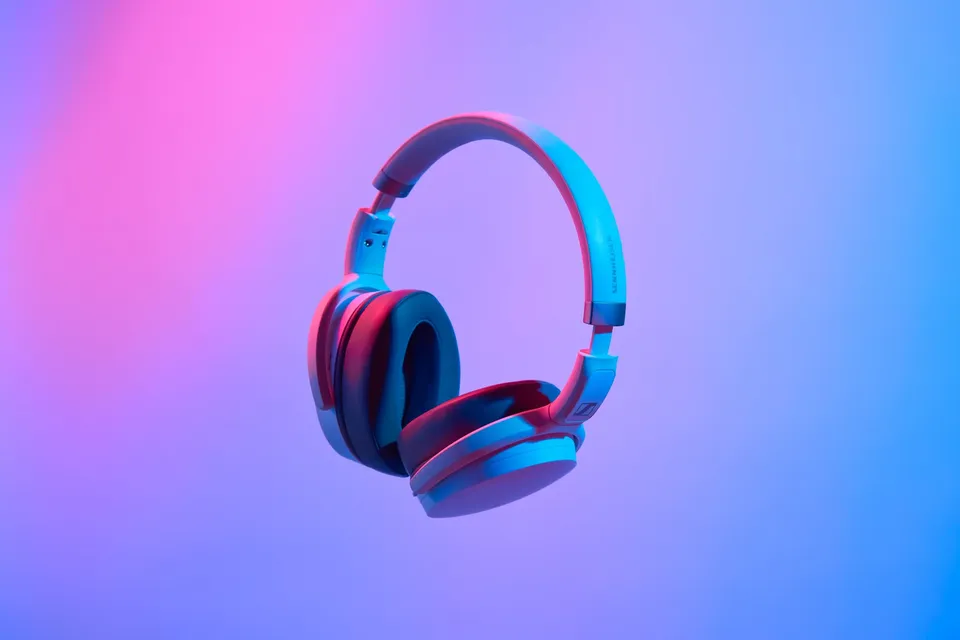
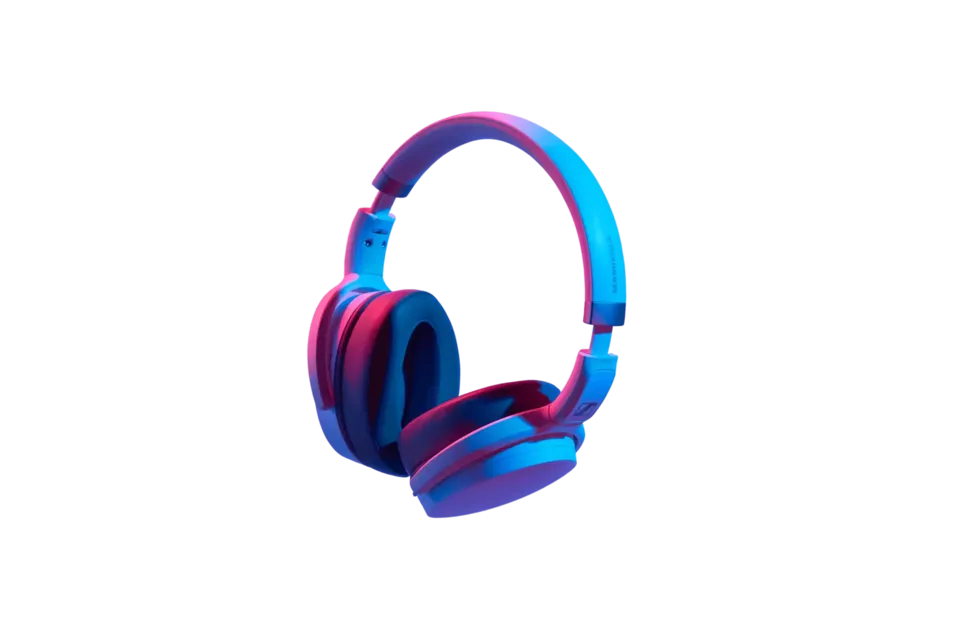
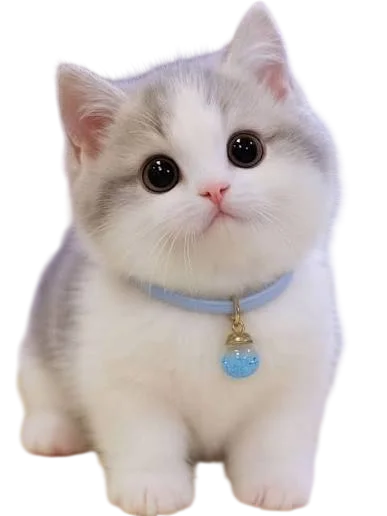
एकैचोटि ३० फोटोसम्म छान्नुहोस्। हरेक फोटो लाइनमा बस्छ, तपाईंको डिभाइसमा प्रोसेस हुन्छ र तयार हुँदै ग्रिडमा थपिन्छ, त्यसैले बाँकी फोटो प्रोसेस हुँदै गर्दा तपाईं पहिलो कटआउट डाउनलोड गर्न सुरु गर्न सक्नुहुन्छ। यसले दिने किनारा हाम्रा पहिले र पछिका उदाहरण मा हेर्नुहोस्।
- सम्पूर्ण ब्याचका लागि एक ZIP। तपाईंको मूल फाइलको नामसहितका सबै पारदर्शी PNG, एकै डाउनलोडमा।
- सम्पूर्ण क्याटलगका लागि एक ब्याकग्राउन्ड। एक क्लिकमा सबै नतिजालाई शुद्ध सेतो — वा कुनै पनि कलरमा बदलुहोस्, एकनासको प्रोडक्ट लिस्टिङका लागि।
- प्रति-फोटो मूल्य वा कोटा छैन। क्लाउड ब्याकग्राउन्ड रिमुभरले हरेक फाइल नाप्छ; तपाईंको आफ्नै GPU ले नाप्दैन।
- कुनै पनि कार्डमा स्लाइडर ड्रेग गर्नुहोस् डाउनलोड गर्नुअघि मूल फोटो र कटआउट तुलना गर्न।

तपाईंका फोटो ब्राउजरबाट कहिल्यै बाहिर जाँदैनन्
यो भाग अधिकांश ब्याकग्राउन्ड रिमुभरले दाबी गर्न सक्दैनन्। यो पानामा कुनै अपलोड एन्डपोइन्ट छैन, किनभने काम गर्ने कुनै सर्भर नै छैन।
1
मोडेल तपाईंकहाँ आउँछ। तपाईंको पहिलो भ्रमणमा ब्राउजरले एक पटक ओपन-सोर्स सेग्मेन्टेशन मोडेल डाउनलोड गर्छ — लगभग 45 MB, वा तपाईंको डिभाइसले GPU मा ठूलो, बढी विस्तृत मोडेल चलाउन सक्छ भने लगभग 115 MB — र क्यास गर्छ। त्यो नै एकमात्र ठूलो ट्रान्सफर हो, र त्यो तपाईंको डिभाइस तिर यात्रा गर्छ।
2
तपाईंको फोटो त्यहीँ रहन्छ। फाइल डिस्कबाट सिधै ब्याकग्राउन्ड वर्करमा पढिन्छ र मेमोरीमा पिक्सेलमा बदलिन्छ। कुनै इमेज बाइट कतै पठाइँदैन — नेटवर्क ट्याब हेर्न सक्नुहुन्छ, वा पाना लोड भएपछि तपाईंको वाइफाइ बन्द गरेर पनि काम जारी राख्न सक्नुहुन्छ।
3
केही पनि भण्डारण हुँदैन। ट्याब बन्द गर्नुहोस् र हरेक फोटो र कटआउट मेमोरीबाट हराउँछ। कुनै एकाउन्ट छैन, ग्यालरी छैन, धारण अवधि छैन र हामीले चुहाउन सक्ने केही पनि छैन।
ब्याकग्राउन्ड हटाउने थप तरिका
एकै प्राइवेट, इन-ब्राउजर इन्जिनमा बनेका समर्पित टुल।
बल्क ब्याकग्राउन्ड रिमुभल
एकैचोटि फोटोको सम्पूर्ण ब्याच राख्नुहोस् र सबै पारदर्शी PNG सँगै पाउनुहोस्, एक ZIP मा डाउनलोड गर्न तयार।
प्रयोग गर्नुहोस्पारदर्शी ब्याकग्राउन्ड
अल्फा च्यानल वास्तवमा के हो, कुन फर्मेटले यसलाई राख्न सक्छ, र सेतो बाकस कहिल्यै नदेखिने कटआउट कसरी पाउने।
प्रयोग गर्नुहोस्PNG बाट ब्याकग्राउन्ड हटाउनुहोस्
लसलेस भित्र, लसलेस बाहिर। सेतो ब्याकग्राउन्डवाला PNG पारदर्शी PNG किन होइन, र PNG-32 ले के बदल्छ।
प्रयोग गर्नुहोस्JPG बाट ब्याकग्राउन्ड हटाउनुहोस्
JPG ले पारदर्शिता भण्डारण गर्न सक्दैन, त्यसैले तपाईंले वास्तवमा के पाउनुहुन्छ — र बाटोमा सम्हालिने JPG का विशेषता।
प्रयोग गर्नुहोस्JPEG बाट ब्याकग्राउन्ड हटाउनुहोस्
क्यामेरा फाइल, स्क्यान र स्टक डाउनलोड, दोस्रो पटकको JPEG कम्प्रेसनले विवरण नखाई काटिएको।
प्रयोग गर्नुहोस्WebP बाट ब्याकग्राउन्ड हटाउनुहोस्
लसी, लसलेस वा एनिमेटेड। WebP ले पारदर्शिता पहिल्यैबाट सपोर्ट गर्छ — ब्याकग्राउन्ड हटाउनुले त्यसलाई प्रयोगमा ल्याउँछ।
प्रयोग गर्नुहोस्ब्याकग्राउन्ड कलर बदलुहोस्
विषय काटुहोस् र सेतो, नेवी, ब्रान्ड ब्लु, ग्रे वा तपाईंले छानेको कुनै पनि कस्टम कलरमा राखुहोस्।
प्रयोग गर्नुहोस्HEIC बाट ब्याकग्राउन्ड हटाउनुहोस्
iPhone का फोटो सिधै HEIC फाइलबाट काटिने — कुनै रूपान्तरण स्टेप छैन, पारदर्शी PNG बाहिर आउँछ।
प्रयोग गर्नुहोस्ब्याकग्राउन्ड रिमुभर FAQ
ब्याचिङ, प्राइवेसी, फर्मेट र क्वालिटी — उत्तर दिइएको। अझै अलमल छ? हामीलाई सोध्नुहोस्।
हो। ३० सम्म फोटो टुलमा राखुहोस् र ती एक-एक गरी तपाईंको आफ्नै डिभाइसमा लाइनमा बसेर प्रोसेस हुन्छन्। हरेक नतिजा छुट्टै डाउनलोड गर्न सकिन्छ, वा सबै कटआउट एकैसाथ एक ZIP फाइलका रूपमा डाउनलोड गर्न सकिन्छ।
होइन। AI मोडेल एकपटक तपाईंको ब्राउजरमा डाउनलोड हुन्छ र हरेक फोटो WebGPU वा WebAssembly सँग लोकल प्रोसेस हुन्छ। तपाईंका फोटो तपाईंको डिभाइसबाट कहिल्यै बाहिर जाँदैनन्, त्यसैले पाना लोड भएपछि तपाईं अफलाइन भए पनि टुल चलिरहन्छ।
पहिलो पटक चलाउँदा AI मोडेल डाउनलोड हुन्छ र तपाईंको ब्राउजरमा क्यास हुन्छ — लगभग 45 MB, वा तपाईंको डिभाइसले GPU मा ठूलो, बढी विस्तृत मोडेल चलाउन सक्छ भने लगभग 115 MB। त्यसपछिको हरेक फोटो, र भविष्यका हरेक भ्रमण, सिधै सुरु हुन्छ किनभने मोडेल पहिल्यै लोकल भण्डारण भइसकेको हुन्छ।
हो। AI ले उच्च विवरणमा कटआउट मास्क अनुमान गर्छ र त्यो मास्क तपाईंको पूर्ण-साइज फोटोमा लगाइन्छ, त्यसैले 24 मेगापिक्सेल इमेज कुनै कम्प्रेसन, साइज परिवर्तन वा वाटरमार्क बिना 24 मेगापिक्सेल पारदर्शी PNG का रूपमा एक्सपोर्ट हुन्छ।
PNG, JPG, WEBP, GIF, BMP र AVIF सबै चल्छन्, र HEIC ले Safari जस्ता यसलाई डिकोड गर्न सक्ने ब्राउजरमा काम गर्छ। हरेक नतिजा पारदर्शी PNG का रूपमा, वा तपाईंले छानेको सोलिड ब्याकग्राउन्ड कलरमा PNG का रूपमा एक्सपोर्ट हुन्छ।
तपाईंको फोटो थप्नुहोस्, कटआउट पूरा हुने पर्खनुहोस् र ब्याकग्राउन्ड पारदर्शीमा नै राखुहोस्, त्यसपछि Download PNG थिच्नुहोस्। एक्सपोर्ट भएको फाइलमा साँचो अल्फा च्यानल हुन्छ, त्यसैले यो सिधै Figma, Canva, Photoshop, Keynote वा प्रोडक्ट लिस्टिङमा सेतो बाकस बिना बस्छ।
यो कुनै एकाउन्ट, क्रेडिट वा वाटरमार्क बिना फ्री छ, र तपाईंले कति फोटो प्रोसेस गर्नुहुन्छ भन्नेमा कुनै सीमा छैन। काम भाडाका GPU मा नभई तपाईंको डिभाइसमै हुने भएकाले, तपाईंलाई दिनुपर्ने प्रति-फोटो लागत छैन।