इंतज़ार कर रहे हैं…
प्राइवेट बैकग्राउंड रिमूवर
एक फोटो या पूरा बैच डालें। AI आपकी अपनी डिवाइस पर सब्जेक्ट को काटता है और आपको फुल रेज़ोल्यूशन में ट्रांसपेरेंट PNG देता है — कोई अपलोड नहीं, कोई साइन-अप नहीं, कोई वॉटरमार्क नहीं।
या अपनी फाइलें यहां ड्रॉप करें, या पेस्ट करने के लिए Ctrl + V दबाएं एक फोटो या पूरा बैच चुनें
PNG, JPG, WEBP, AVIF, GIF, BMP और HEIC · 30 फोटो तक · हर एक ज़्यादा से ज़्यादा 25 MB
कोई फोटो नहीं है? इनमें से कोई एक आज़माएं
फोटो से बैकग्राउंड 3 स्टेप्स में कैसे हटाएं
कोई अकाउंट नहीं, कोई क्रेडिट नहीं और कोई सॉफ्टवेयर इंस्टॉल करने की ज़रूरत नहीं — पूरा बैकग्राउंड रिमूवल वर्कफ़्लो इसी टैब में होता है।
स्टेप 1
अपनी फोटो जोड़ें
ड्रैग-ड्रॉप करें, Ctrl + V से पेस्ट करें, या अपनी डिवाइस से ब्राउज़ करें। एक फोटो जोड़ें या बल्क बैकग्राउंड रिमूवल के लिए पूरा फोल्डर चुनें।
स्टेप 2
AI सब्जेक्ट को काटता है
एक सेग्मेंटेशन मॉडल आपकी डिवाइस पर चलता है और एक सॉफ्ट अल्फा मास्क बनाता है — बालों, फर, पहियों और प्रोडक्ट की एज के आसपास साफ-सुथरा — फिर सब्जेक्ट के पीछे सब कुछ ट्रांसपेरेंट बना देता है।
स्टेप 3
ट्रांसपेरेंट PNG डाउनलोड करें
बैकग्राउंड ट्रांसपेरेंट रखें या किसी सॉलिड कलर में बदलें, फिर एक कटआउट सेव करें — या पूरे बैच की फोटो एक ही ZIP में ले लें।
बल्क बैकग्राउंड रिमूवल
एक साथ कई फोटो से बैकग्राउंड हटाएं
एक बार में 30 फोटो तक चुनें। हर एक क्यू में लगती है, आपकी डिवाइस पर प्रोसेस होती है और पूरी होते ही ग्रिड में जुड़ जाती है, ताकि बाकी प्रोसेस हो रही हों तब तक आप पहले कटआउट डाउनलोड करना शुरू कर सकें। नतीजे कैसे दिखते हैं यह हमारे पहले-बाद के उदाहरण में देखें।
- पूरे बैच के लिए एक ZIP। हर ट्रांसपेरेंट PNG, आपकी ओरिजिनल फाइल के नाम से, एक ही डाउनलोड में।
- पूरे कैटलॉग के लिए एक बैकग्राउंड। एक क्लिक में हर नतीजे को शुद्ध सफेद — या किसी भी रंग में बदलें, कंसिस्टेंट प्रोडक्ट लिस्टिंग के लिए।
- हर फोटो का कोई चार्ज या कोटा नहीं। क्लाउड बैकग्राउंड रिमूवर हर फाइल को मीटर करते हैं; आपका अपना GPU ऐसा नहीं करता।
- किसी भी कार्ड पर स्लाइडर खींचें ताकि डाउनलोड करने से पहले ओरिजिनल फोटो और कटआउट की तुलना कर सकें।
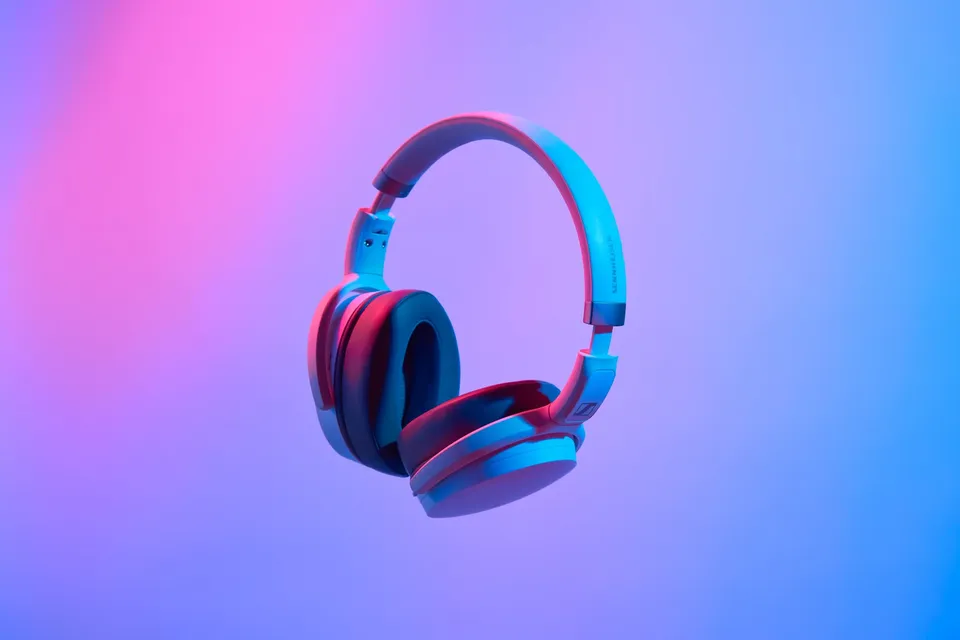
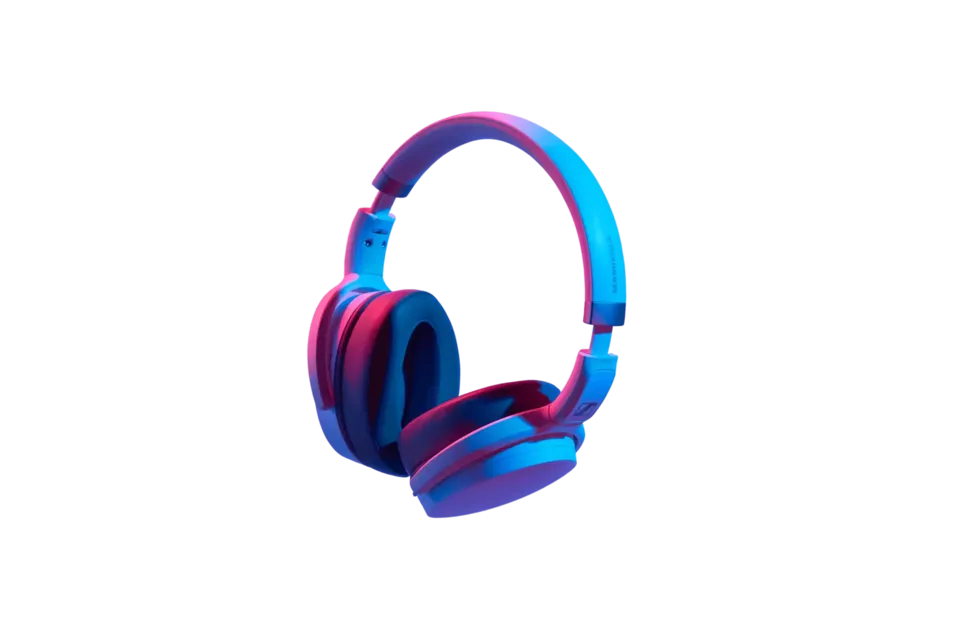


आपकी फोटो कभी नहीं जाती आपके ब्राउज़र से बाहर
यही वह हिस्सा है जो ज़्यादातर बैकग्राउंड रिमूवर दावा नहीं कर सकते। इस पेज में कोई अपलोड एंडपॉइंट ही नहीं है, क्योंकि यह काम करने के लिए कोई सर्वर ही नहीं है।
1
मॉडल आपके पास आता है। आपकी पहली विज़िट पर ब्राउज़र एक बार ओपन-सोर्स सेग्मेंटेशन मॉडल डाउनलोड करता है — लगभग 45 MB, या अगर आपकी डिवाइस का GPU बड़ा, ज़्यादा डिटेल वाला मॉडल चला सकता है तो लगभग 115 MB — और इसे कैश कर लेता है। यही एकमात्र बड़ा ट्रांसफर है, और यह आपकी डिवाइस की तरफ आता है।
2
आपकी फोटो अपनी जगह रहती है। फाइलें सीधे डिस्क से बैकग्राउंड वर्कर में पढ़ी जाती हैं और मेमोरी में पिक्सल में बदल जाती हैं। कोई इमेज डेटा कहीं नहीं भेजा जाता — आप नेटवर्क टैब देख सकते हैं, या पेज लोड होने के बाद अपना Wi-Fi बंद करके भी काम करते रह सकते हैं।
3
कुछ भी स्टोर नहीं होता। टैब बंद करें और हर फोटो व कटआउट मेमोरी से मिट जाता है। कोई अकाउंट नहीं, कोई गैलरी नहीं, कोई रिटेंशन विंडो नहीं और हमारे पास लीक होने के लिए कुछ भी नहीं।
बैकग्राउंड हटाने के और भी तरीके
एक जैसे प्राइवेट, इन-ब्राउज़र इंजन पर बने डेडिकेटेड टूल।
बल्क बैकग्राउंड रिमूवल
एक साथ पूरा बैच फोटो डालें और हर ट्रांसपेरेंट PNG एक साथ वापस पाएं, एक ZIP के रूप में डाउनलोड करने के लिए तैयार।
आज़माएंट्रांसपेरेंट बैकग्राउंड
अल्फा चैनल असल में क्या है, कौन-से फॉर्मेट इसे रख सकते हैं, और ऐसा कटआउट कैसे पाएं जिसमें कभी सफेद बॉक्स न दिखे।
आज़माएंPNG से बैकग्राउंड हटाएं
लॉसलेस इन, लॉसलेस आउट। सफेद बैकग्राउंड वाली PNG ट्रांसपेरेंट PNG क्यों नहीं है, और PNG-32 क्या बदलता है।
आज़माएंJPG से बैकग्राउंड हटाएं
JPG ट्रांसपेरेंसी स्टोर नहीं कर सकती, तो यहां बताया गया है कि आपको ठीक क्या मिलता है — और रास्ते में हैंडल की गई JPG की अजीबियतें।
आज़माएंJPEG से बैकग्राउंड हटाएं
कैमरा फाइलें, स्कैन और स्टॉक डाउनलोड, बिना किसी दूसरे JPEG कंप्रेशन राउंड से डिटेल खोए काटी गईं।
आज़माएंWebP से बैकग्राउंड हटाएं
लॉसी, लॉसलेस या एनिमेटेड। WebP पहले से ट्रांसपेरेंसी सपोर्ट करता है। बैकग्राउंड हटाने से इसका असली इस्तेमाल होता है।
आज़माएंबैकग्राउंड कलर बदलें
सब्जेक्ट को काटें और इसे सफेद, नेवी, ब्रैंड ब्लू, ग्रे या किसी भी कस्टम रंग पर डालें।
आज़माएंHEIC से बैकग्राउंड हटाएं
iPhone फोटो सीधे HEIC फाइल से काटी जाती हैं — कोई कन्वर्ज़न स्टेप नहीं, सीधे ट्रांसपेरेंट PNG मिलती है।
आज़माएंबैकग्राउंड रिमूवर अक्सर पूछे जाने वाले सवाल
बल्क प्रोसेसिंग, प्राइवेसी, फॉर्मेट और क्वालिटी — सभी के जवाब। फिर भी कोई सवाल है? हमसे पूछें।
हां। टूल में 30 फोटो तक डालें, वे क्यू में लगती हैं और एक-एक करके आपकी अपनी डिवाइस पर प्रोसेस होती हैं। हर नतीजे को अलग से डाउनलोड कर सकते हैं, या सभी कटआउट एक साथ एक ZIP फाइल के रूप में डाउनलोड कर सकते हैं।
नहीं। AI मॉडल आपके ब्राउज़र में एक बार डाउनलोड होता है और हर फोटो WebGPU या WebAssembly से लोकली प्रोसेस होती है। आपकी फोटो कभी आपकी डिवाइस से बाहर नहीं जातीं, इसलिए पेज लोड होने के बाद ऑफलाइन जाने पर भी टूल काम करता रहता है।
पहली बार में AI मॉडल डाउनलोड होता है और आपके ब्राउज़र में कैश हो जाता है — लगभग 45 MB, या अगर आपकी डिवाइस का GPU बड़ा, ज़्यादा डिटेल वाला मॉडल चला सकता है तो लगभग 115 MB। इसके बाद हर फोटो, और हर अगली विज़िट, तुरंत शुरू होती है क्योंकि मॉडल पहले से ही लोकली स्टोर है।
हां। AI हाई डिटेल में कटआउट मास्क तैयार करता है और वह मास्क आपकी फुल-साइज़ फोटो पर वापस लगाया जाता है, इसलिए एक 24 मेगापिक्सल की फोटो बिना किसी कंप्रेशन, रीसाइज़िंग या वॉटरमार्क के 24 मेगापिक्सल की ट्रांसपेरेंट PNG के रूप में एक्सपोर्ट होती है।
PNG, JPG, WEBP, GIF, BMP और AVIF सभी काम करते हैं, और HEIC उन ब्राउज़र में काम करता है जो इसे डिकोड कर सकते हैं, जैसे Safari। हर नतीजा ट्रांसपेरेंट PNG के रूप में, या आपके चुने गए सॉलिड बैकग्राउंड कलर पर PNG के रूप में एक्सपोर्ट होता है।
अपनी फोटो जोड़ें, कटआउट पूरा होने का इंतज़ार करें और बैकग्राउंड को ट्रांसपेरेंट पर ही छोड़ दें, फिर Download PNG दबाएं। एक्सपोर्ट की गई फाइल में असली अल्फा चैनल होता है, इसलिए यह बिना किसी सफेद बॉक्स के Figma, Canva, Photoshop, Keynote या किसी प्रोडक्ट लिस्टिंग में सीधे फिट होती है।
यह बिना अकाउंट, बिना क्रेडिट और बिना वॉटरमार्क के फ्री है, और आप कितनी भी फोटो प्रोसेस करें, कोई लिमिट नहीं है। क्योंकि यह काम रेंटेड GPU के बजाय आपकी अपनी डिवाइस पर होता है, हमारे पास आपको पास करने के लिए कोई हर-फोटो की लागत ही नहीं है।