Wartet…
Privates Freisteller-Tool
Legen Sie ein Bild oder einen ganzen Stapel ab. Die KI stellt das Motiv auf Ihrem eigenen Gerät frei und gibt Ihnen ein transparentes PNG in voller Auflösung — ohne Upload, ohne Anmeldung, ohne Wasserzeichen.
Oder legen Sie Ihre Dateien hier ab, oder drücken Sie Strg + V zum Einfügen Wählen Sie ein Foto oder einen ganzen Stapel
PNG, JPG, WEBP, AVIF, GIF, BMP und HEIC · bis zu 30 Bilder · max. 25 MB je Bild
Kein Bild zur Hand? Probieren Sie eines davon
Hintergrund eines Bildes entfernen in 3 Schritten
Kein Konto, keine Credits und keine Software zum Installieren — der gesamte Ablauf zum Entfernen des Hintergrunds passiert in diesem Tab.
Schritt 1
Bilder hinzufügen
Per Drag-and-drop, mit Strg + V einfügen oder auf Ihrem Gerät suchen. Fügen Sie ein Foto hinzu oder wählen Sie einen ganzen Ordner für das Freistellen im Stapel.
Schritt 2
Die KI stellt das Motiv frei
Ein Segmentierungsmodell läuft auf Ihrem Gerät und berechnet eine weiche Alphamaske — sauber an Haaren, Fell, Rädern und Produktkanten — und macht dann alles hinter dem Motiv transparent.
Schritt 3
Transparentes PNG herunterladen
Behalten Sie den transparenten Hintergrund oder legen Sie eine Volltonfarbe darunter und speichern Sie einen Freisteller — oder holen Sie sich alle Bilder des Stapels als ein einziges ZIP.
Hintergrund entfernen im Stapel
Entfernen Sie den Hintergrund von vielen Bildern auf einmal
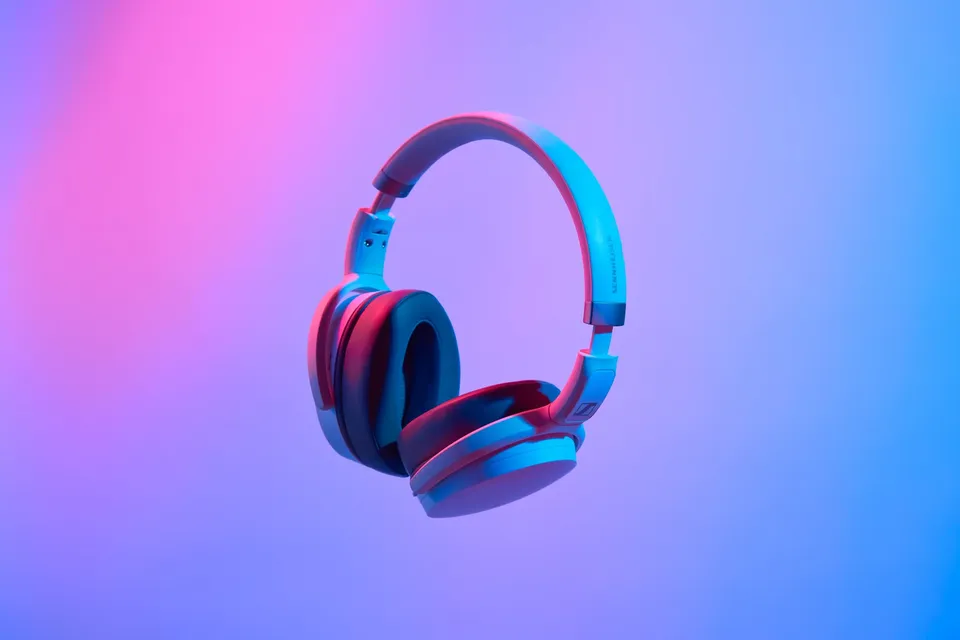
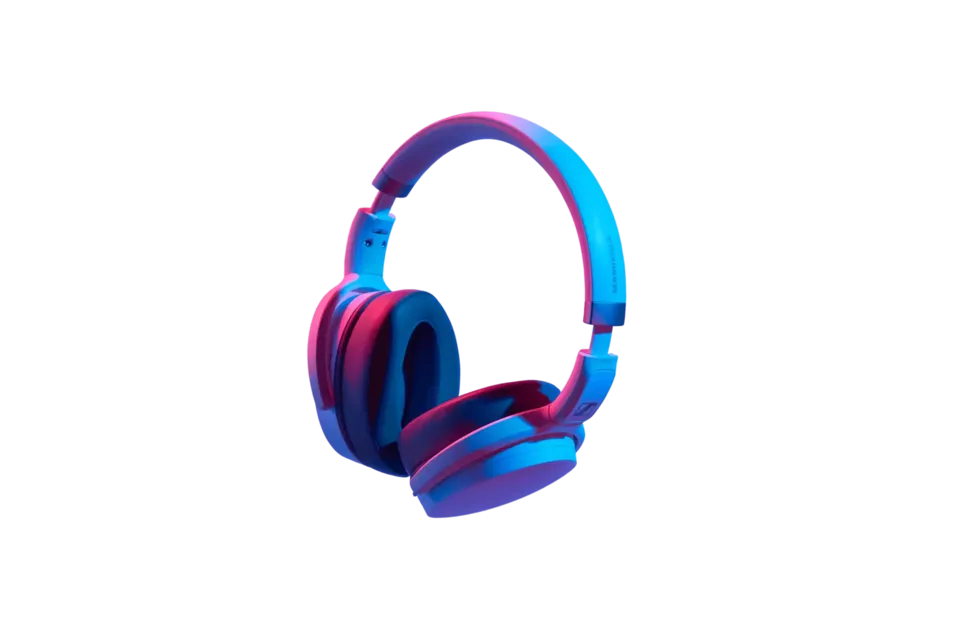
Wählen Sie bis zu 30 Fotos auf einmal aus. Jedes wird eingereiht, auf Ihrem Gerät verarbeitet und nach Fertigstellung ins Raster eingefügt — Sie können also die ersten Freisteller bereits herunterladen, während der Rest noch läuft. Sehen Sie sich die erzeugten Kanten in unseren Vorher-Nachher-Beispielen an.
- Ein ZIP für den ganzen Stapel. Alle transparenten PNGs, benannt nach Ihrer Originaldatei, in einem einzigen Download.
- Ein Hintergrund für den ganzen Katalog. Stellen Sie alle Ergebnisse mit einem Klick auf reines Weiß — oder jede beliebige Farbe — für einheitliche Produktanzeigen um.
- Keine Kosten pro Bild und kein Kontingent. Cloud-Freisteller rechnen jede Datei ab; Ihre eigene GPU nicht.
- Ziehen Sie den Regler auf einer Karte, um das Originalfoto mit dem Freisteller zu vergleichen, bevor Sie ihn herunterladen.


Ihre Bilder verlassen nie Ihren Browser
Das ist der Punkt, den die meisten Freisteller-Tools nicht für sich beanspruchen können. Auf dieser Seite gibt es keinen Upload-Endpunkt, weil kein Server die Arbeit erledigt.
1
Das Modell kommt zu Ihnen. Bei Ihrem ersten Besuch lädt der Browser einmalig ein Open-Source-Segmentierungsmodell herunter — rund 45 MB, oder etwa 115 MB, wenn Ihr Gerät das größere, detailreichere Modell auf seiner GPU ausführen kann — und speichert es zwischen. Das ist die einzige große Übertragung, und sie läuft zu Ihrem Gerät hin.
2
Ihr Foto bleibt, wo es ist. Dateien werden direkt von der Festplatte in einen Hintergrund-Worker gelesen und im Speicher in Pixel umgewandelt. Es werden keine Bilddaten irgendwohin gesendet — Sie können den Netzwerk-Tab beobachten oder nach dem Laden der Seite das WLAN trennen und weiterarbeiten.
3
Nichts wird gespeichert. Schließen Sie den Tab, und jedes Bild und jeder Freisteller ist aus dem Speicher verschwunden. Es gibt kein Konto, keine Galerie, keine Aufbewahrungsfrist und nichts, was wir preisgeben könnten.
Weitere Wege, Hintergründe zu entfernen
Spezialisierte Tools auf derselben privaten Engine, die im Browser läuft.
Hintergrund im Stapel entfernen
Legen Sie einen ganzen Stapel Fotos auf einmal ab und erhalten Sie alle transparenten PNGs zusammen zurück, bereit zum Download als ein ZIP.
AusprobierenTransparenter Hintergrund
Was der Alphakanal wirklich ist, welche Formate einen speichern können und wie Sie einen Freisteller erhalten, der nie einen weißen Kasten zeigt.
AusprobierenHintergrund aus PNG entfernen
Verlustfrei hinein, verlustfrei hinaus. Warum ein PNG mit weißem Hintergrund kein transparentes PNG ist und was PNG-32 ändert.
AusprobierenHintergrund aus JPG entfernen
Ein JPG kann keine Transparenz speichern — hier steht genau, was Sie zurückbekommen, und welche JPG-Eigenheiten unterwegs berücksichtigt werden.
AusprobierenHintergrund aus JPEG entfernen
Kameradateien, Scans und Stock-Downloads, freigestellt ohne eine zweite Runde JPEG-Kompression, die Ihre Details auffrisst.
AusprobierenHintergrund aus WebP entfernen
Verlustbehaftet, verlustfrei oder animiert. WebP unterstützt Transparenz bereits — das Entfernen des Hintergrunds nutzt sie erst aus.
AusprobierenHintergrundfarbe ändern
Stellen Sie das Motiv frei und setzen Sie es auf Weiß, Marineblau, Markenblau, Grau oder jede eigene Farbe Ihrer Wahl.
AusprobierenHintergrund aus HEIC entfernen
iPhone-Fotos direkt aus der HEIC-Datei freigestellt — ohne Konvertierungsschritt, mit transparentem PNG als Ausgabe.
AusprobierenHintergrund entfernen — FAQ
Stapel, Datenschutz, Formate und Qualität — beantwortet. Kommen Sie trotzdem nicht weiter? Fragen Sie uns.
Ja. Legen Sie bis zu 30 Bilder in das Tool: Sie werden eingereiht und nacheinander auf Ihrem eigenen Gerät verarbeitet. Jedes Ergebnis lässt sich einzeln herunterladen, oder Sie laden alle Freisteller zusammen als eine ZIP-Datei herunter.
Nein. Das KI-Modell wird einmal in Ihren Browser geladen, und jedes Bild wird lokal mit WebGPU oder WebAssembly verarbeitet. Ihre Fotos verlassen nie Ihr Gerät — deshalb funktioniert das Tool nach dem Laden der Seite auch dann weiter, wenn Sie offline gehen.
Beim ersten Durchlauf wird das KI-Modell heruntergeladen und im Browser zwischengespeichert — etwa 45 MB, oder rund 115 MB, wenn Ihr Gerät das größere, detailreichere Modell auf seiner GPU ausführen kann. Jedes weitere Bild und jeder künftige Besuch starten sofort, weil das Modell bereits lokal gespeichert ist.
Ja. Die KI berechnet die Freistellmaske hochdetailliert, und diese Maske wird wieder auf Ihr Foto in voller Größe angewendet. Ein 24-Megapixel-Bild wird also als transparentes PNG mit 24 Megapixeln exportiert — ohne Kompression, ohne Skalierung und ohne Wasserzeichen.
PNG, JPG, WEBP, GIF, BMP und AVIF funktionieren alle, und HEIC funktioniert in Browsern, die es dekodieren können, etwa Safari. Jedes Ergebnis wird als transparentes PNG exportiert oder als PNG auf der von Ihnen gewählten Volltonfarbe.
Fügen Sie Ihr Bild hinzu, warten Sie, bis der Freisteller fertig ist, lassen Sie den Hintergrund auf Transparent und drücken Sie dann „PNG herunterladen“. Die exportierte Datei hat einen echten Alphakanal und lässt sich direkt in Figma, Canva, Photoshop, Keynote oder eine Produktanzeige einfügen — ohne weißen Kasten drumherum.
Es ist kostenlos — ohne Konto, ohne Credits und ohne Wasserzeichen, und es gibt keine Obergrenze für die Anzahl der Bilder, die Sie verarbeiten. Da die Arbeit auf Ihrem Gerät statt auf gemieteten GPUs stattfindet, entstehen uns keine Kosten pro Bild, die wir an Sie weitergeben müssten.