စောင့်နေသည်…
လုံခြုံသော JPEG နောက်ခံဖျက်ကိရိယာ
.jpeg ကို ထည့်လိုက်ပါ၊ စက္ကန့်အနည်းငယ်အတွင်း အဓိကအရာကို ဖောက်ထွင်းမြင်ရသော နောက်ခံပေါ်တွင် ပြန်ရပါမည်။ ဖြတ်ထုတ်ခြင်းကို သင့်စက်ပေါ်တွင်ပင် ကင်မရာက ရေးသားခဲ့သည့် အရွယ်အစားအတိုင်း ထပ်မချုံ့ဘဲ လုပ်ဆောင်သည်။
သို့မဟုတ် ဖိုင်များကို ဤနေရာသို့ ဆွဲချပါ၊ သို့မဟုတ် Ctrl + V ဖြင့် paste လုပ်ပါ ဓာတ်ပုံတစ်ပုံ သို့မဟုတ် အစုလိုက် ရွေးပါ
PNG, JPG, WEBP, AVIF, GIF, BMP နှင့် HEIC · ပုံ ၃၀ အထိ · တစ်ပုံလျှင် အများဆုံး ၂၅ MB
JPEG မရှိသေးဘူးလား။ ဤပုံများထဲမှ စမ်းကြည့်ပါ
JPEG ပုံ၏ နောက်ခံဖျက်ခြင်း၊ အနားစွန်းအထိ တိကျစွာ
ကင်မရာဖိုင်၊ စတော့ခ်ဒေါင်းလုဒ်၊ ဆိုင်မှ ထုတ်ယူထားသည့်ပုံနှင့် ပုံဖော်ပုံ။ .jpeg အသုံးပြုပုံ လေးမျိုး မတူကွဲပြားသော်လည်း အားလုံးကို စက်ထဲတွင်ပင် ဖြတ်ထုတ်ပြီး ရောက်လာသည့်အရွယ်အစားအတိုင်း ဖောက်ထွင်းမြင်ရသော PNG အဖြစ် သိမ်းထားသည်။
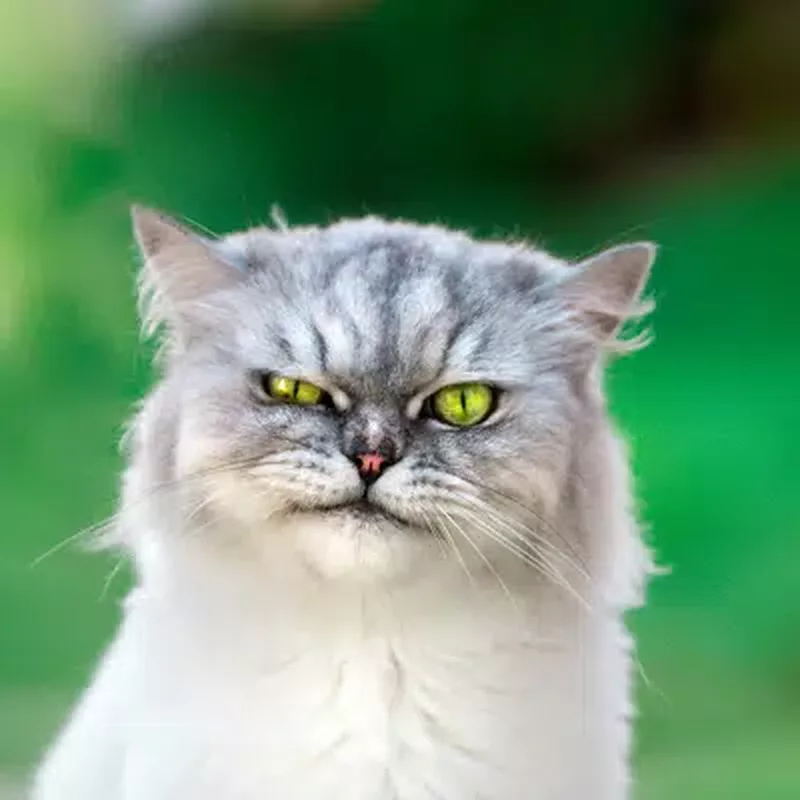
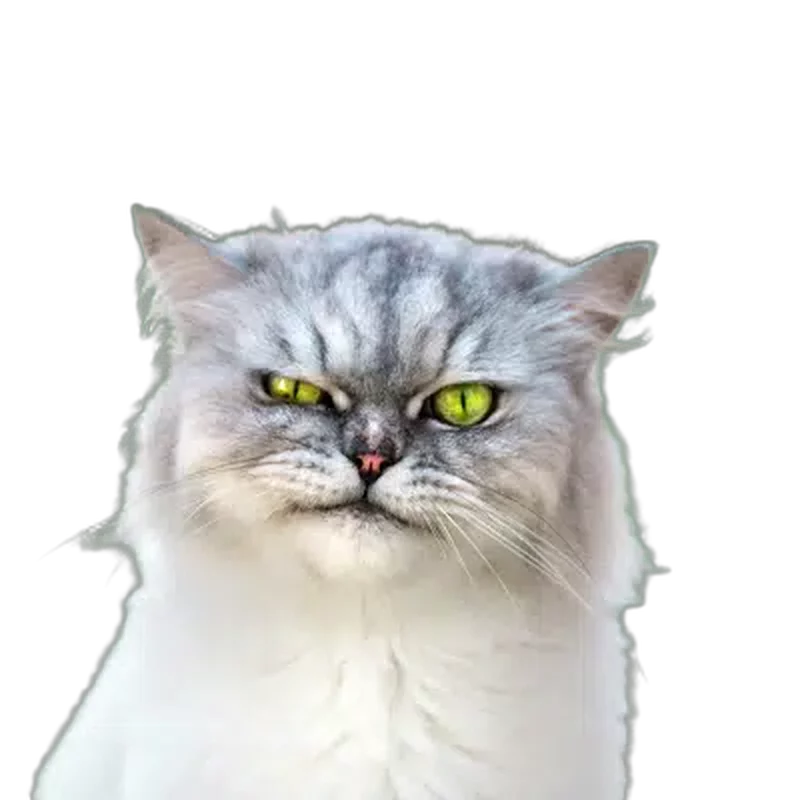
ငွေရောင် လက်ကိုင်အိတ်
စတော့ခ် စာကြည့်တိုက် JPEG
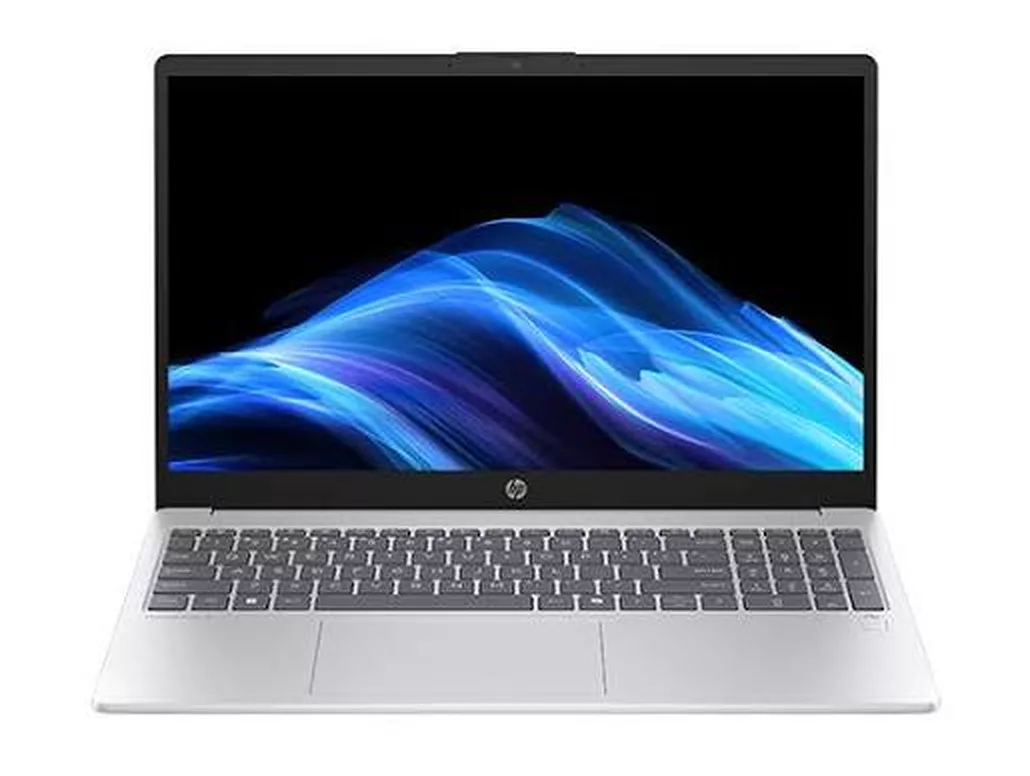
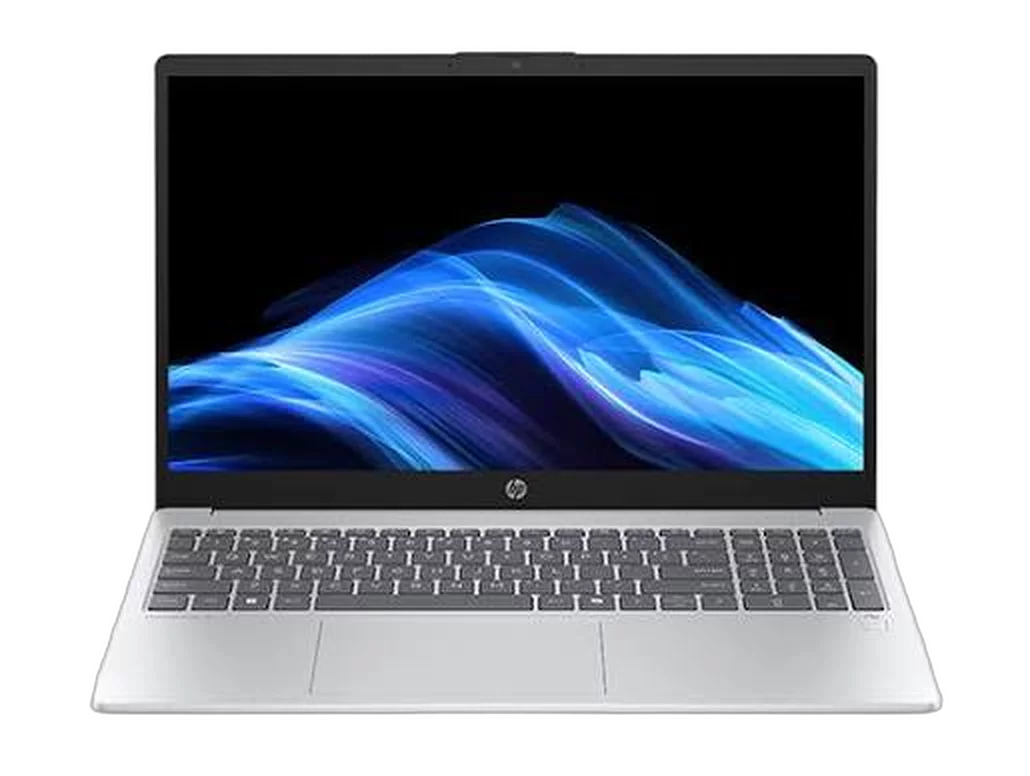
HP လက်ပ်တော့
ဆိုင်မှ ထုတ်ယူထားသော JPEG
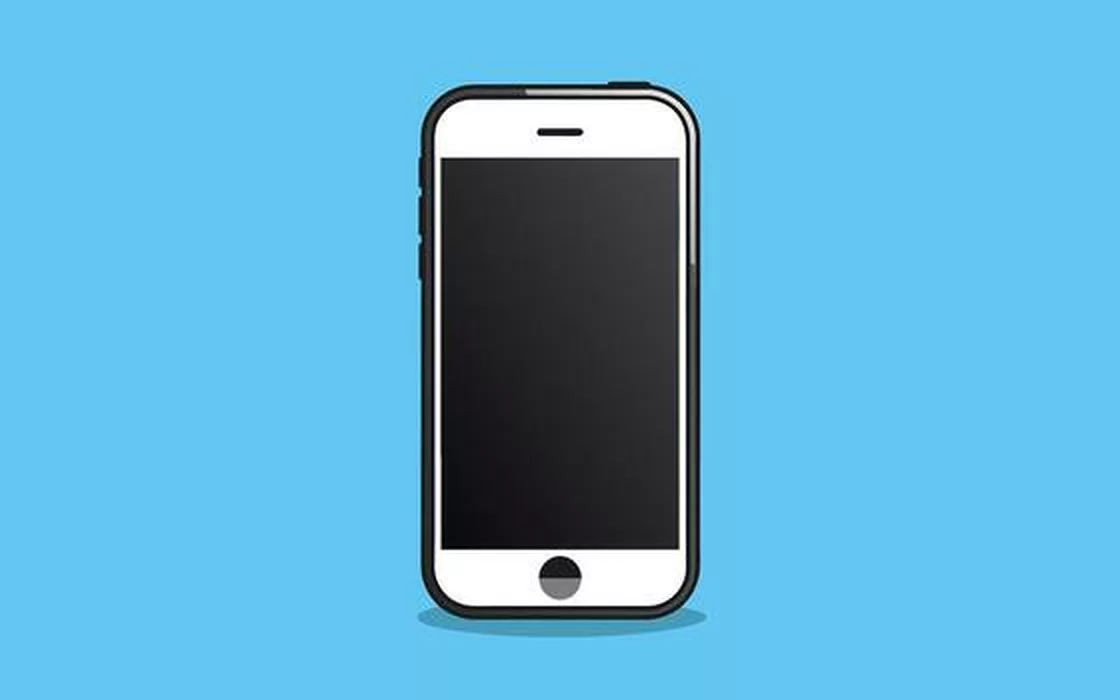
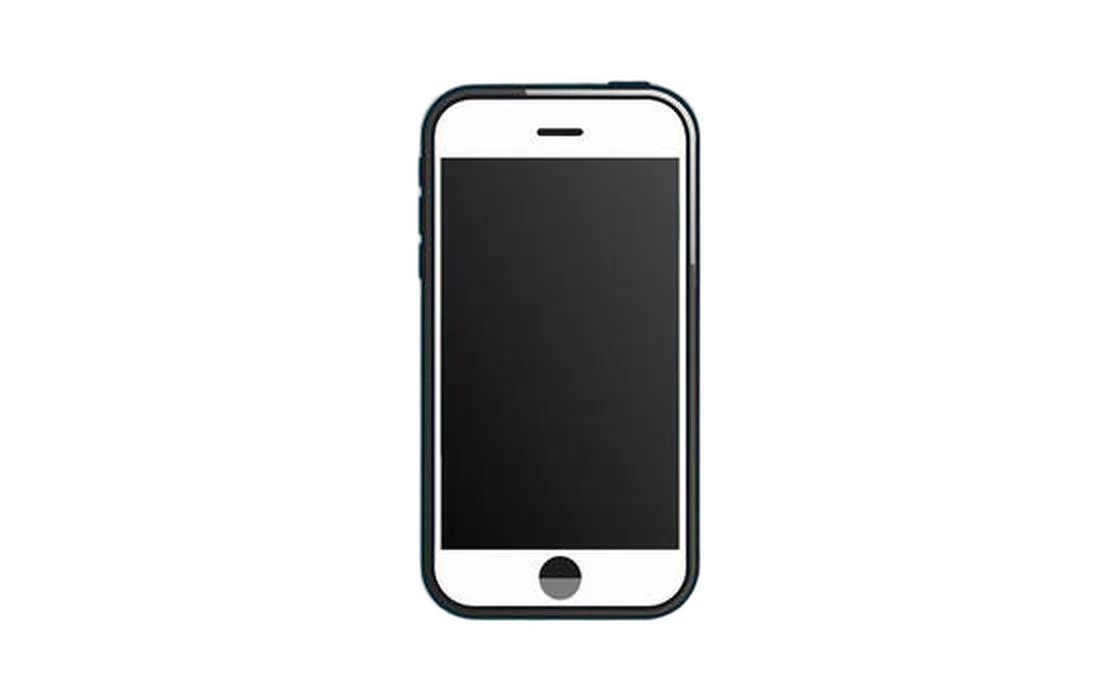
စမတ်ဖုန်း ပုံဖော်ပုံ
စတော့ခ် ပုံဖော် JPEG
သင့် JPEG သည် သင့်စက်မှ ဘယ်ကိုမျှ မထွက်ပါ
နောက်ခံဖျက်ကိရိယာအများစုက ဓာတ်ပုံကို အရင်ပေးအပ်ရန် တောင်းဆိုသည်။ ဤစာမျက်နှာတွင် ပုံတင်ရန်နေရာ မရှိပါ၊ အကြောင်းမှာ လုပ်ဆောင်ပေးသော ဆာဗာ မရှိသောကြောင့်ဖြစ်ပြီး ၎င်းကို သင်ကိုယ်တိုင် စစ်ဆေးနိုင်သည်။
ခွဲခြားသတ်မှတ်ရေးမော်ဒယ်ကို တစ်ကြိမ်ဒေါင်းလုဒ်လုပ်ပြီး ဘရောက်ဇာတွင် သိမ်းထားသည်။ ထို့နောက် .jpeg တိုင်းကို သင့်ကိုယ်ပိုင်စက်ပေါ်တွင် decode လုပ်ပြီး ဖြတ်ထုတ်ကာ ပုံဒေတာ ဘယ်ကိုမျှ မပို့ပါ။ ဖြတ်ထုတ်ပုံကိုလည်း pixel များမှ အသစ်ပြန်တည်ဆောက်သဖြင့် သင့်မူလပုံတွင် ပါဝင်သော ကင်မရာ metadata နှင့် GPS တည်နေရာအချက်အလက်များလည်း မပါလာပါ။ တက်ဘ်ကို ပိတ်လိုက်လျှင် မူလပုံ၊ mask နှင့် ဖြတ်ထုတ်ပုံအားလုံး မှတ်ဉာဏ်မှ ပျောက်သွားသည်။
မြန်ဆန်သော ဝက်ဘ်လုပ်ငန်းစဉ်
ဘာကိုမျှ တင်စရာမလိုသဖြင့် မြန်ဆန်သည်
အွန်လိုင်း JPEG နောက်ခံဖျက်ကိရိယာအများစုတွင် ဖြတ်ထုတ်ခြင်းကိုယ်တိုင်က မြန်ပြီး စောင့်ရသည်မှာ အင်တာနက်ကြောင့်ဖြစ်သည်။ ပုံတင်ခြင်းနှင့် ပြန်ဒေါင်းခြင်းကို ဖယ်ရှားလိုက်လျှင် ဖိုင်ထည့်လိုက်သည့် အခိုက်မှာပင် စတင်ပြေးပါသည်။
ပုံမတင်ရ၊ တန်းစီစရာမလို
၁၂ MP ကင်မရာ JPEG တစ်ပုံသည် မဂ္ဂါဘိုက်အနည်းငယ် ရှိသည်။ ၎င်းကို တင်ပြီး ရလဒ်ပြန်ဆွဲရသည်မှာ ဖြတ်ထုတ်ခြင်းထက် များသောအားဖြင့် ပိုနှေးပြီး ဟိုတယ် Wi-Fi တွင်ဆိုလျှင် စောင့်ချိန်အားလုံးမှာ ထိုအတွက်ပင်ဖြစ်သည်။
သင့်ကိုယ်ပိုင် GPU က လုပ်ဆောင်သည်
WebGPU ရနိုင်ပါက မော်ဒယ်သည် သင့်ဂရပ်ဖစ်ကတ်ပေါ်တွင် အလုပ်လုပ်ပြီး ဓာတ်ပုံတစ်ပုံကို စက္ကန့်တစ်ခန့်အတွင်း ပြီးစီးသည်။ မရလျှင် WebAssembly က CPU ပေါ်တွင် တာဝန်ယူသည် — ပိုနှေးသော်လည်း ရလဒ်တူသည်။
ပထမအကြိမ်ပြီးနောက် cache တွင် သိမ်းထားသည်
မော်ဒယ်ကို တစ်ကြိမ်ဒေါင်းလုဒ်လုပ်ပြီး ဘရောက်ဇာ cache တွင် ကျန်ရစ်သည်။ ထို့နောက် ဝင်ရောက်မှုတိုင်း Wi-Fi ပိတ်ထားသော လေယာဉ်ပေါ်တွင်ပင် အလုပ်လုပ်ရန် အသင့်ဖြစ်နေသည်။
တစ်ကြိမ်လျှင် ၃၀ ပုံ
ဆိုင်မှ ထုတ်ယူထားသော ပုံများပါ ဖိုလ်ဒါတစ်ခုလုံးကို တန်းစီထည့်ပါ၊ ကျန်ပုံများ လုပ်ဆောင်နေစဉ်အတွင်း ပြီးသောပုံများကို ဒေါင်းလုဒ်လုပ်ပြီး ကျန်သည်ကို ZIP တစ်ခုတည်းအဖြစ် ယူပါ။ ခရက်ဒစ်မရှိ၊ ပုံတစ်ပုံချင်း ကန့်သတ်မှုမရှိပါ။
JPEG ပုံ၏ နောက်ခံကို ဖျက်နည်း — အဆင့် ၃ ဆင့်
.jpeg မှ ဖောက်ထွင်းမြင်ရသော PNG သို့ ဤတက်ဘ်မှ မထွက်ဘဲ — အကောင့်မလို၊ ခရက်ဒစ်မလို၊ ထည့်သွင်းစရာ ဘာမျှမလို။
အဆင့် ၁
သင့် .jpeg ကို ထည့်ပါ
ဆွဲချပါ၊ Ctrl + V ဖြင့် paste လုပ်ပါ၊ သို့မဟုတ် သင့်စက်မှ ရွေးပါ။ ကင်မရာဖိုင်၊ ၆၀၀ DPI စကင်န်ပုံနှင့် စတော့ခ်ဒေါင်းလုဒ်များကို အရွယ်အစားအပြည့်ဖြင့် တစ်ဖိုင်လျှင် ၂၅ MB အထိ ထည့်နိုင်သည်။
အဆင့် ၂
AI က အဓိကအရာကို ဖြတ်ထုတ်ပေးသည်
သင့် JPEG ကို တစ်ကြိမ် decode လုပ်ပြီး ခွဲခြားသတ်မှတ်ရေးမော်ဒယ်က သင့်စက်ပေါ်တွင် ပျော့ပျောင်းသော alpha mask ကို တွက်ချက်သည် — ဆံပင်၊ အမွေးနှင့် ကုန်ပစ္စည်းအနားစွန်းများပတ်လည် သန့်ရှင်းစွာ — ထို့နောက် နောက်ကွယ်ရှိ အရာအားလုံးကို ရှင်းလင်းသည်။
အဆင့် ၃
ဖောက်ထွင်းမြင်ရသော PNG ကို ဒေါင်းလုဒ်လုပ်ပါ
မူလရေဆိုလူးရှင်းအတိုင်း သိမ်းပါ၊ သို့မဟုတ် အွန်လိုင်းဈေးကွက်က ဖြတ်ထုတ်ပုံအစား အဖြူရောင်အပြား ကုန်ပစ္စည်းပုံကို လိုလျှင် နောက်ခံအရောင်ကို အရင်ရွေးပါ။
JPEG နောက်ခံဖျက်ခြင်း မေးလေ့ရှိသောမေးခွန်းများ
အရည်အသွေး၊ ကိုယ်ရေးကိုယ်တာလုံခြုံမှု၊ ဖိုင်အရွယ်အစားနှင့် ရလဒ်အကြောင်း။ မဖြေရှင်းနိုင်သေးဘူးလား။ ကျွန်ုပ်တို့ကို မေးပါ။
ဤစာမျက်နှာထိပ်ရှိ ကိရိယာထဲသို့ .jpeg ကို ထည့်ပါ။ AI က အဓိကအရာကို ရှာပြီး နောက်ကွယ်ရှိအရာအားလုံးကို ရှင်းလင်းကာ စက္ကန့်အနည်းငယ်အတွင်း ဖြတ်ထုတ်ပုံကို ပြန်ပေးသည်။ ထည့်သွင်းစရာမလို၊ အကောင့်ဖွင့်စရာလည်း မလိုပါ။
ဟုတ်ပါသည်၊ ဖုံးကွယ်ထားသော အကြောင်းမရှိပါ။ ခရက်ဒစ်မရှိ၊ ထုတ်ယူသည့်ပုံတွင် ရေစာမပါ၊ ရေဆိုလူးရှင်း ကန့်သတ်မှုမရှိ၊ ပိုကောင်းသောဗားရှင်းကို ဖွင့်ပေးသည့် ငွေပေးအဆင့်လည်း မရှိပါ။ လုပ်ငန်းကို သင့်ကိုယ်ပိုင်စက်ပေါ်တွင် လုပ်ဆောင်သဖြင့် သင့်ထံ လွှဲပြောင်းရမည့် ပုံတစ်ပုံချင်း ကုန်ကျစရိတ် မရှိပါ။
မတင်ပါ။ မော်ဒယ်ကို သင့်ဘရောက်ဇာသို့ တစ်ကြိမ်ဒေါင်းလုဒ်လုပ်ပြီး cache လုပ်ထားကာ ပုံတိုင်းကို စက်ထဲတွင်ပင် လုပ်ဆောင်သည်။ ဘာကိုမျှ မသိမ်း၊ ဆာဗာတွင် ဘာကိုမျှ တန်းစီမထား၊ တက်ဘ်ပိတ်လိုက်လျှင် မှတ်ဉာဏ်မှ ရှင်းသွားသည်။ စာမျက်နှာဖွင့်ပြီးနောက် အင်တာနက်ဖြတ်ထားပြီး ဆက်လုပ်ဆောင်နိုင်ပါသည်။
ဖြတ်ထုတ်ပုံတွင် ဖောက်ထွင်းမြင်ရသော pixel များ ပါဝင်ပြီး JPEG ဖိုင်ပုံစံတွင် ၎င်းတို့ကို သိမ်းရန် alpha channel မရှိသောကြောင့် ဖြစ်သည်။ ဗလာနေရာသည် အမှန်တကယ် ဗလာဖြစ်နေစေရန် PNG အဖြစ် ထုတ်ပေးသည်။ JPEG ပြန်လိုပါက workspace တွင် နောက်ခံအရောင်ကို အရင်ရွေးပါ၊ ဖြတ်ထုတ်ပုံကို ထိုအရောင်ပေါ်သို့ ပြားချပ်စွာ ထည့်ပေးမည်။
မချုံ့ပါ။ သင့်ဖိုင်ကို တစ်ကြိမ် decode လုပ်ပြီး ကျန်ရှိမည့် pixel များကို မပြောင်းလဲဘဲ ကူးယူကာ အရည်အသွေးမကျသော PNG သို့ ရေးထုတ်သည်။ JPEG ကို ဖွင့်ပြီး JPEG အဖြစ် ပြန်သိမ်းသည့်အကြိမ်တိုင်း အရည်အသွေး တစ်ဆင့်ကျသွားသော်လည်း ဤနည်းက ထိုအဆင့်ကို လုံးဝ ကျော်လွှားသည်။
မပြောင်းပါ။ ဖြတ်ပြီးနောက် ကျန်ရှိသော pixel တိုင်းသည် သင့်ကင်မရာ သို့မဟုတ် စကင်နာက ရေးထားသော တန်ဖိုးအတိုင်း ရှိနေသဖြင့် sRGB၊ Adobe RGB သို့မဟုတ် Display P3 tag ပါသော ဖိုင်သည် မူလအတိုင်း ပြန်ပေါ်လာသည်။ အသစ်ဖြစ်သည်မှာ alpha channel တစ်ခုသာ ဖြစ်သည်။
မကွာပါ — ဖိုင်ပုံစံတူ၊ ဘိုက်တူ၊ ရလဒ်တူသည်။ အက္ခရာ ၃ လုံးသာ ရေးခြင်းသည် အစောပိုင်း Windows ဖိုင်အမည်များတွင် အမည်ပြီးနောက် အက္ခရာ ၃ လုံးသာ ခွင့်ပြုခဲ့သောကြောင့်သာ ကျန်ရစ်ခြင်းဖြစ်သည်။ တစ်ခုကို တစ်ခုအဖြစ် အမည်ပြောင်းလိုက်ခြင်းဖြင့် ဘာမျှ မပြောင်းလဲဘဲ နှစ်မျိုးလုံး ဤနေရာတွင် အလုပ်လုပ်သည်။
တစ်ဖိုင်လျှင် ၂၅ MB အထိ ရသည်။ mask ကို အလုပ်လုပ်သည့်အရွယ်အစားဖြင့် တွက်ချက်ပြီး အရွယ်အစားအပြည့်သို့ ပြန်လည်သုံးသဖြင့် ကြီးမားသော စကင်န်ပုံများ ကောင်းမွန်စွာ ရလဒ်ထွက်သည် — ၆၀၀ DPI စကင်န်ပုံသည် အနားစွန်းများ ပျက်စီးမှုမရှိဘဲ ၆၀၀ DPI အတိုင်း ထွက်လာသည်။
ဖျက်နိုင်ပါသည်။ တစ်ကြိမ်လျှင် ဖိုင် ၃၀ အထိ ရွေးနိုင်ပြီး တစ်ပုံပြီးတစ်ပုံ တန်းစီလုပ်ဆောင်သည်။ ဖြတ်ထုတ်ပုံတစ်ခုချင်း ပြီးသည်နှင့် ဒေါင်းလုဒ်လုပ်နိုင်သလို အစုလိုက်ပြီးသောအခါ ပြီးသောပုံအားလုံးကို ZIP တစ်ခုတည်းအဖြစ် ယူနိုင်သည်။
သင့်ပထမ JPEG ကို တစ်စက္ကန့်ခန့်အတွင်း ဖြတ်ထုတ်ပါ
အကောင့်မလို၊ ရေစာမပါ၊ ပုံမတင်ရ။ .jpeg တစ်ပုံ ထည့်လိုက်ပြီး စတင်ခဲ့သည့် ရေဆိုလူးရှင်းအတိုင်း ထိန်းထားပါ။