Wartet…
Hintergrund
Stellen Sie das Motiv frei und setzen Sie es auf Weiß, Marineblau, Markenblau, Hellgrau oder jede eigene Farbe Ihrer Wahl. Der Austausch passiert auf Ihrem eigenen Gerät und die Originalauflösung bleibt vollständig erhalten.
Oder legen Sie Ihre Dateien hier ab, oder drücken Sie Strg + V zum Einfügen Wählen Sie ein Foto — oder gleich mehrere
PNG, JPG, WEBP, AVIF, GIF, BMP und HEIC · bis zu 30 Bilder · max. 25 MB pro Bild
Probieren Sie es zuerst mit einem unserer Bilder
Wartet…
Hintergrund
Vier kurze Schritte. Die einzige Entscheidung, die Ihnen bleibt, ist die Farbe.
Ziehen Sie es auf das Feld oben, fügen Sie es aus der Zwischenablage ein oder wählen Sie es aus Ihren Ordnern. Das Motiv kann eine Person, ein Produkt oder ein Haustier sein — freigestellt wird es auf dieselbe Weise.
Ein Segmentierungsmodell bestimmt in ein bis zwei Sekunden genau, wo Ihr Motiv endet — ohne Lasso und ohne Zauberstab.
Jedes Ergebnis bringt seine eigene Farbpalette mit: fünfzehn einfarbige Flächen, eine Transparent-Option und einen Wähler für jeden eigenen Ton. Klicken Sie sich durch, und die große Vorschau aktualisiert sich sofort.
Auf Herunterladen tippen und Sie erhalten ein PNG, auf dem Ihr Motiv auf der gewählten einfarbigen Fläche sitzt — in der Auflösung, die Sie hochgeladen haben.
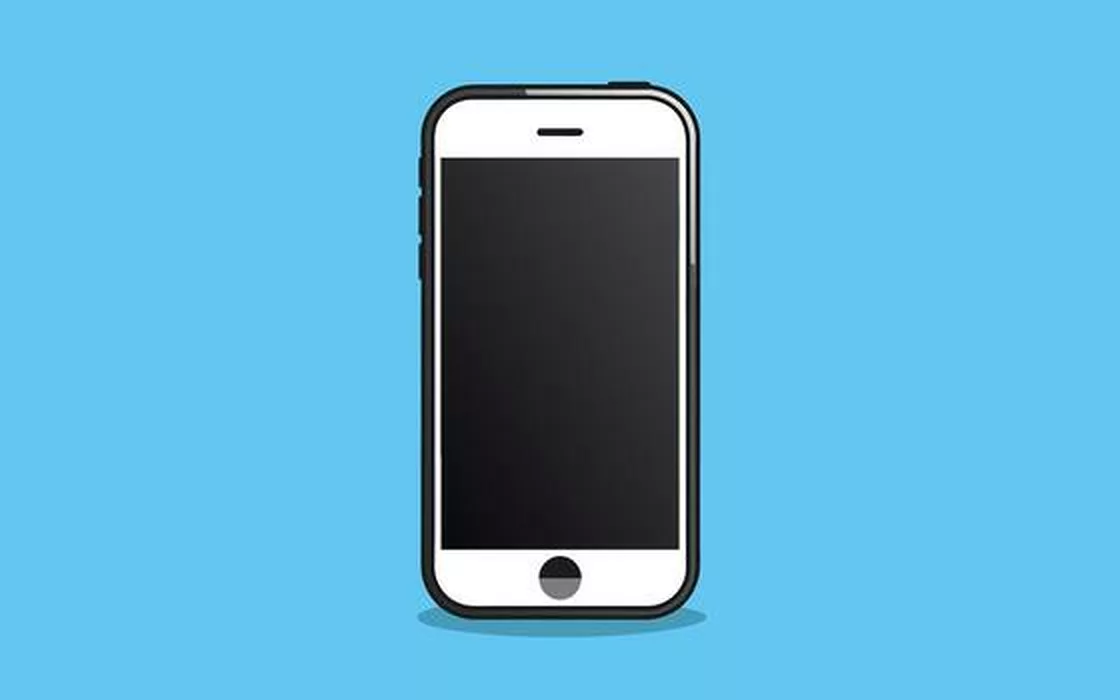
Links vom Regler steht das Foto, wie es angekommen ist. Rechts davon dasselbe Produkt, dessen Hintergrundfarbe in Markenblau geändert wurde.

Verschiedene Ziele, derselbe Schritt: das Motiv behalten und alles dahinter austauschen.
Fast alle Vorgaben für amtliche Fotos verlangen einen einfarbig weißen oder hellgrauen Hintergrund. Tauschen Sie das, was tatsächlich hinter Ihnen ist, gegen die Farbe aus, die das Formular fordert.
Geben Sie jedem Produktfoto denselben sauberen Hintergrund — auch wenn die Originale in verschiedenen Räumen, an verschiedenen Tagen und vor verschiedenen Wänden entstanden sind.
Bringen Sie eine einzige Hintergrundfarbe über eine ganze Teamseite, ohne ein Studio zu buchen — so bleibt niemand vor einer unpassenden Wand stehen.
Ein einfarbiger, einheitlicher Hintergrund wirkt professioneller als ein unaufgeräumtes Zimmer, ein Autositz oder was sonst gerade hinter Ihnen war.
Setzen Sie ein Produkt genau auf die Markenfarbe, die ein Plakat, ein Banner oder ein Verpackungs-Mockup braucht, statt den ursprünglichen Raum im Bild zu lassen.
Legen Sie eine einzige einfarbige Fläche hinter Ihr Profilbild, damit es neben einem Dutzend anderer Kacheln gewollt aussieht und nicht bloß zugeschnitten.
Warum sich mit dem zufriedengeben, was gerade hinter Ihnen war? Tauschen Sie es in Sekunden aus: nehmen Sie eine der voreingestellten Farben unter dem Ablagefeld, oder klicken Sie sich durch, bis eine passt.
Das Modell übernimmt den schwierigen Teil und bestimmt genau, wo Ihr Motiv endet. Ihnen bleibt nur die Wahl, worauf es danach landet.
Die meisten Marktplätze veröffentlichen kein Produktfoto, das nicht auf einem sauberen, einheitlichen Hintergrund steht. Wählen Sie das weiße Feld, und jedes Pixel außerhalb Ihres Motivs wird echtes Weiß — keine Annäherung und kein leichter Grauschleier.
Ein Studiotermin ist nicht der einzige Weg zu einem sauberen Porträt. Machen Sie das Foto, wo Sie möchten — im Schlafzimmer, im Büro, auf einer Parkbank — und tauschen Sie danach alles hinter Ihnen gegen einen einfarbigen, professionellen Hintergrund.
Dasselbe Foto, das vorher wie ein beiläufiger Schnappschuss wirkte, liest sich jetzt als Profilbild — ohne irgendetwas im Bild, das von Ihrem Gesicht ablenkt.

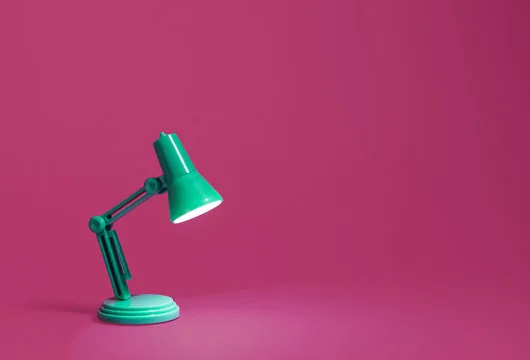
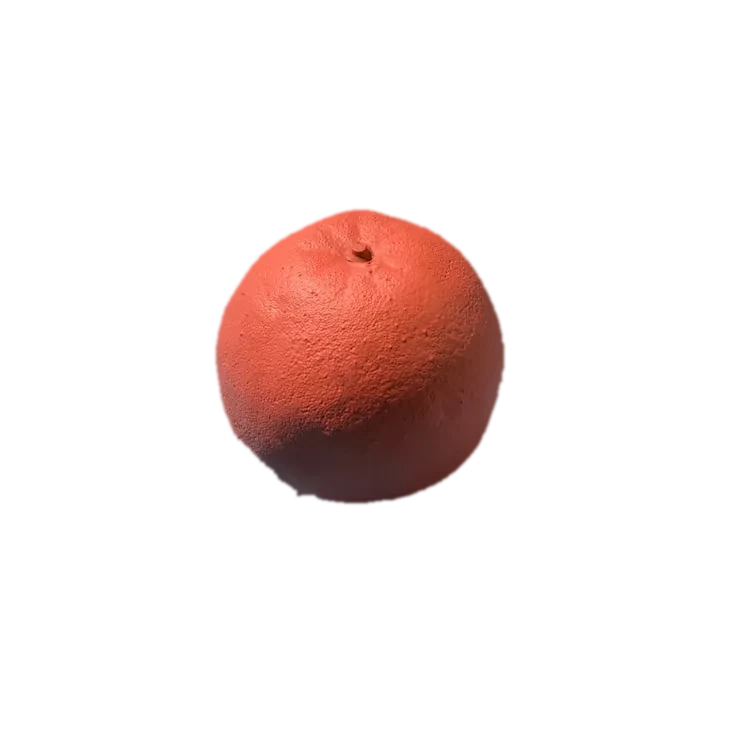
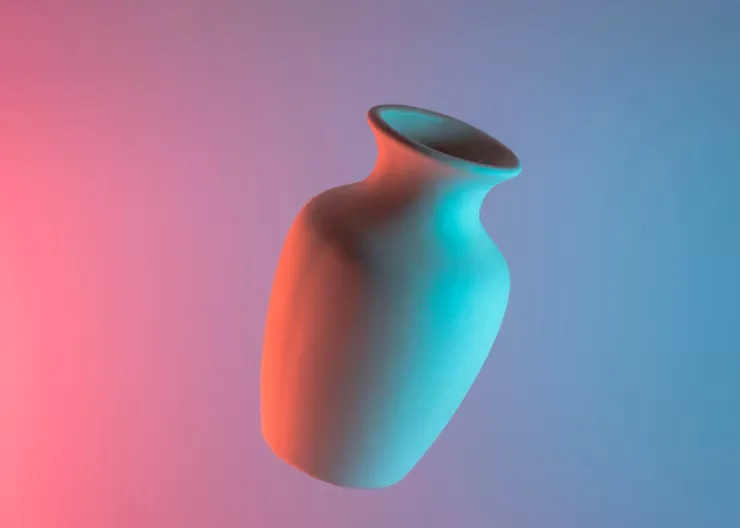
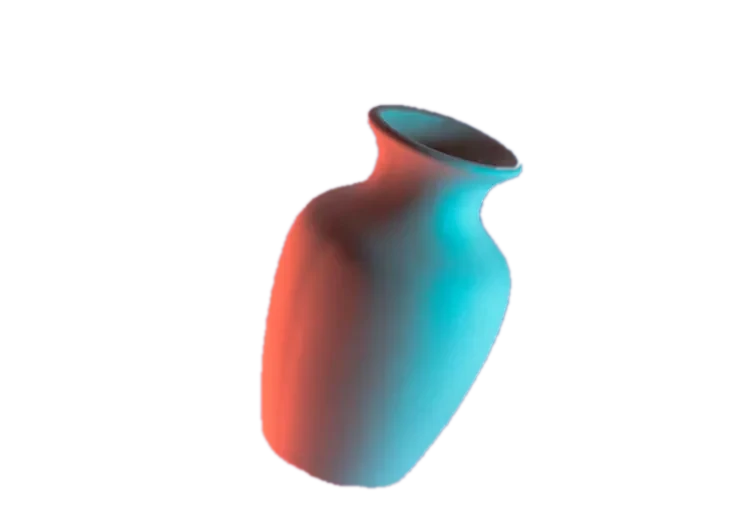
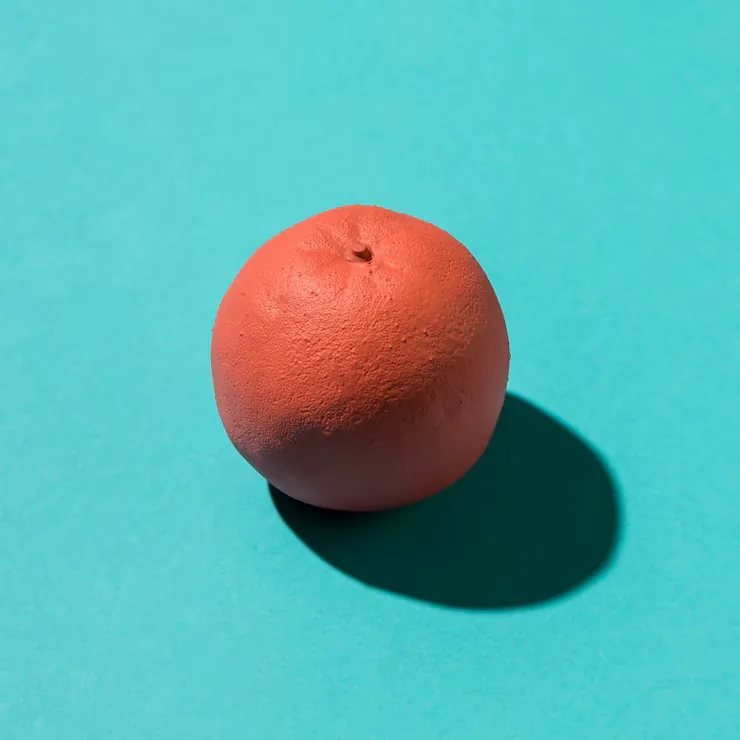
Ein Freistellen, fünf Ergebnisse. Die Lampe, die Vase und die Zitrusfrüchte unten stehen jeweils auf fünf der fünfzehn fertigen Farben aus dem Werkzeug oben — dazu kommt jeder Ton, den Sie selbst wählen.
Schreibtischlampe
Keramikvase
Zitrusfrüchte
Farben, Stapelverarbeitung und Passbild-Vorgaben. Noch etwas unklar? Schreiben Sie uns.
Fügen Sie das Foto oben auf dieser Seite in das Werkzeug ein, warten Sie, bis das Freistellen fertig ist, und wählen Sie dann eine Farbe aus den Feldern im Arbeitsbereich: Weiß, Marineblau, Markenblau, Hellgrau oder einen eigenen Ton. Auf Herunterladen tippen, und das exportierte PNG zeigt Ihr Motiv auf dieser einfarbigen Fläche.
Jedes Ergebnis bringt fünfzehn einfarbige Flächen zum Anklicken mit, dazu eine Transparent-Option, und das letzte Feld ist ein vollständiger Farbwähler. Jeder Hex-Wert, den Sie brauchen, ist damit verfügbar — eine bestimmte Markenfarbe, das von einem Formular vorgeschriebene Grau, einfach alles.
Sie können den Hintergrund auf diese Weise auf einfarbiges Weiß oder Hellgrau umstellen, was die Hintergrund-Vorgabe vieler Formulare abdeckt. Passbild-Vorgaben betreffen aber auch Bildausschnitt, Beleuchtung und Gesichtsausdruck, was dieses Werkzeug nicht prüft — gleichen Sie diese Punkte daher separat mit den genauen Anforderungen für Ihr Dokument ab.
Lassen Sie das Schachbrettfeld mit der Bezeichnung Transparent ausgewählt, statt eine Farbe zu nehmen. Der Export ist dann ein PNG mit echtem Alphakanal statt einer einfarbigen Füllung — das eigene Werkzeug für transparente Hintergründe geht darauf genauer ein.
Ja. Stellen Sie bis zu 30 Bilder in die Warteschlange; jedes erhält seine eigene Vorschau und seine eigene Farbpalette, sodass verschiedene Fotos im selben Stapel auf verschiedenen Farben landen können. Laden Sie jedes Ergebnis herunter, sobald die angezeigte Farbe passt.
Nein. Nur die Pixel außerhalb der Freistellung werden durch die einfarbige Fläche ersetzt. Alles innerhalb des Motivs — Detail, Farbe, Auflösung — bleibt genau so, wie es im Originalfoto war.
Nein. Das Freistellen und der Farbwechsel passieren beide in Ihrem Browser, mit einem lokal heruntergeladenen KI-Modell. Das Foto verlässt Ihr Gerät nie.
Ja — kein Konto, keine Credits, kein Wasserzeichen und keine Grenze, wie viele Fotos Sie damit bearbeiten.
Nichts zu installieren, nichts zu bezahlen und nichts, was Ihr Gerät verlässt. Das Hauptwerkzeug zum Freistellen bringt zusätzlich Transparenz, Stapelverarbeitung und alle weiteren Formate mit.