Wartet…
Privates JPEG- Freisteller-Tool
Legen Sie ein .jpeg ab und erhalten Sie das Motiv in wenigen Sekunden auf transparentem Hintergrund zurück. Der Schnitt läuft auf Ihrem eigenen Gerät, in der Größe, die Ihre Kamera geschrieben hat, ohne zweite Komprimierung.
Oder legen Sie Ihre Dateien hier ab, oder drücken Sie Strg + V zum Einfügen Wählen Sie ein Foto oder einen ganzen Stapel
PNG, JPG, WEBP, AVIF, GIF, BMP und HEIC · bis zu 30 Bilder · max. 25 MB je Bild
Kein JPEG zur Hand? Probieren Sie eines davon
JPEG Hintergrund entfernen, Kante für Kante
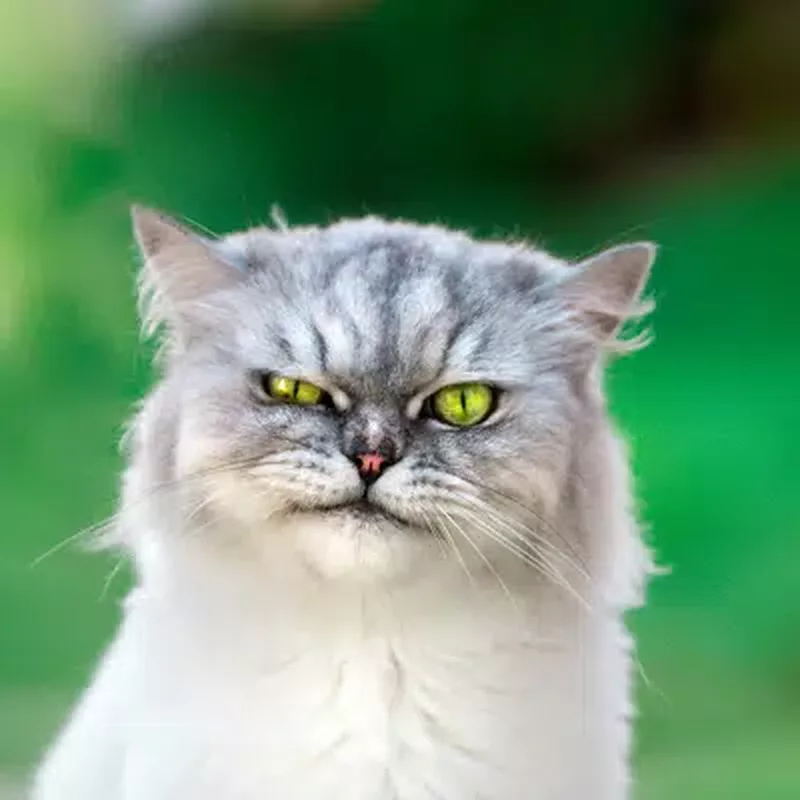
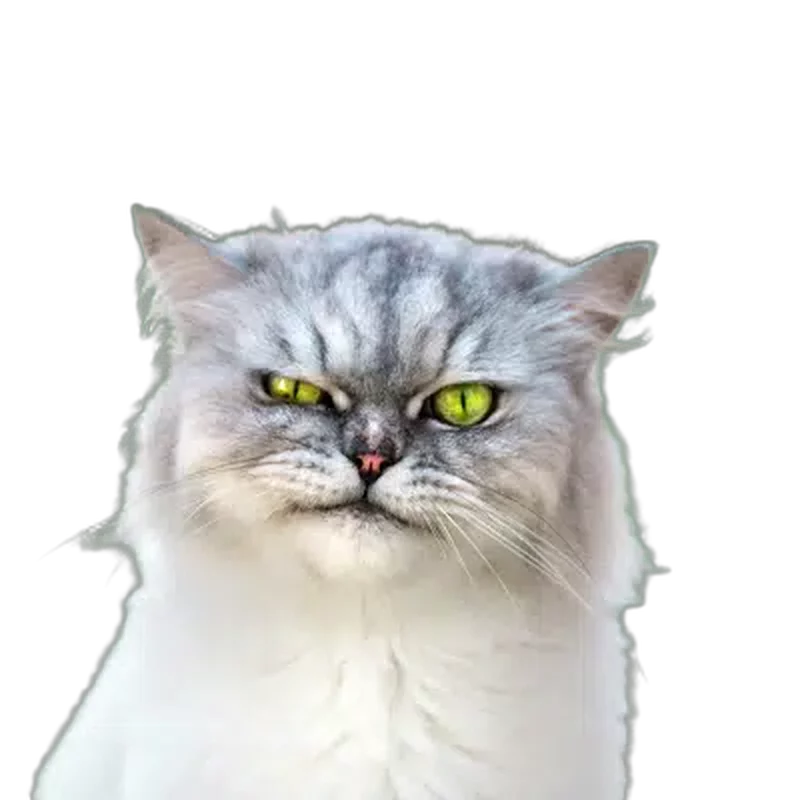
Eine Kameradatei, ein Stock-Download, ein Shop-Export und eine flache Illustration. Vier sehr unterschiedliche .jpeg-Gewohnheiten, alle auf dem Gerät freigestellt und als transparente PNGs in der Größe gespeichert, in der sie ankamen.
Silberne Handtasche
Stock-JPEG
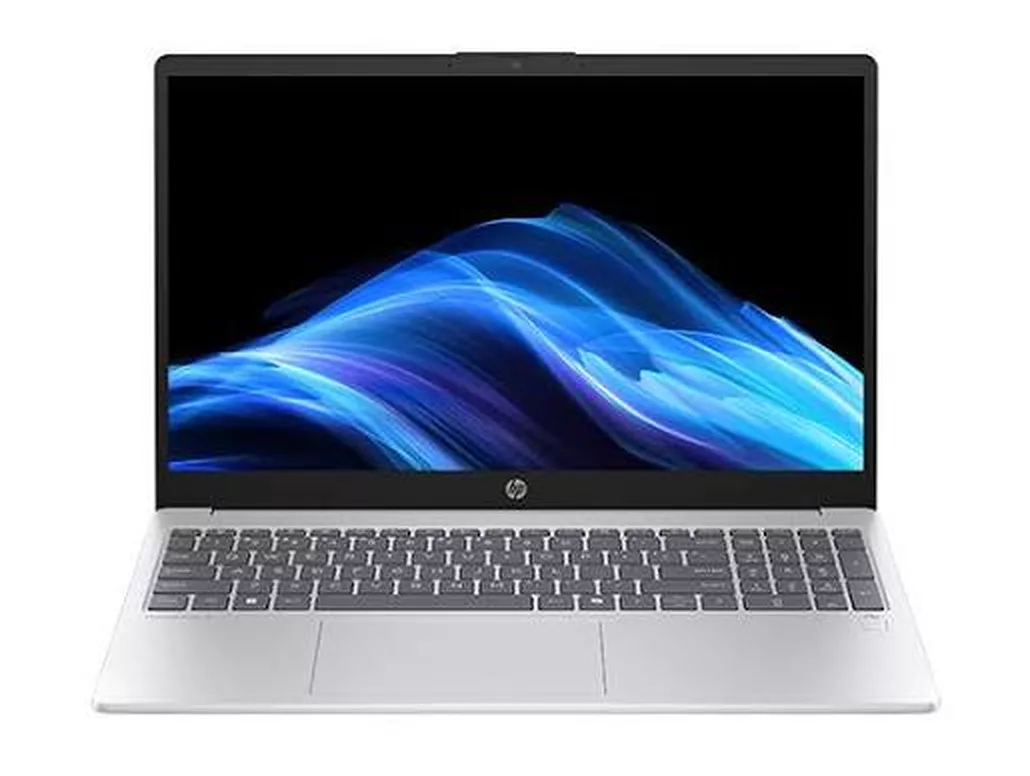
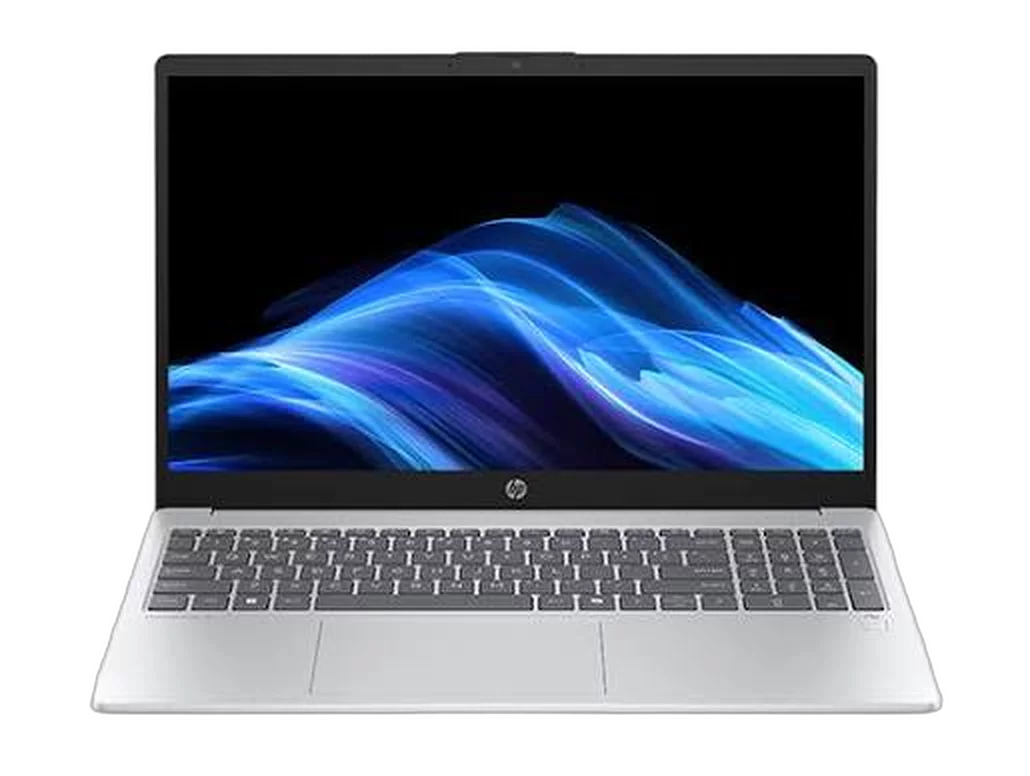
HP-Laptop
Shop-Export-JPEG
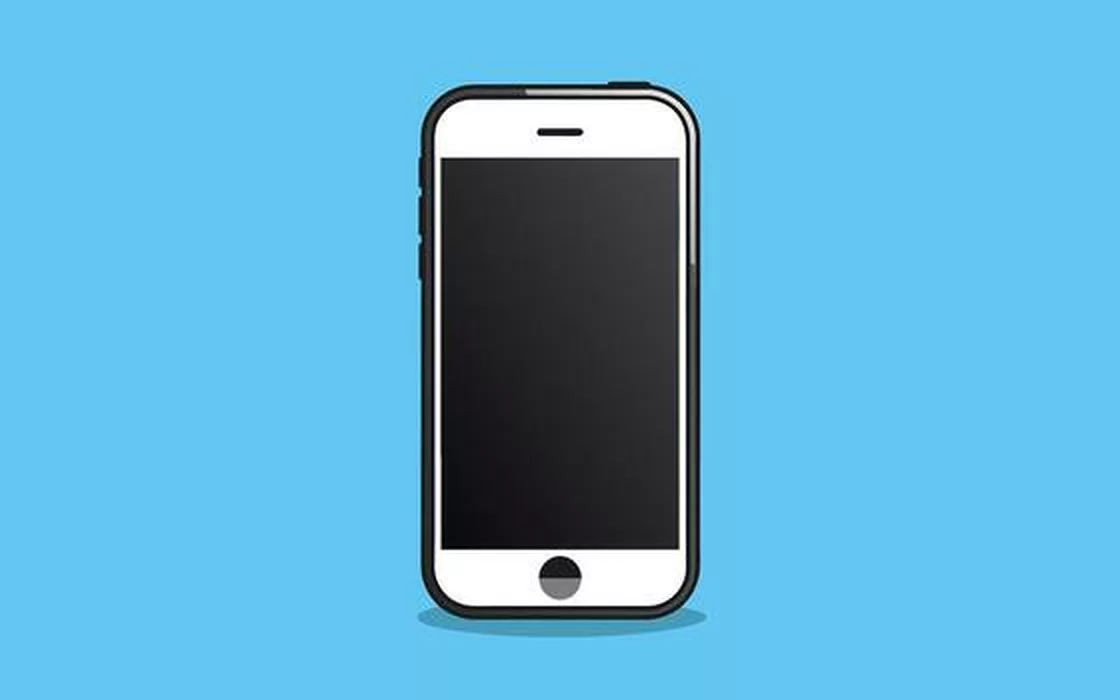
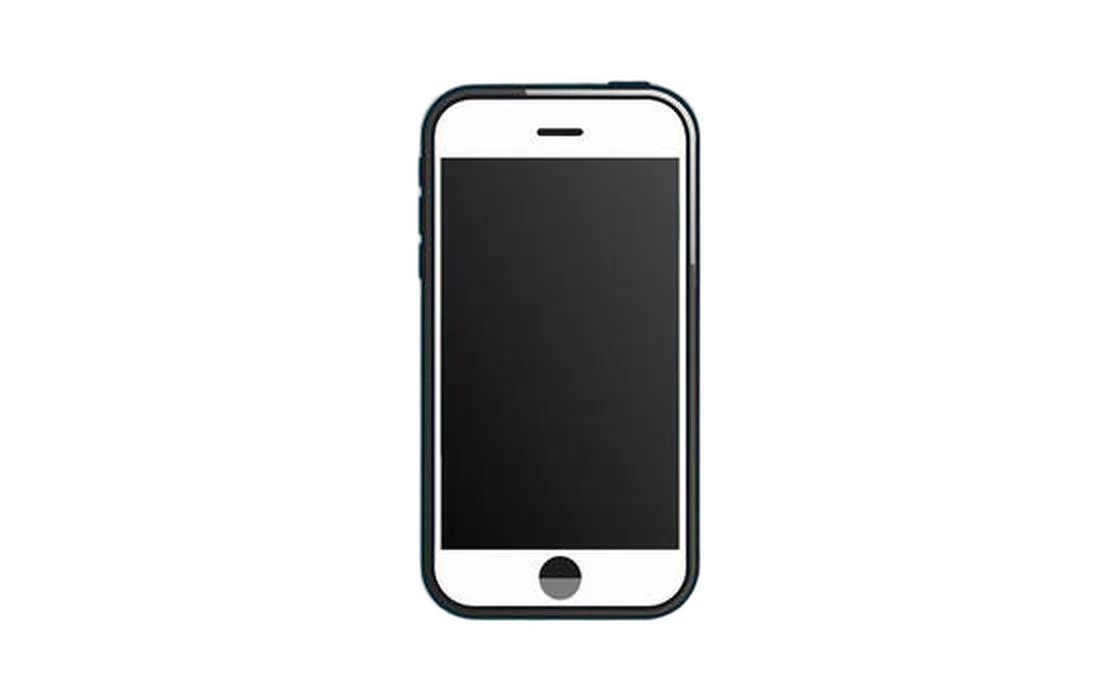
Smartphone-Illustration
Stock-Illustrations-JPEG
Ihr JPEG verlässt nie Ihr Gerät
Die meisten Freisteller-Tools verlangen zuerst, dass Sie das Foto aus der Hand geben. Diese Seite hat keinen Upload-Endpunkt, weil kein Server die Arbeit erledigt — und das können Sie selbst überprüfen.
Das Segmentierungsmodell wird einmal geladen und im Browser zwischengespeichert; jedes weitere .jpeg wird auf Ihrer eigenen Hardware dekodiert und freigestellt, ohne dass je Bilddaten hinausgehen. Auch der Freisteller wird frisch aus Pixeln erzeugt, sodass die Kamera-Metadaten und GPS-Koordinaten in Ihrem Original die Reise ebenfalls nicht antreten. Schließen Sie den Tab, und alles davon — Original, Maske und Freisteller — ist aus dem Speicher verschwunden.
Schneller Web-Workflow
Schnell, weil nichts hochgeladen werden muss
Bei den meisten Online-JPEG-Freistellern ist der Schnitt selbst flott und das Warten komplett Netzwerk. Nehmen Sie den Hin- und Rückweg heraus, und die Uhr startet in dem Moment, in dem Sie die Datei ablegen.
Kein Upload, keine Warteschlange
Ein 12 MP-Kamera-JPEG hat mehrere Megabyte. Es hochzuladen und ein Ergebnis zurückzuholen dauert meist länger als der Schnitt selbst — und im Hotel-WLAN ist es die ganze Geschichte.
Ihre eigene GPU rechnet
Wo WebGPU verfügbar ist, läuft das Modell auf Ihrer Grafikkarte und ein einzelnes Foto ist in etwa einer Sekunde fertig. Ohne sie übernimmt WebAssembly auf der CPU — langsamer, gleiches Ergebnis.
Nach dem ersten Durchlauf zwischengespeichert
Das Modell wird einmal geladen und bleibt im Browser-Cache. Jeder weitere Besuch öffnet sich arbeitsbereit — auch im Flugzeug mit ausgeschaltetem WLAN.
Dreißig auf einmal
Reihen Sie einen Ordner Shop-Exporte ein, laden Sie fertige Freisteller herunter, während der Rest noch läuft, und holen Sie sich danach alles als ein ZIP. Keine Credits, kein Zähler pro Bild.
Hintergrund eines JPEG entfernen in 3 Schritten
Vom .jpeg zum transparenten PNG, ohne diesen Tab zu verlassen — kein Konto, keine Credits, nichts zu installieren.
Schritt 1
Ihr .jpeg hinzufügen
Ziehen Sie es hinein, fügen Sie es mit Strg + V ein oder durchsuchen Sie Ihr Gerät. Kameradateien, 600 DPI-Scans und Stock-Downloads gehen in voller Größe hinein, bis zu 25 MB je Datei.
Schritt 2
Die KI stellt das Motiv frei
Ihr JPEG wird einmal dekodiert, dann berechnet ein Segmentierungsmodell auf Ihrem Gerät eine weiche Alphamaske — sauber durch Haare, Fell und Produktkanten — und entfernt alles dahinter.
Schritt 3
Transparentes PNG herunterladen
Speichern Sie es in der Originalauflösung, oder legen Sie zuvor eine Hintergrundfarbe unter, falls ein Marktplatz lieber ein flaches weißes Anzeigenfoto als einen Freisteller möchte.
JPEG Hintergrund entfernen — FAQ
Qualität, Datenschutz, Dateigrößen und was am anderen Ende herauskommt. Kommen Sie trotzdem nicht weiter? Fragen Sie uns.
Legen Sie das .jpeg in das Tool oben auf dieser Seite. Die KI findet das Motiv, entfernt alles dahinter und gibt den Freisteller innerhalb weniger Sekunden zurück. Es gibt nichts zu installieren und nichts anzumelden.
Ja, ohne versteckten Haken. Es gibt keine Credits, kein Wasserzeichen im Export, keine Auflösungsgrenze und keine Bezahlstufe, die erst die gute Version freischaltet. Die Arbeit läuft auf Ihrer eigenen Hardware, also entstehen uns keine Kosten pro Bild, die wir weitergeben müssten.
Nein. Das Modell wird einmal in Ihren Browser geladen und zwischengespeichert, danach wird jedes Bild lokal verarbeitet. Nichts wird gespeichert, nichts auf einem Server eingereiht, und das Schließen des Tabs räumt alles aus dem Speicher. Sie können die Internetverbindung nach dem Laden der Seite sogar trennen und weiterarbeiten.
Weil der Freisteller transparente Pixel hat und das JPEG-Format keinen Alphakanal besitzt, um sie zu speichern. Der Export ist ein PNG, damit der leere Bereich wirklich leer bleibt. Wenn Sie ein JPEG zurückbrauchen, wählen Sie vorher im Arbeitsbereich eine Hintergrundfarbe — der Freisteller wird dann darauf reduziert.
Nein. Ihre Datei wird einmal dekodiert, die verbleibenden Pixel werden unverändert übernommen, und das Ergebnis wird in ein verlustfreies PNG geschrieben. Ein JPEG zu öffnen und erneut als JPEG zu speichern kostet jedes Mal eine Qualitätsgeneration — dieser Schritt entfällt hier vollständig.
Nein. Jedes Pixel, das den Schnitt übersteht, behält den Wert, den Ihre Kamera oder Ihr Scanner geschrieben hat. Eine Datei mit sRGB-, Adobe-RGB- oder Display-P3-Kennzeichnung sieht danach aus wie das Original. Neu ist einzig der Alphakanal.
Nein — gleiches Format, gleiche Bytes, gleiches Ergebnis. Die dreibuchstabige Schreibweise überlebt nur, weil frühe Windows-Dateinamen auf drei Zeichen nach dem Punkt begrenzt waren. Das eine in das andere umzubenennen ändert nichts, und hier funktionieren beide.
Bis zu 25 MB pro Datei. Große Scans gelingen gut, weil die Maske in einer Arbeitsgröße berechnet und dann in voller Skalierung zurück angewendet wird — ein 600-DPI-Scan wird also mit intakten Kanten in 600 DPI exportiert.
Ja. Wählen Sie bis zu 30 Dateien auf einmal aus, sie reihen sich nacheinander ein. Sie können jeden Freisteller herunterladen, sobald er fertig ist, oder den fertigen Satz am Ende als ein einziges ZIP mitnehmen.
Stellen Sie Ihr erstes JPEG in etwa einer Sekunde frei
Keine Anmeldung, kein Wasserzeichen, kein Upload. Legen Sie ein .jpeg ab und behalten Sie die Auflösung, mit der Sie begonnen haben.