इंतज़ार कर रहे हैं…
बैकग्राउंड हटाएं PNG से
आपकी PNG ट्रांसपेरेंट हो सकती है। बस अभी नहीं है। इसे डालें और वही पिक्सल सब्जेक्ट के पीछे असली खालीपन के साथ वापस आ जाते हैं, आपकी अपनी मशीन पर उसी साइज़ में काटे गए जिससे आपने शुरुआत की थी।
या अपनी फाइलें यहां ड्रॉप करें, या पेस्ट करने के लिए Ctrl + V दबाएं एक PNG या पूरा फोल्डर चुनें
PNG, JPG, WEBP, AVIF, GIF, BMP और HEIC · 30 फोटो तक · हर एक ज़्यादा से ज़्यादा 25 MB
कोई फोटो नहीं है? एक PNG लें
स्लाइड करें और स्टेबल गायब होते देखें
हैंडल के बाईं तरफ PNG जैसी आई थी। दाईं तरफ वह फाइल है जो टूल वापस देता है — वही घोड़ा, वही पिक्सल, पीछे बिल्कुल कुछ नहीं।
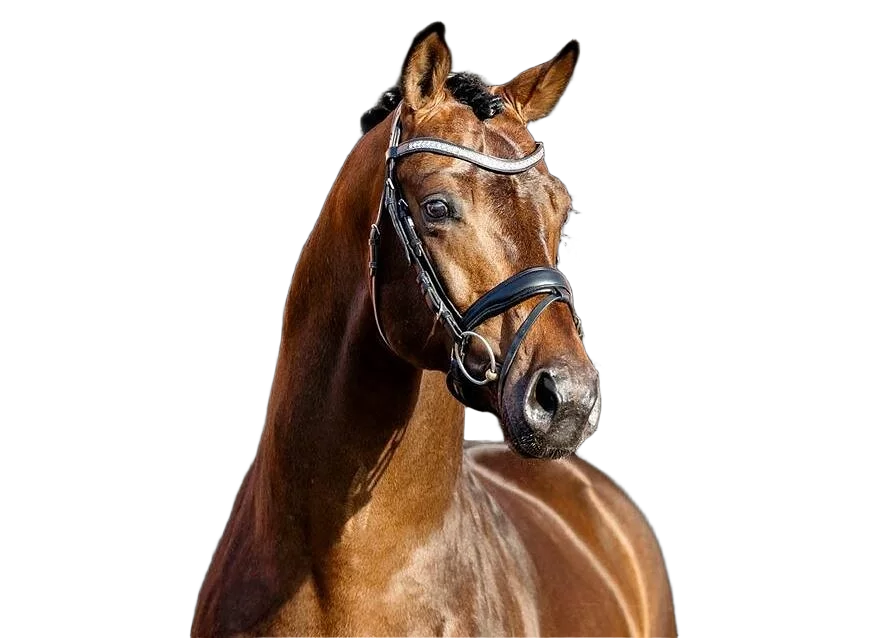
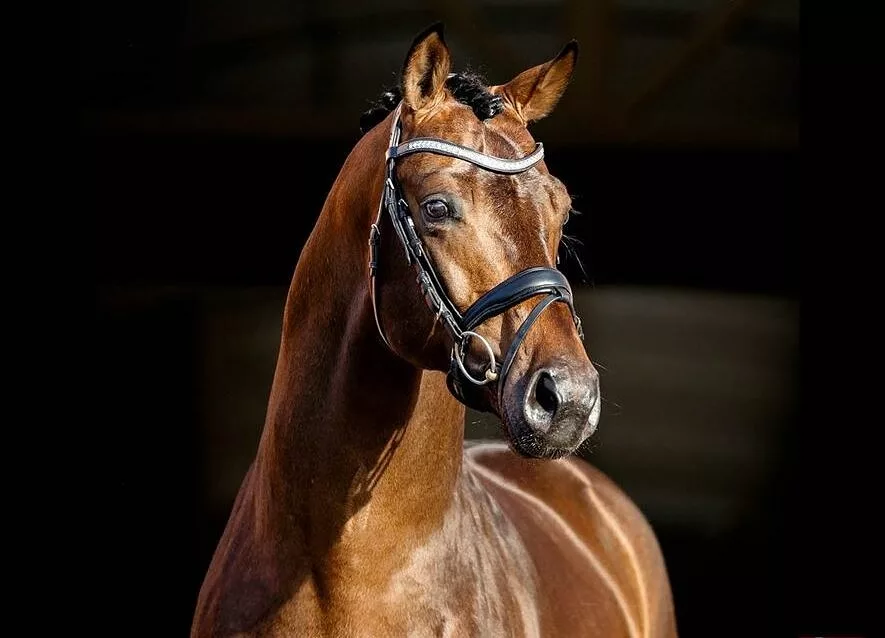
एक्सटेंशन ट्रांसपेरेंसी का वादा करता है। पिक्सल उसका फैसला करते हैं।
यही वह सबसे सामान्य वजह है जिससे लोग PNG बैकग्राउंड रिमूवर खोजते हैं: फाइल पहले से PNG है, तो सब्जेक्ट के पीछे का सफेद अपने आप तो गायब हो जाना चाहिए।
ऐसा नहीं होता, क्योंकि यह फॉर्मेट सिर्फ एक ओपेसिटी वैल्यू के लिए जगह रिज़र्व करता है। उस जगह में क्या जाता है, यह फाइल लिखने वाली चीज़ पर निर्भर करता है, और एक स्क्रीनशॉट टूल, फोन कैमरा या फ्लैटेंड एक्सपोर्ट हर जगह एक जैसी चीज़ लिखते हैं: पूरी तरह सॉलिड। जब तक कुछ उन वैल्यू को फिर से नहीं लिखता, सफेद पर एक PNG सफेद पर एक JPG जैसी ही होती है — बस साइज़ में भारी।
अल्फा चैनल फिर से लिखें

चार तरह की PNG जो इस पेज पर आती हैं
अलग-अलग सोर्स, एक जैसी शिकायत — सब्जेक्ट ठीक है और उसके आसपास का रेक्टैंगल नहीं।
स्क्रीन
स्क्रीनशॉट और स्क्रीन ग्रैब
आपका ऑपरेटिंग सिस्टम जो भी स्क्रीनशॉट लेता है वह एक सॉलिड रेक्टैंगल वाली PNG होती है। इससे कोई विंडो, फोन फ्रेम या चार्ट काटना यहां पहुंचने की सबसे सामान्य वजह है।
ब्रैंड
फ्लैटेंड आए हुए लोगो
दुनिया के आधे ब्रैंड पैक एक लोगो PNG के रूप में सफेद पर बैठा हुआ भेजते हैं। यह जिस ईमेल में आया था उसमें तो सही दिखता है, लेकिन रंगीन हेडर पर छूते ही गलत लगने लगता है।
रिटेल
कैटलॉग और स्टोरफ्रंट शॉट्स
PNG के रूप में एक्सपोर्ट की गई प्रोडक्ट फोटोग्राफी स्टूडियो स्वीप का हर पिक्सल रखती है। आइटम को उससे उठाना आपको एक मास्टर देता है जिसे बाद में किसी भी लिस्टिंग बैकड्रॉप पर डाला जा सकता है।
आर्ट
रेंडर, स्प्राइट और आइकन शीट
रेंडर इंजन और आइकन एक्सपोर्टर डिफॉल्ट रूप से PNG लिखते हैं, अक्सर असली खालीपन के बजाय एक चेकरबोर्ड-रंग वाले प्लेसहोल्डर पर। यह उस प्लेसहोल्डर को असली अल्फा से बदल देता है।
टैब के भीतर
PNG से बैकग्राउंड कैसे हटाया जाता है, पास दर पास
ड्रॉप और डाउनलोड के बीच चार ऑपरेशन। इनमें से कोई भी नेटवर्क रिक्वेस्ट शामिल नहीं करता।
-
1
पढ़ें
PNG आपकी डिस्क से एक वर्कर थ्रेड में खोली जाती है और रॉ पिक्सल में अनपैक की जाती है। जो भी अल्फा वैल्यू यह पहले से रखती है, उन्हें छोड़े बिना साथ में पढ़ा जाता है।
-
2
अनुमान लगाएं
एक सेग्मेंटेशन मॉडल एक छोटी कॉपी की जांच करता है और एक ग्रेस्केल मैप देता है — हर पिक्सल के लिए एक वैल्यू, यह बताते हुए कि वह सीन का नहीं बल्कि सब्जेक्ट का कितना हिस्सा है।
-
3
अल्फा लिखें
वह मैप फुल साइज़ में वापस स्केल किया जाता है और हर पिक्सल के चौथे बाइट में लिखा जाता है। रेड, ग्रीन और ब्लू फाइल में जैसे थे, वैसे ही रहते हैं।
-
4
रीपैक करें
पिक्सल को वापस एक PNG-32 स्ट्रीम में डिफ्लेट किया जाता है। लॉसलेस अंदर, लॉसलेस बाहर, इसलिए टूल से दूसरी बार गुज़रने पर कुछ नहीं बदलता।
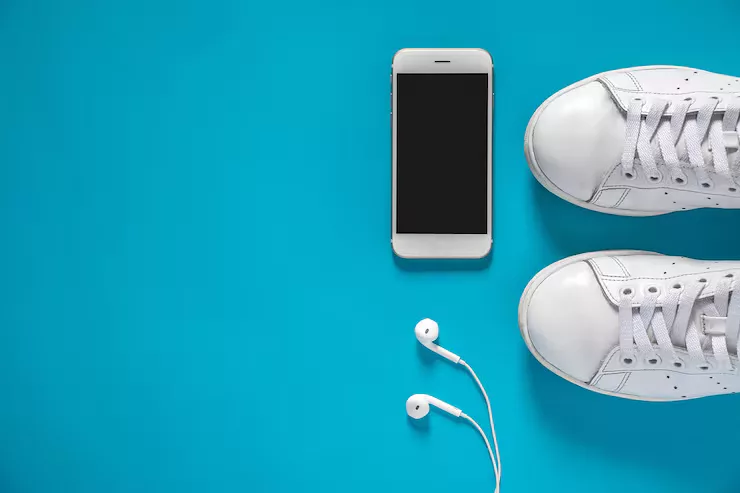
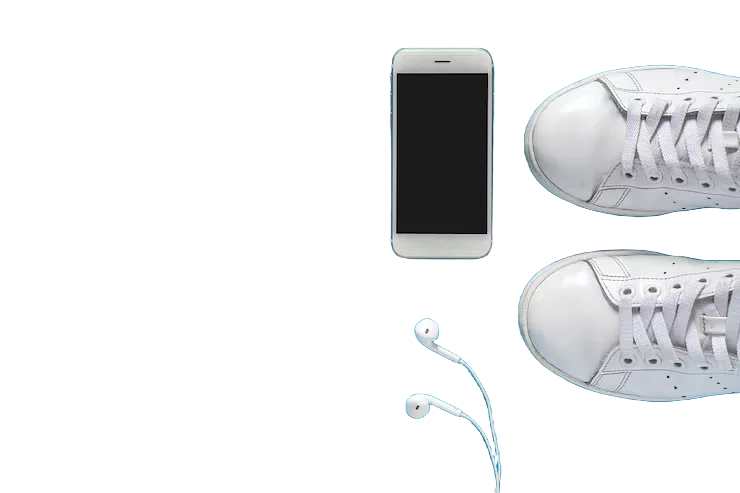
तीन PNG, तीन तरह की एज
जानवर के बाल, कई अलग ऑब्जेक्ट और एक रेंडर्ड हाईलाइट। हर एक मास्क से अलग चीज़ मांगता है।
PNG बैकग्राउंड रिमूवल अक्सर पूछे जाने वाले सवाल
ओपेसिटी चैनल, सफेद बैकड्रॉप और फाइल साइज़। कुछ और जानना है? हमसे पूछें।
PNG को इस पेज के ऊपर दिए टूल में डालें और थोड़ी देर रुकें। मॉडल तय करता है कि आपका सब्जेक्ट कहां खत्म होता है, उस बाउंड्री को अल्फा चैनल में लिखता है और डाउनलोड के लिए तैयार फाइल देता है। आपको कोई सिलेक्शन खींचने या इरेज़र छूने की ज़रूरत नहीं, और एक फोटो अक्सर इस वाक्य को पढ़ने से पहले ही पूरी हो जाती है।
PNG बताती है कि एक फाइल क्या स्टोर कर सकती है, न कि वह असल में क्या स्टोर करती है। एक स्क्रीनशॉट, कैमरा एक्सपोर्ट या बिना कटआउट लेयर के सेव किया गया डिज़ाइन एक ऐसी PNG होती है जिसका ओपेसिटी चैनल कोने से कोने तक सॉलिड पढ़ा जाता है। बैकग्राउंड हटाना वही स्टेप है जो इसमें असली ज़ीरो डालता है।
हां, और यह कलर-की इरेज़र से बेहतर काम करता है। सफेद पिक्सल चुनने से आपके सब्जेक्ट के सफेद हिस्से भी खा जाते हैं — दांत, पैकेजिंग, शर्ट का कॉलर। मॉडल रंग के बजाय सब्जेक्ट के आधार पर अलग करता है, इसलिए सफेद वहीं रहता है जहां होना चाहिए।
बिल्कुल नहीं। PNG पिक्सल को अनुमानित करने के बजाय ठीक-ठीक स्टोर करती है, इसलिए कट से बची हुई हर चीज़ टूल से उसी तरह निकलती है जैसी आई थी। एक ही फोटो को पांच बार चलाएं, पांचवां नतीजा पहले से बाइट-दर-बाइट मैच करेगा।
दो चीज़ें जुड़ती हैं। हर पिक्सल को एक ओपेसिटी बाइट मिलता है जो पहले नहीं था, और जो फ्लैट बैकड्रॉप आपने अभी डिलीट किया, वही फोटो का सबसे आसान कंप्रेस होने वाला हिस्सा था। सब्जेक्ट के आसपास कैनवस टाइट करने से ज़्यादातर फर्क वापस मिल जाता है।
नहीं। सिर्फ स्पीड के लिए अनुमान एक छोटी कॉपी पर लगाया जाता है, फिर तैयार मास्क को आपके फुल-साइज़ पिक्सल पर वापस खींचा जाता है। 6000 बाय 4000 की फाइल 6000 बाय 4000 ही रहती है, और उस पर कहीं कोई वॉटरमार्क नहीं लगता।
हां, और किसी और के बनाए खराब कटआउट को ठीक करने का यह एक अच्छा तरीका है। मौजूदा अल्फा पढ़ी जाती है, मॉडल एक नई बाउंड्री सुझाता है, और नया मास्क जिसे भी बैकग्राउंड मानता है वह साफ कर दिया जाता है — पिछली कोशिश में छूटी कोई भी चीज़ भी शामिल।
एक बैच में तीस, और आप कितने भी बैच चलाएं, कोई सीमा नहीं। कुछ भी मीटर नहीं होता, क्योंकि हर कटआउट आपके अपने प्रोसेसर को एक-दो सेकंड लेता है, हमें कुछ भी नहीं।
उस PNG को असली अल्फा चैनल दें
एक फाइल या तीस, हर बार लॉसलेस, और कभी कोई बाइट कहीं नहीं भेजी जाती। मुख्य बैकग्राउंड रिमूवर हर फॉर्मेट पर एक जैसा इंजन चलाता है।