इंतज़ार कर रहे हैं…
प्राइवेट JPEG बैकग्राउंड रिमूवर
एक .jpeg डालें और कुछ सेकंड में सब्जेक्ट को ट्रांसपेरेंट बैकग्राउंड पर वापस पाएं। कट आपकी अपनी डिवाइस पर होता है, उसी साइज़ में जो आपके कैमरे ने लिखी, कंप्रेशन के किसी दूसरे राउंड के बिना।
या अपनी फाइलें यहां ड्रॉप करें, या पेस्ट करने के लिए Ctrl + V दबाएं एक फोटो या पूरा बैच चुनें
PNG, JPG, WEBP, AVIF, GIF, BMP और HEIC · 30 फोटो तक · हर एक ज़्यादा से ज़्यादा 25 MB
कोई JPEG नहीं है? इनमें से कोई एक आज़माएं
JPEG से बैकग्राउंड हटाएं, एज दर एज
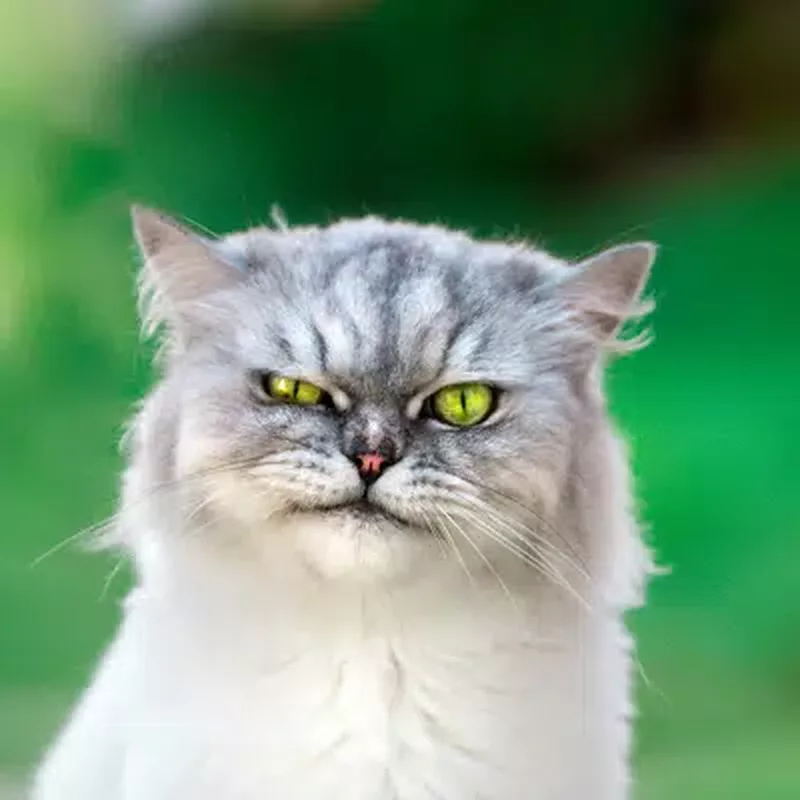
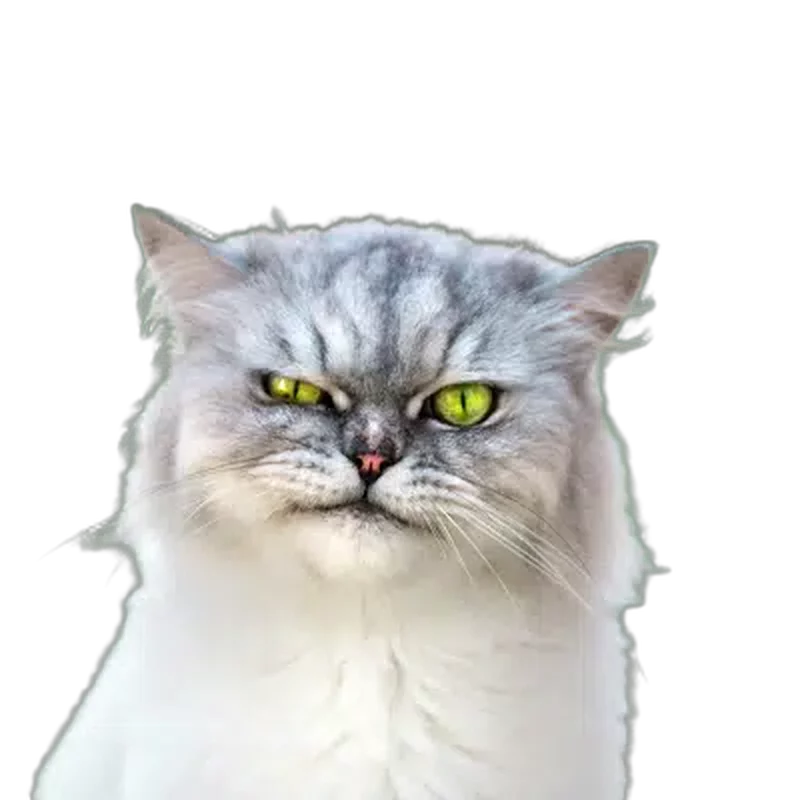
एक कैमरा फाइल, एक स्टॉक डाउनलोड, एक शॉप एक्सपोर्ट और एक फ्लैट इलस्ट्रेशन। चार बिल्कुल अलग .jpeg आदतें, सभी डिवाइस पर कटी और उस साइज़ में ट्रांसपेरेंट PNG के रूप में सेव की गईं जिस साइज़ में आई थीं।
सिल्वर हैंडबैग
स्टॉक लाइब्रेरी JPEG
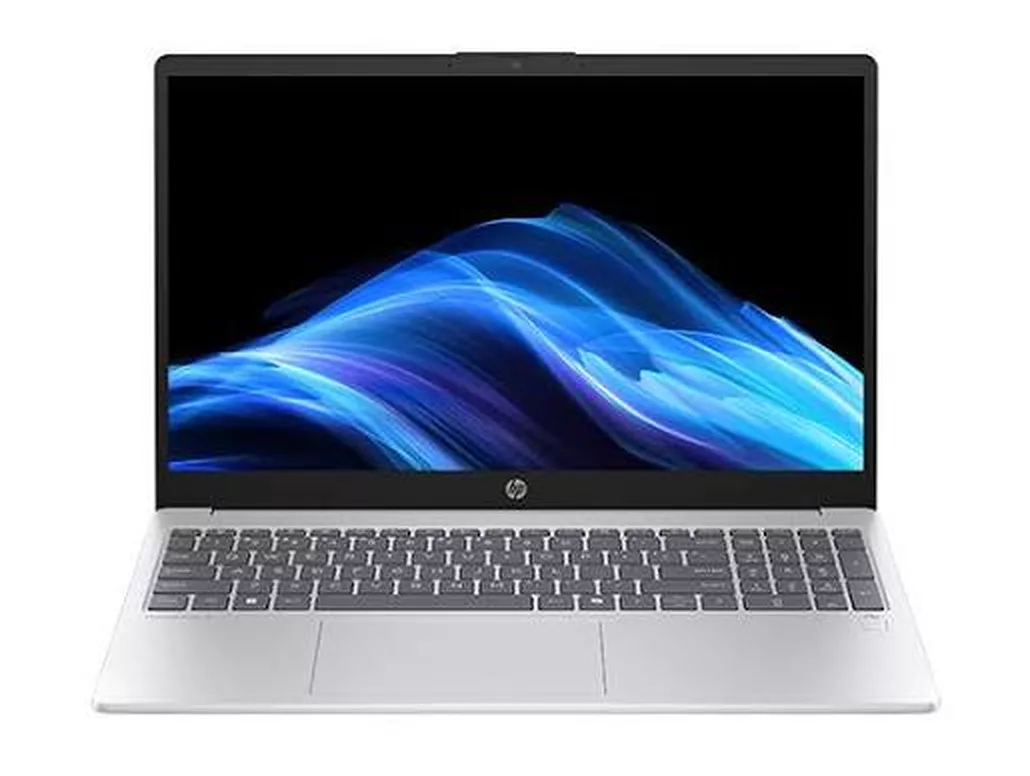
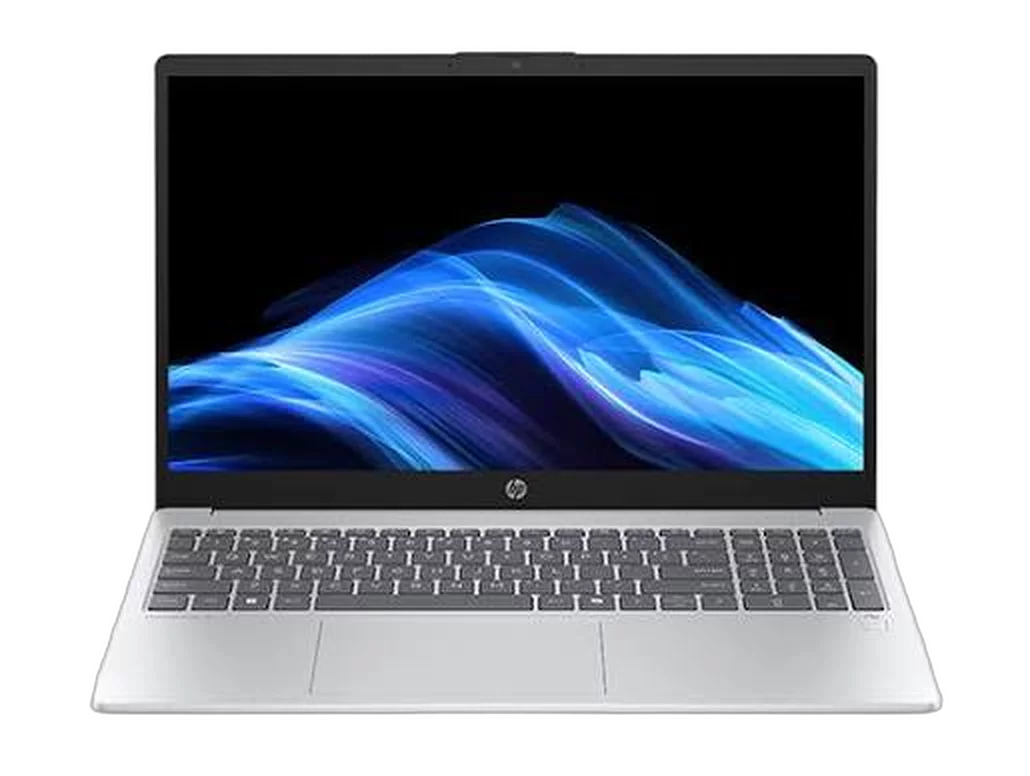
HP लैपटॉप
शॉप एक्सपोर्ट JPEG
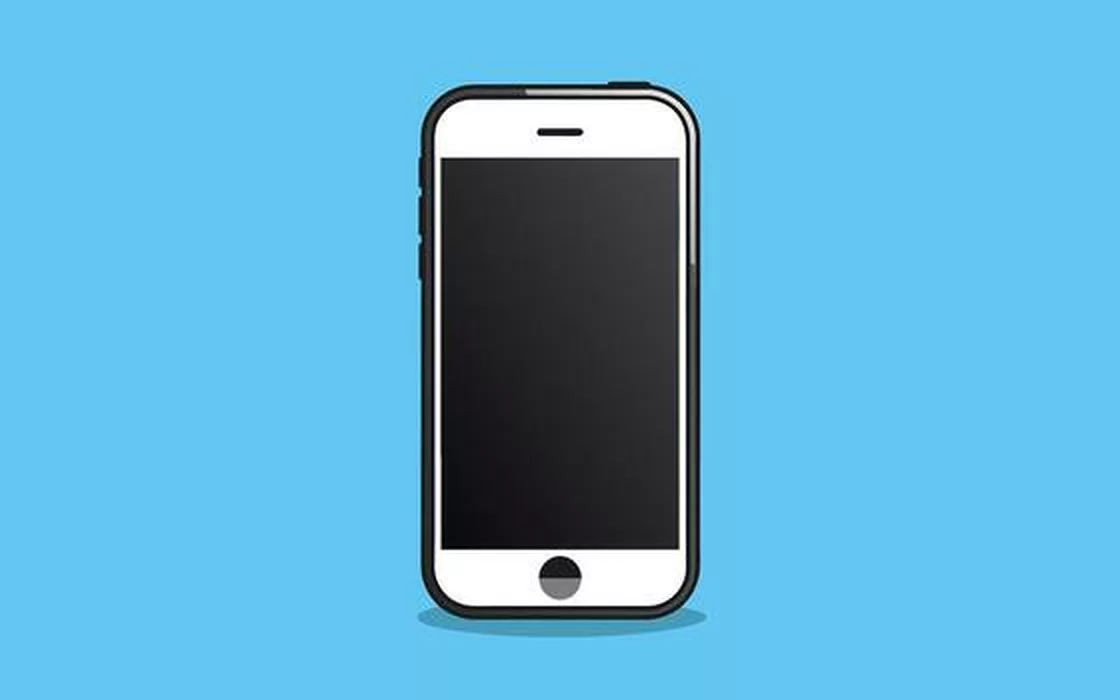
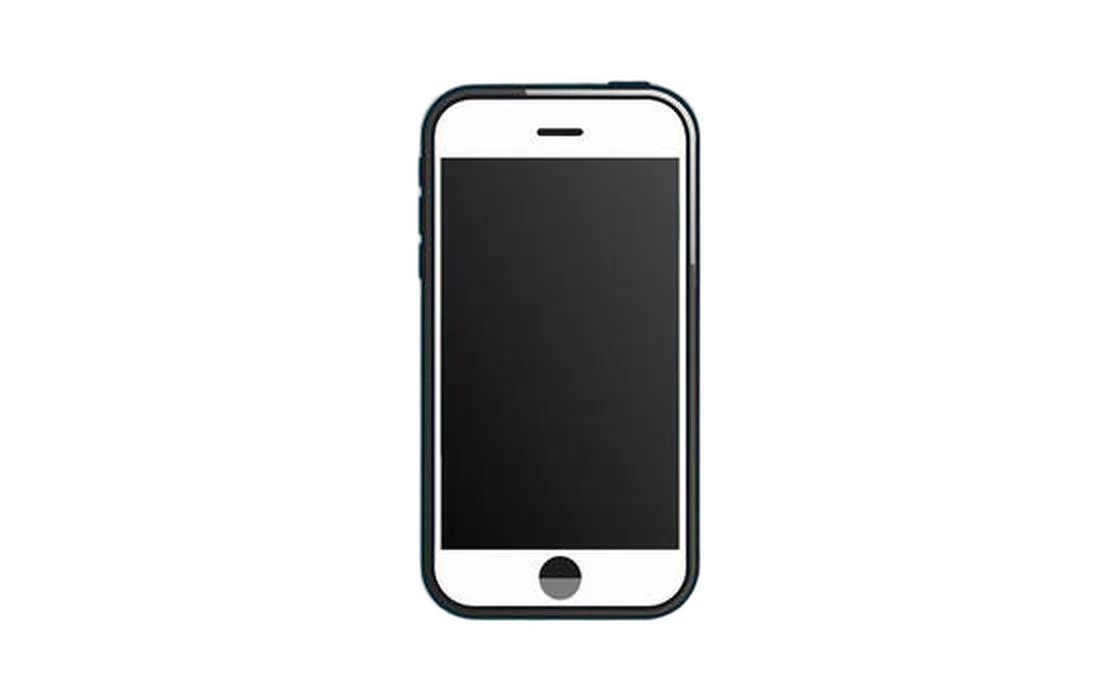
स्मार्टफोन इलस्ट्रेशन
स्टॉक इलस्ट्रेशन JPEG
आपकी JPEG कभी नहीं जाती आपकी डिवाइस से बाहर
ज़्यादातर बैकग्राउंड रिमूवर पहले आपसे फोटो मांगते हैं। इस पेज में कोई अपलोड एंडपॉइंट ही नहीं है, क्योंकि यह काम करने के लिए कोई सर्वर ही नहीं है — और यह आप खुद चेक कर सकते हैं।
सेग्मेंटेशन मॉडल एक बार डाउनलोड होकर आपके ब्राउज़र में कैश हो जाता है; इसके बाद हर .jpeg आपके ही हार्डवेयर पर डिकोड और कट होती है, कोई इमेज डेटा कभी बाहर नहीं भेजा जाता। कटआउट भी पिक्सल से नए सिरे से रेंडर होता है, इसलिए आपकी ओरिजिनल फोटो में छिपा कैमरा मेटाडेटा और GPS कोऑर्डिनेट भी कभी बाहर नहीं जाते। टैब बंद करें और सब कुछ — ओरिजिनल, मास्क और कटआउट — मेमोरी से मिट जाता है।
तेज़ वेब वर्कफ़्लो
तेज़ क्योंकि कुछ भी अपलोड नहीं करना पड़ता
ज़्यादातर ऑनलाइन JPEG बैकग्राउंड रिमूवर में कट खुद तेज़ होता है और इंतज़ार सिर्फ नेटवर्क की वजह से होता है। राउंड ट्रिप हटाइए तो फाइल डालते ही समय की गिनती शुरू हो जाती है।
कोई अपलोड नहीं, कोई क्यू नहीं
एक 12 MP कैमरा JPEG कई मेगाबाइट की होती है। इसे ऊपर भेजना और नतीजा वापस लाना आमतौर पर कट से भी धीमा होता है — और होटल के वाईफाई पर यही पूरी कहानी है।
आपका अपना GPU इसे चलाता है
जहां WebGPU उपलब्ध है, मॉडल आपके ग्राफिक्स कार्ड पर चलता है और एक फोटो लगभग एक सेकंड में तैयार हो जाती है। इसके बिना, WebAssembly CPU पर काम करता है — धीमा, लेकिन वही नतीजा।
पहली बार के बाद कैश हो जाता है
मॉडल एक बार डाउनलोड होता है और आपके ब्राउज़र कैश में रहता है। इसके बाद हर विज़िट काम के लिए तैयार खुलती है, वाईफाई बंद होने पर फ्लाइट में भी।
एक साथ तीस
शॉप एक्सपोर्ट का एक फोल्डर क्यू करें, बाकी चल रही हों तब तक तैयार कटआउट डाउनलोड करें, फिर पूरा सेट एक ZIP के रूप में लें। कोई क्रेडिट नहीं, कोई हर-फोटो मीटर नहीं।
JPEG से बैकग्राउंड 3 स्टेप्स में कैसे हटाएं
.jpeg से ट्रांसपेरेंट PNG तक, इसी टैब में — कोई अकाउंट नहीं, कोई क्रेडिट नहीं, कुछ भी इंस्टॉल करने की ज़रूरत नहीं।
स्टेप 1
अपनी .jpeg जोड़ें
इसे ड्रैग करें, Ctrl + V से पेस्ट करें, या अपनी डिवाइस ब्राउज़ करें। कैमरा फाइलें, 600 DPI स्कैन और स्टॉक डाउनलोड सभी फुल साइज़ में, हर एक 25 MB तक चलते हैं।
स्टेप 2
AI सब्जेक्ट को काटता है
आपकी JPEG एक बार डिकोड होती है, फिर एक सेग्मेंटेशन मॉडल आपकी डिवाइस पर एक सॉफ्ट अल्फा मास्क बनाता है — बाल, फर और प्रोडक्ट की एज के आसपास साफ-सुथरा — और इसके पीछे सब कुछ साफ कर देता है।
स्टेप 3
ट्रांसपेरेंट PNG डाउनलोड करें
इसे ओरिजिनल रेज़ोल्यूशन में सेव करें, या अगर किसी मार्केटप्लेस को कटआउट के बजाय फ्लैट सफेद लिस्टिंग फोटो चाहिए तो पहले कोई बैकग्राउंड कलर चुनें।
JPEG बैकग्राउंड रिमूवल अक्सर पूछे जाने वाले सवाल
क्वालिटी, प्राइवेसी, फाइल साइज़ और आखिर में क्या मिलता है। फिर भी कोई सवाल है? हमसे पूछें।
.jpeg को इस पेज के ऊपर दिए टूल में डालें। AI सब्जेक्ट को ढूंढता है, उसके पीछे सब कुछ साफ करता है और कुछ सेकंड में कटआउट वापस देता है। कुछ भी इंस्टॉल करने या साइन अप करने की ज़रूरत नहीं।
हां, इसमें छिपाने लायक कोई शर्त नहीं है। कोई क्रेडिट नहीं, एक्सपोर्ट पर कोई वॉटरमार्क नहीं, कोई रेज़ोल्यूशन कैप नहीं और कोई पेड टियर नहीं जो अच्छा वर्ज़न खोले। यह काम आपके अपने हार्डवेयर पर होता है, इसलिए हमारे पास आपको पास करने के लिए कोई हर-फोटो लागत नहीं है।
नहीं। मॉडल आपके ब्राउज़र में एक बार डाउनलोड होकर कैश हो जाता है, फिर हर फोटो लोकली प्रोसेस होती है। कुछ भी स्टोर नहीं होता, किसी सर्वर पर कुछ भी क्यू नहीं होता, और टैब बंद करने पर यह मेमोरी से मिट जाता है। पेज लोड होने के बाद आप इंटरनेट से डिस्कनेक्ट भी कर सकते हैं और काम जारी रह सकता है।
क्योंकि कटआउट में ट्रांसपेरेंट पिक्सल होते हैं और JPEG फॉर्मेट के पास उन्हें रखने के लिए अल्फा चैनल ही नहीं है। एक्सपोर्ट एक PNG होती है ताकि खाली हिस्सा सच में खाली रहे। अगर आपको JPEG वापस चाहिए, तो पहले वर्कस्पेस में कोई बैकग्राउंड कलर चुनें और कटआउट उस पर फ्लैट हो जाएगा।
नहीं। आपकी फाइल एक बार डिकोड होती है, बचे हुए पिक्सल बिना छेड़े कॉपी किए जाते हैं, और नतीजा एक लॉसलेस PNG में लिखा जाता है। किसी JPEG को खोलकर दोबारा JPEG के रूप में सेव करने से हर बार एक जनरेशन की क्वालिटी खत्म होती है — यहां यह स्टेप पूरी तरह छोड़ दिया जाता है।
नहीं। कट से बचा हर पिक्सल वही वैल्यू रखता है जो आपके कैमरे या स्कैनर ने लिखी थी, इसलिए sRGB, Adobe RGB या Display P3 टैग वाली फाइल ओरिजिनल जैसी ही दिखती है। सिर्फ नई चीज़ अल्फा चैनल है।
नहीं — वही फॉर्मेट, वही बाइट, वही नतीजा। तीन-अक्षर वाली स्पेलिंग सिर्फ इसलिए बची है क्योंकि पुराने Windows फाइलनेम डॉट के बाद तीन अक्षरों तक सीमित थे। एक को दूसरे में बदलने से कुछ नहीं बदलता, और दोनों यहां काम करते हैं।
हर फाइल के लिए 25 MB तक। बड़े स्कैन अच्छे से चलते हैं, क्योंकि मास्क एक वर्किंग साइज़ पर अनुमानित होता है और फिर फुल स्केल पर वापस लगाया जाता है — इसलिए एक 600 DPI स्कैन अपनी एज बरकरार रखते हुए 600 DPI में ही एक्सपोर्ट होता है।
हां। एक बार में 30 फाइलें चुनें, वे एक-एक करके क्यू में लगती हैं। हर कटआउट तैयार होते ही डाउनलोड करें, या बैच पूरा होने पर पूरे सेट को एक ZIP के रूप में लें।
अपनी पहली JPEG लगभग एक सेकंड में काटें
कोई साइन-अप नहीं, कोई वॉटरमार्क नहीं, कोई अपलोड नहीं। एक .jpeg डालें और उसी रेज़ोल्यूशन में रखें जिससे आपने शुरुआत की थी।