កំពុងរង់ចាំ…
លុប Background ចេញពីរូបភាព PNG
រូបភាព PNG របស់អ្នកគួរតែមានផ្ទៃថ្លា ប៉ុន្តែពេលខ្លះវានៅជាប់ background ពណ៌ស ឬពណ៌ផ្សេងៗ។ គ្រាន់តែទម្លាក់រូបចូល នោះអ្នកនឹងទទួលបានរូបភាពថ្លា (Transparent) យ៉ាងស្អាត ដំណើរការលើម៉ាស៊ីនអ្នកផ្ទាល់ និងរក្សាទំហំច្បាស់ដូចដើម។
ឬទម្លាក់រូបភាពនៅទីនេះ ឬចុច Ctrl + V ដើម្បី paste ជ្រើសរើសរូបភាពមួយ ឬជ្រើសរើសច្រើនក្នុងពេលតែមួយ
PNG, JPG, WEBP, AVIF, GIF, BMP និង HEIC · បានរហូតដល់ ៣០ រូប · ទំហំធំបំផុត 25 MB ក្នុងមួយរូប
មិនមានរូបភាពមែនទេ? សាកល្បងជាមួយរូបគំរូទាំងនេះ៖
សាកល្បងអូសរបារដើម្បី មើលភាពខុសគ្នាមុននិងក្រោយកាត់
ខាងឆ្វេងជារូបភាព PNG ដើមដែលមានផ្ទៃខាងក្រោយ។ ខាងស្តាំជារូបដែលទទួលបាន — រក្សាព័ត៌មានលម្អិតដូចដើម ប៉ុន្តែផ្ទៃខាងក្រោយត្រូវបានលុបចេញស្អាតឥតខ្ចោះ។
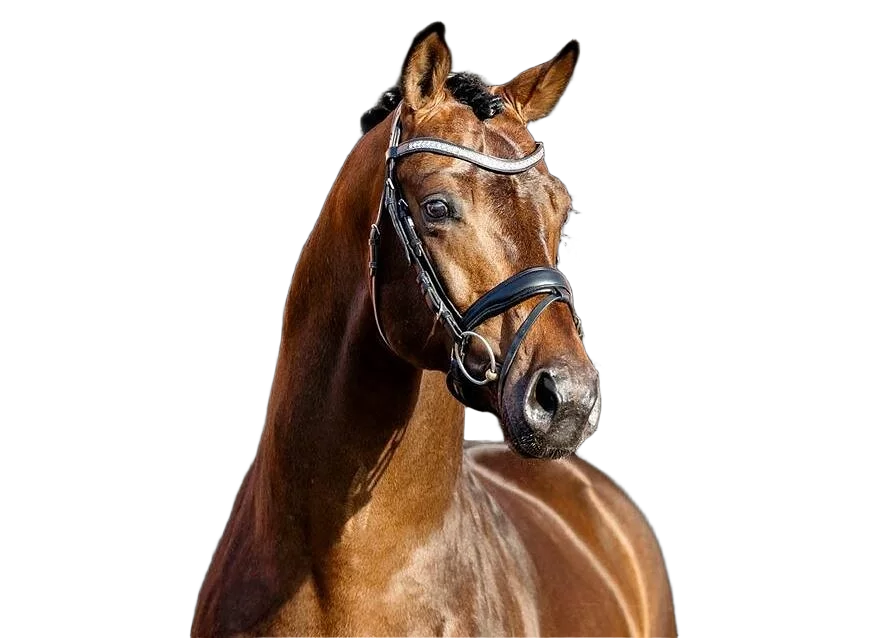
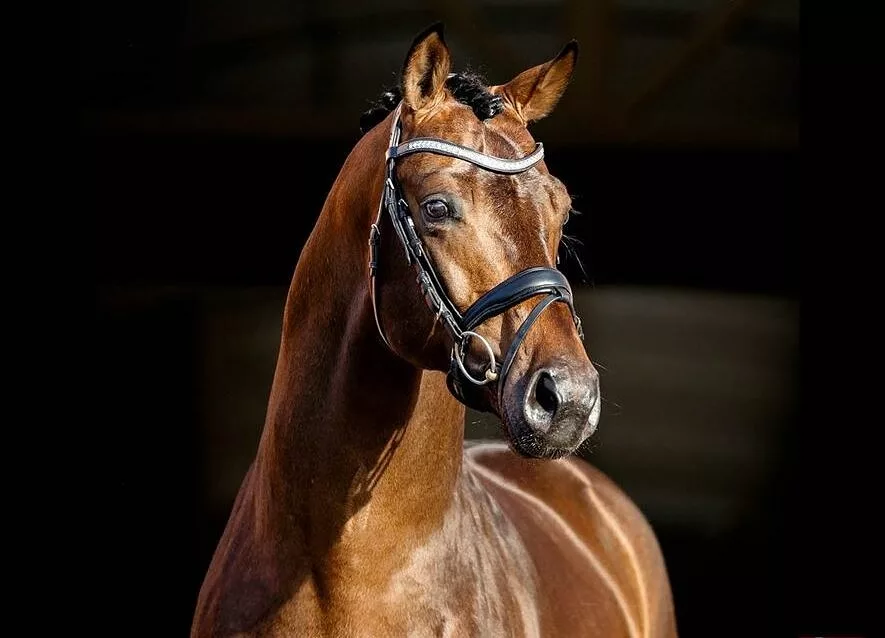
កន្ទុយហ្វាលជា .PNG មែន តែហេតុអ្វីនៅតែមាន Background?
នេះជាបញ្ហាទូទៅបំផុតដែលមនុស្សជាច្រើនឆ្ងល់៖ ហ្វាលជារូបភាព PNG ហើយ ចុះហេតុអ្វីបានជាផ្ទៃខាងក្រោយពណ៌សនៅតែមិនព្រមបាត់?
មូលហេតុគឺដោយសារតែទម្រង់ PNG គ្រាន់តែជាប្រភេទហ្វាលដែលអាច "ផ្ទុក" ភាពថ្លាបាន ប៉ុន្តែវាមិនមែនមានន័យថាវាសុទ្ធតែថ្លានោះទេ។ រូបដែល screenshot, រូបថតចេញពីទូរស័ព្ទ ឬរូបដែល export ដោយមិនបានជ្រើសរើស transparency គឺសុទ្ធតែមានផ្ទៃបិទជិតទាំងអស់។ ដរាបណាមិនទាន់បានកាត់ចេញទេនោះ រូប PNG ពណ៌ស គឺមិនខុសពីរូប JPG ឡើយ — គ្រាន់តែវាមានទំហំហ្វាលធ្ងន់ជាងប៉ុណ្ណោះ។
កាត់ផ្ទៃខាងក្រោយឱ្យថ្លាឥឡូវនេះ
ប្រភេទរូបភាព PNG ទាំង ៤ ដែលគេនិយមយកមកលុប Background
ប្រភពរូបភាពខុសៗគ្នា ប៉ុន្តែជួបបញ្ហាដូចគ្នា — រូបចម្បងស្អាតហើយ តែទើស background ជុំវិញ។
រូប Screenshot
រូបថតអេក្រង់កុំព្យូទ័រ និងទូរស័ព្ទ
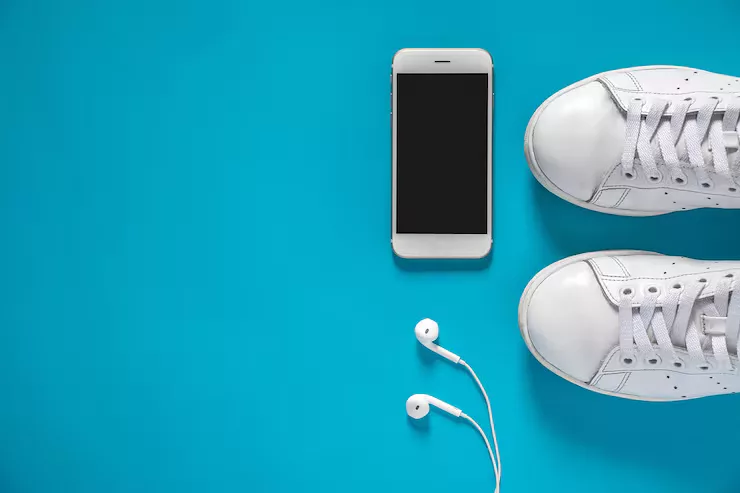
រាល់ពេល screenshot ប្រព័ន្ធប្រតិបត្តិការតែងតែរក្សាទុកជា PNG ដែលមានផ្ទៃបិទជិត។ ការកាត់យកតែផ្ទាំង window, រូបរាងទូរស័ព្ទ ឬក្រាហ្វិកចេញពីរូប screenshot គឺជាមូលហេតុចម្បងដែលគេប្រើឧបករណ៍នេះ។
ឡូហ្គោ & Brand
Logo ដែលជាប់ផ្ទៃខាងក្រោយពណ៌ស
Logo ជាច្រើនត្រូវបានរក្សាទុកខុសបច្ចេកទេសដោយជាប់ផ្ទៃពណ៌ស។ វាមើលទៅស្អាតធម្មតាពេលនៅលើក្រដាសស តែពេលយកទៅដាក់លើ header វេបសាយ ឬផ្ទាំងរូបភាពមានពណ៌ គឺឃើញស្នាមប្រឡាក់ពណ៌សភ្លាម។
លក់ទំនិញអនឡាញ
រូបថតផលិតផលសម្រាប់ផុសលក់
រូបថតផលិតផលដែលថតក្នុងស្ទូឌីយោតែងតែជាប់ background។ ការលុបវាចេញជួយឱ្យអ្នកទទួលបានរូបផលិតផលសុទ្ធ ដើម្បីយកទៅដាក់លើ poster ប្រូម៉ូសិន ឬដាក់លក់លើ e-commerce បានយ៉ាងទាក់ទាញ។
រូបគំនូរ & ក្រាហ្វិក
រូប Render 3D, Sprite និង Icon
កម្មវិធី 3D និងកម្មវិធីឌីហ្សាញមួយចំនួនពេល export ច្រើនតែជាប់ background ក្លែងក្លាយ (ដូចជាផ្ទាំងក្រឡាការ៉ូជាប់លើរូបតែម្ដង)។ ឧបករណ៍នេះនឹងជួយកាត់វាចេញ និងផ្តល់នូវផ្ទៃថ្លាពិតប្រាកដ។
ដំណើរការបច្ចេកវិទ្យា
ដំណើរការលុប Background លើ PNG មួយជំហានម្តងៗ
ដំណាក់កាលទាំង ៤ ចាប់តាំងពីទម្លាក់រូបរហូតដល់ទាញយក — ដោយមិនប្រើប្រាស់អុីនធឺណិតដើម្បី upload រូបភាពឡើយ។
-
1
អានទិន្នន័យរូបភាព
ហ្វាល PNG ត្រូវបានបើកចេញពីម៉ាស៊ីនរបស់អ្នកក្នុង worker thread និងបំប្លែងទៅជាភីកសែលសុទ្ធ ដោយមិនទម្លាក់គុណភាពដើមចោលឡើយ។
-
2
វិភាគដោយ AI
ម៉ូឌែល AI ធ្វើការស្កេនពិនិត្យ និងញែករវាងរូបភាពចម្បង និង background ដោយកំណត់កម្រិតភាពច្បាស់នៃគែមរូបភាពបានយ៉ាងល្អិតល្អន់។
-
3
បង្កើត Alpha Channel
កំណត់ផ្ទៃខាងក្រោយឱ្យទៅជាចំណុចថ្លា (0% opacity) ខណៈដែលពណ៌ និងគុណភាពនៃរូបភាពចម្បងត្រូវបានរក្សាទុកដូចដើម ១០០%។
-
4
វេចខ្ចប់ជា PNG-32
ទិន្នន័យភីកសែលត្រូវបានបម្លែងមកជាហ្វាល PNG-32 វិញ។ គុណភាពរូបភាពនៅដដែលទាំងស្រុង មិនបែក មិនព្រាលឡើយ។
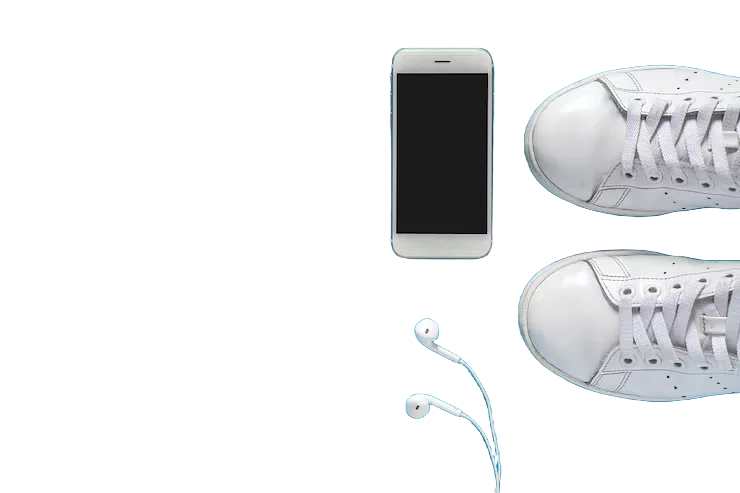
ឧទាហរណ៍រូបភាព PNG ទាំង ៣ កាត់គែមរូបភាពបានស្អាតគ្រប់ទម្រង់
មិនថារោមសត្វ វត្ថុច្រើនរួមគ្នា ឬរូបភាពដែលមានពន្លឺឆ្លុះស្មុគស្មាញ AI អាចកាត់បានយ៉ាងរលូន។
សំណួរដែលសួរញឹកញាប់ (FAQ)
ចម្ងល់ទាក់ទងនឹងការលុប background, គុណភាពរូបភាព និងទំហំហ្វាល។ មានសំណួរផ្សេងទៀត? ទាក់ទងមកយើងខ្ញុំ។
គ្រាន់តែទម្លាក់រូបភាព PNG របស់អ្នកទៅក្នុងប្រអប់ខាងលើ ហើយរង់ចាំមួយភ្លែត។ ប្រព័ន្ធ AI នឹងកំណត់រូបភាពចម្បងដោយស្វ័យប្រវត្តិ លុបផ្ទៃខាងក្រោយចោល និងផ្តល់ហ្វាលដែលកាត់រួចឱ្យអ្នកទាញយកភ្លាមៗ ដោយមិនបាច់គូស ឬចំណាយពេលលុបដោយដៃឡើយ។
PNG គ្រាន់តែជាប្រភេទហ្វាលដែលអាចគាំទ្រផ្ទៃថ្លាបាន ប៉ុន្តែវាមិនមែនសុទ្ធតែគ្មាន background នោះទេ។ រូប Screenshot រូបថតទូរស័ព្ទ ឬរូបឌីហ្សាញដែលមិនបាន export ជា transparent គឺសុទ្ធតែមាន background ពណ៌សបិទជិត។ ឧបករណ៍នេះនឹងជួយកែប្រែផ្ទៃបិទជិតនោះឱ្យទៅជាផ្ទៃថ្លាពិតប្រាកដ។
ពិតជាបានយ៉ាងស្អាត! លើសពីនេះ វាប្រសើរជាងកម្មវិធីលុបពណ៌ធម្មតា ព្រោះ AI យល់ពីទម្រង់រូបភាព វាមិនស៊ីចំណុចពណ៌សដែលមាននៅលើរូបភាពចម្បងឡើយ (ដូចជា ធ្មេញ អាវពណ៌ស ឬស្លាកផលិតផលពណ៌សជាដើម)។
មិនបាត់បង់គុណភាពទាល់តែសោះ (Lossless)។ រាល់ចំណុចភីកសែលនៃរូបភាពចម្បងរបស់អ្នកត្រូវបានរក្សាទុកដូចដើមទាំងស្រុង មិនបែក មិនព្រាល ឬធ្លាក់ Resolution ឡើយ។
មានកត្តាពីរ៖ ទីមួយ រាល់ភីកសែលទាំងអស់ត្រូវបន្ថែមទិន្នន័យកម្រិតភាពថ្លា (Alpha Byte) និងទីពីរ ផ្ទៃ background រាបស្មើដែលត្រូវបានលុបចេញនោះគឺជាផ្នែកដែលងាយស្រួលបង្រួមទំហំជាងគេ។ ដើម្បីបន្ថយទំហំហ្វាល អ្នកអាច crop កាត់បន្ថយផ្ទៃទំនេរជុំវិញរូបភាពចម្បងបាន។
អត់ទេ! ប្រព័ន្ធ AI ដំណើរការលើគំរូវិភាគល្បឿនលឿន រួចយកលទ្ធផលមកអនុវត្តលើរូបភាពទំហំដើមរបស់អ្នក។ ប្រសិនបើរូបភាពដើមរបស់អ្នកមានទំហំ 6000 x 4000 នោះរូបដែលកាត់រួចក៏នៅតែមានទំហំ 6000 x 4000 ដដែល និងគ្មានជាប់ watermark ឡើយ។
អាចធ្វើបានយ៉ាងរលូន! នេះជាវិធីដ៏ល្អមួយដើម្បីសម្អាតគែមរូបភាពដែលកាត់មិនទាន់ស្អាតពីមុន។ AI នឹងពិនិត្យឡើងវិញ និងកាត់គែមដែលនៅសេសសល់ចោលឱ្យកាន់តែស្អាតជាងមុន។
អ្នកអាចដាក់បានរហូតដល់ ៣០ រូបក្នុងពេលតែមួយ ហើយមិនមានកំណត់ចំនួនដងឡើយ។ អ្នកអាចប្រើប្រាស់បានដោយសេរី និងមិនកំណត់ ព្រោះដំណើរការទាំងអស់គឺធ្វើឡើងនៅលើ browser នៃម៉ាស៊ីនរបស់អ្នកផ្ទាល់។
បម្លែងរូបភាព PNG របស់អ្នកឱ្យទៅជា Transparent ឥឡូវនេះ
មិនថាមួយរូប ឬសាមសិបរូប រក្សាគុណភាពច្បាស់ដូចដើមជានិច្ច និងមានសុវត្ថិភាពខ្ពស់ដោយមិនបាច់ upload ចេញក្រៅ។ ឧបករណ៍កាត់ background ដ៏មានឥទ្ធិពល ដំណើរការបានគ្រប់ទម្រង់រូបភាព។