កំពុងរង់ចាំ…
ផ្ទៃខាងក្រោយ
កាត់រូបមនុស្ស ឬទំនិញឱ្យដាច់ស្អាត រួចជំនួសដោយផ្ទៃពណ៌ស ខៀវចាស់ ប្រផេះ ឬពណ៌ណាមួយតាមតម្រូវការ។ ការកែប្រែធ្វើឡើងផ្ទាល់នៅលើឧបករណ៍របស់អ្នក ហើយកម្រិតច្បាស់នៅតែរក្សាដដែល។
ឬអូសទម្លាក់រូបភាពមកទីនេះ ឬចុច Ctrl + V ដើម្បីបិទភ្ជាប់ (Paste) ជ្រើសរើសរូបថតមួយសន្លឹក ឬច្រើនសន្លឹកក្នុងពេលតែមួយ
PNG, JPG, WEBP, AVIF, GIF, BMP និង HEIC · បានរហូតដល់ ៣០ រូប · ទំហំធំបំផុតត្រឹម 25 MB ក្នុងមួយសន្លឹក
សាកល្បងជាមួយរូបភាពគំរូរបស់យើងមុនសិន
កំពុងរង់ចាំ…
ផ្ទៃខាងក្រោយ
អនុវត្តត្រឹមតែ ៤ ជំហានងាយៗ។ អ្វីដែលអ្នកត្រូវធ្វើគឺគ្រាន់តែជ្រើសរើសពណ៌ដែលអ្នកស្រឡាញ់ប៉ុណ្ណោះ។
អូសទម្លាក់រូបភាពចូល ចម្លងដាក់ (Paste) ឬជ្រើសរើសពីក្នុងម៉ាស៊ីនរបស់អ្នក។ ទោះជារូបមនុស្ស រូបផលិតផល ឬរូបសត្វចិញ្ចឹមក៏ដោយ កម្មវិធីនឹងកាត់ឱ្យបានយ៉ាងស្អាត។
ប្រព័ន្ធ AI នឹងពិនិត្យនិងកាត់គែមរូបភាពរបស់អ្នកឱ្យដាច់ចេញពីផ្ទៃខាងក្រោយដោយចំណាយពេលត្រឹមតែ ១ ទៅ ២ វិនាទីប៉ុណ្ណោះ ដោយមិនបាច់ចំណាយពេលកាត់ដោយដៃឡើយ។
រូបភាពនីមួយៗមានផ្ទាំងជម្រើសពណ៌ស្រាប់ចំនួន ១៥ ពណ៌ ជម្រើសថ្លាគ្មានផ្ទៃ និងកន្លែងកំណត់កូដពណ៌តាមចិត្ត។ ចុចលើពណ៌ណាមួយ រូបភាពគំរូធំនឹងបង្ហាញការផ្លាស់ប្តូរភ្លាមៗ។
ចុចប៊ូតុងទាញយក ដើម្បីទទួលបានរូបភាពជាប្រភេទ PNG ដែលមានផ្ទៃខាងក្រោយពណ៌ថ្មីស្រឡាង ជាមួយនឹងទំហំនិងគុណភាពច្បាស់ដូចដើម។
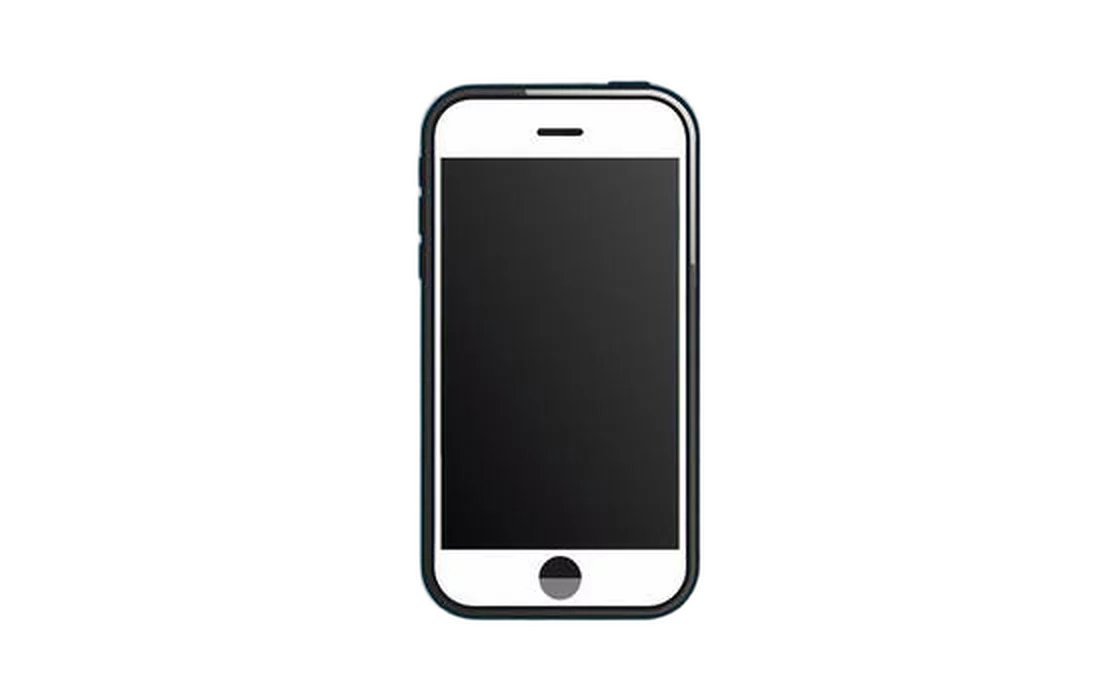
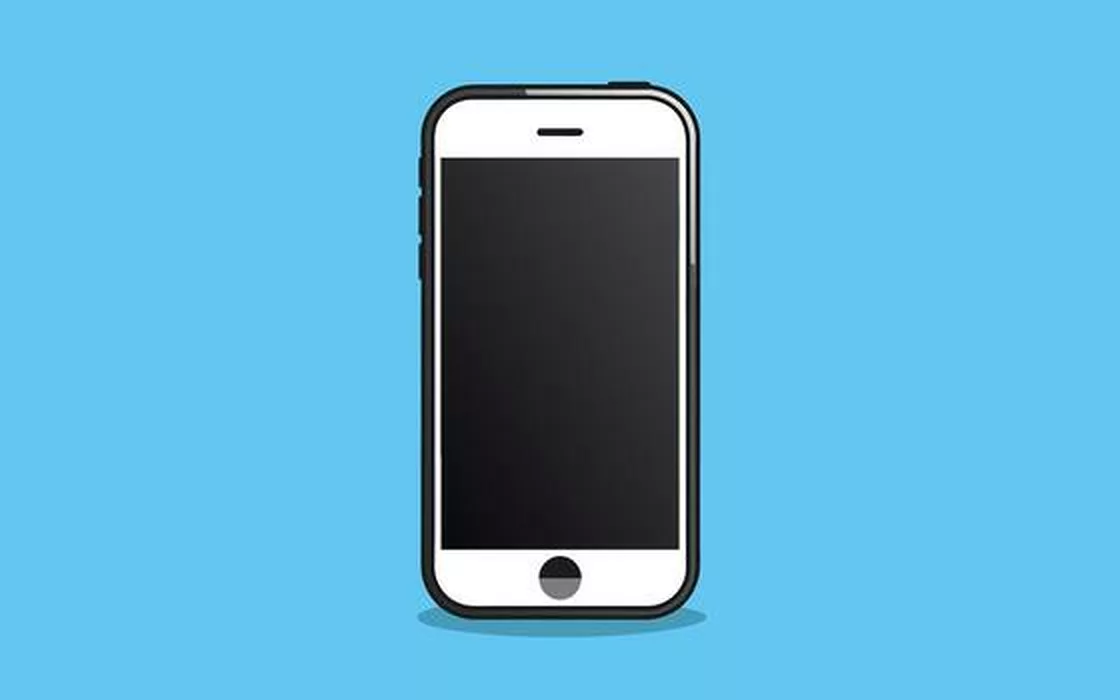
ផ្នែកខាងឆ្វេងគឺជារូបភាពដើមដែលមិនទាន់កែប្រែ រីឯផ្នែកខាងស្តាំគឺជារូបភាពដែលបានប្តូរផ្ទៃខាងក្រោយទៅជាពណ៌ខៀវស្រស់ស្អាត។
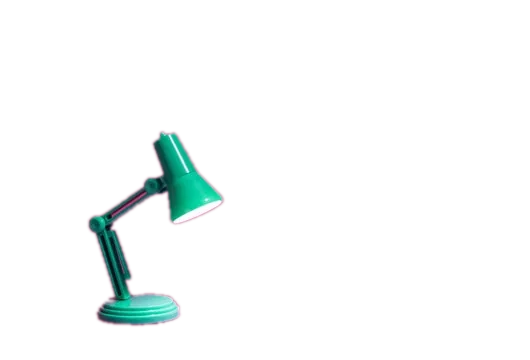
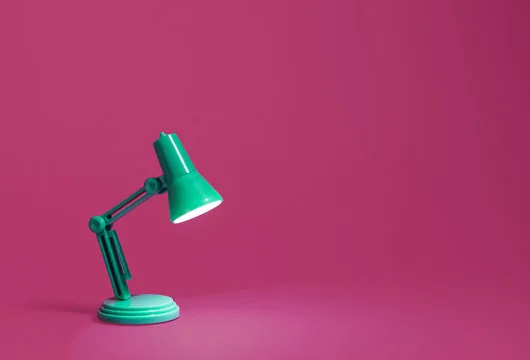
ទោះបីជាគោលបំណងខុសគ្នាក៏ដោយ ប៉ុន្តែគោលដៅគឺតែមួយ៖ រក្សារូបមនុស្សឬវត្ថុទុក ហើយប្តូរផ្ទៃខាងក្រោយដែលមិនស្អាតចេញ។
រូបថតផ្លូវការភាគច្រើនតម្រូវឱ្យប្រើផ្ទៃខាងក្រោយពណ៌សសុទ្ធ ឬពណ៌ប្រផេះខ្ចី។ អ្នកអាចប្តូរផ្ទៃខាងក្រោយមិនរៀបរយចេញ ទៅជាពណ៌ដែលច្បាប់តម្រូវបានយ៉ាងងាយ។
ធ្វើឱ្យរូបភាពផលិតផលទាំងអស់មានផ្ទៃខាងក្រោយស្អាតនិងមានស្តង់ដារដូចគ្នា ទោះបីជាថតនៅកន្លែងផ្សេងគ្នា ថ្ងៃផ្សេងគ្នា ឬជញ្ជាំងមិនដូចគ្នាក៏ដោយ។
កំណត់ពណ៌ផ្ទៃខាងក្រោយឱ្យស៊ីគ្នាលើទំព័រគេហទំព័រក្រុមហ៊ុន ដោយមិនចាំបាច់ចំណាយលុយជួលស្ទូឌីយោថតឡើងវិញឡើយ។
ផ្ទៃខាងក្រោយស្អាត សាមញ្ញ ជួយលើកកម្ពស់រូបភាពឱ្យមើលទៅកាន់តែមានវិជ្ជាជីវៈ ចៀសវាងការប្រើរូបថតដែលនៅពីក្រោយមានបន្ទប់រញ៉េរញ៉ៃ ឬក្នុងឡាន។
ដាក់រូបផលិតផលទៅលើពណ៌ប្រចាំម៉ាកសញ្ញា (Brand Color) របស់អ្នកសម្រាប់ផ្ទាំង Poster ឬកញ្ចប់ផលិតផល ដោយមិនបាច់ទុកបន្ទប់ដើមនៅក្នុងរូបឡើយ។
កំណត់ពណ៌ផ្ទៃក្រោយសុទ្ធសម្រាប់រូប Profile របស់អ្នកដើម្បីឱ្យមើលទៅលេចធ្លោ មានសណ្តាប់ធ្នាប់ និងទាក់ទាញនៅក្នុងចំណោមអ្នកចូលរួមដទៃទៀត។
មិនបាច់ពិបាកទ្រាំនឹងផ្ទៃខាងក្រោយដែលមិនពេញចិត្តទៀតឡើយ។ ប្តូរវាចេញភ្លាមៗត្រឹមតែប៉ុន្មានវិនាទី — ជ្រើសរើសពណ៌ណាមួយដែលបានកំណត់ស្រាប់ ឬចុចសាកល្បងពណ៌ផ្សេងៗរហូតដល់ពេញចិត្ត។
AI នឹងទទួលបន្ទុកការងារលំបាកបំផុត គឺការកាត់ផ្តាច់គែមរូបភាពយ៉ាងច្បាស់។ អ្វីដែលនៅសល់សម្រាប់អ្នក គឺគ្រាន់តែជ្រើសរើសពណ៌ថ្មីដែលអ្នកចង់បានតែប៉ុណ្ណោះ។
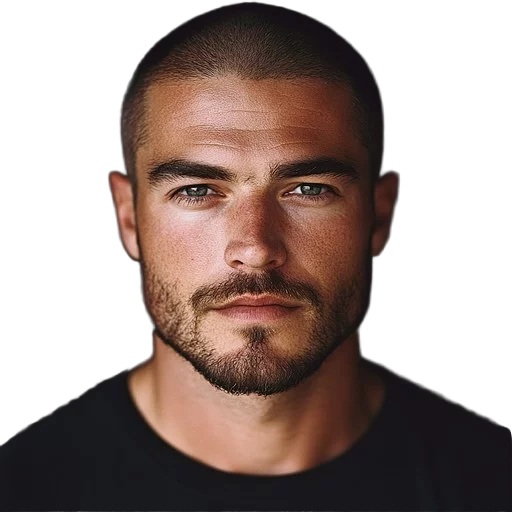
ទីផ្សារអនឡាញធំៗភាគច្រើនតម្រូវឱ្យរូបភាពផលិតផលមានផ្ទៃខាងក្រោយពណ៌សស្អាតគ្មានស្រមោល។ ជ្រើសរើសជម្រើសពណ៌ស នោះគ្រប់ Pixel ទាំងអស់ជុំវិញផលិតផលនឹងក្លាយជាពណ៌សសុទ្ធ ១០០% — មិនមែនសស្រអាប់ ឬសលាយប្រផេះឡើយ។
មិនបាច់ចូលស្ទូឌីយោក៏អាចទទួលបានរូបថតបែបអាជីពបានដែរ។ អ្នកអាចថតរូបនៅទីណាក៏បាន — ក្នុងបន្ទប់គេង ការិយាល័យ ឬកន្លែងណាក៏ដោយ រួចគ្រាន់តែប្តូរផ្ទៃខាងក្រោយទៅជាពណ៌ស្រទន់បែបអាជីពជាការស្រេច។
រូបថតធម្មតានឹងប្រែក្លាយទៅជារូបថត Profile ដ៏ស្រស់ស្អាត និងទាក់ទាញភ្លាមៗ ដោយគ្មានរបស់របររញ៉េរញ៉ៃនៅពីក្រោយមកបាំងឬបង្វែរអារម្មណ៍ឡើយ។
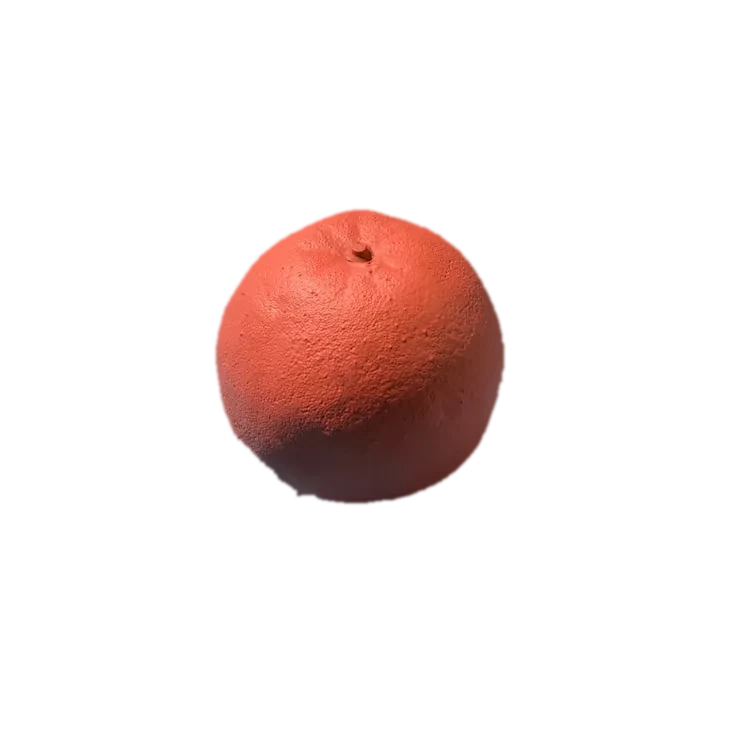
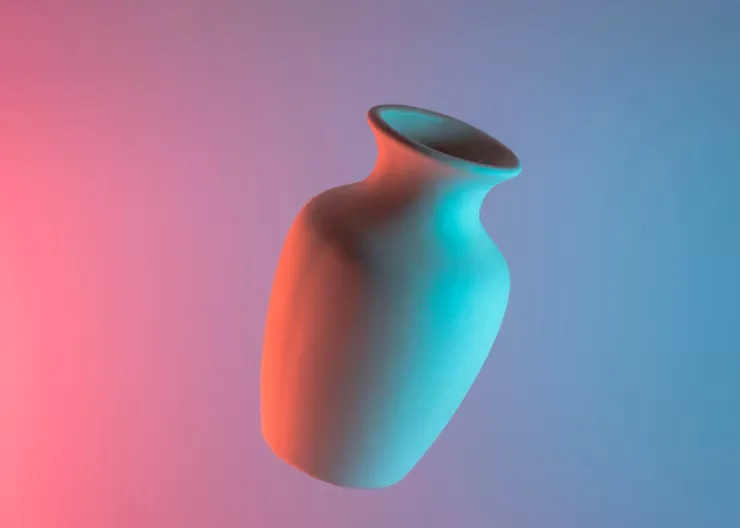
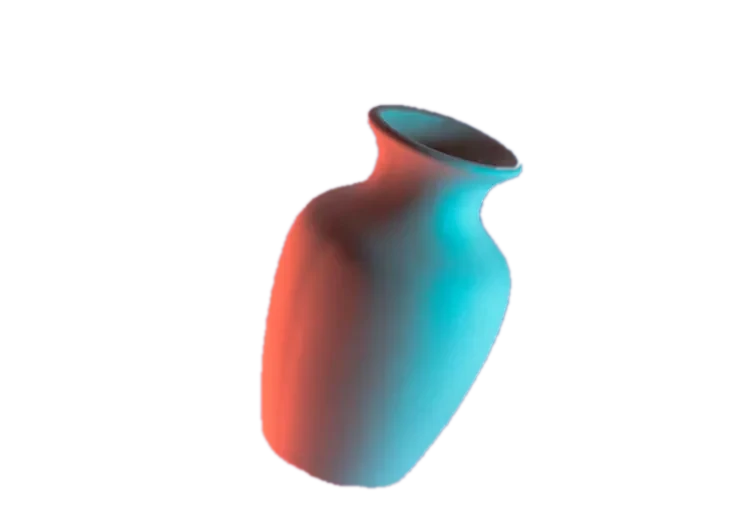
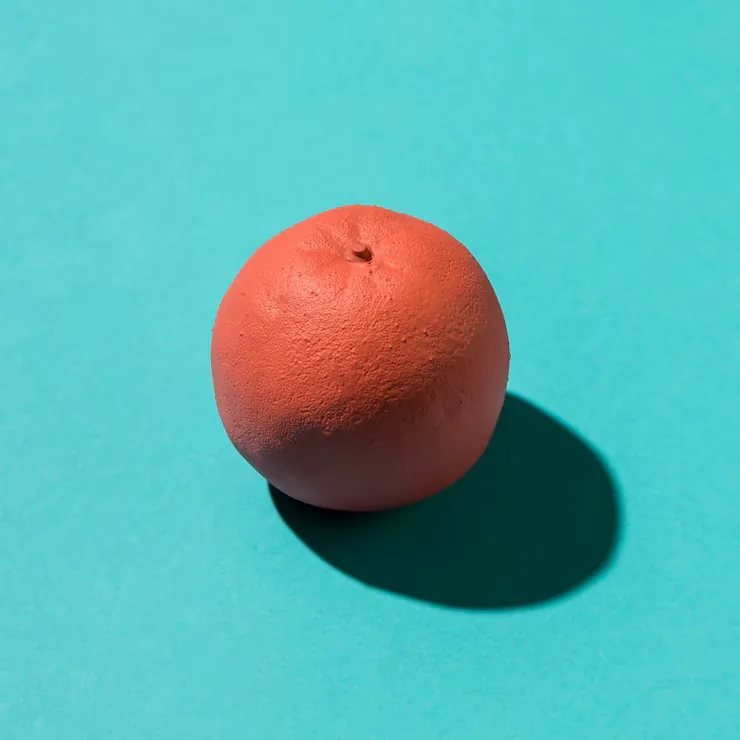
កាត់រូបម្តង ទទួលបានជម្រើសជាច្រើន។ រូបចង្កៀង ថូផ្កា និងផ្លែក្រូចខាងក្រោមនេះ ត្រូវបានបង្ហាញជាមួយពណ៌គំរូ ៥ ផ្សេងគ្នាក្នុងចំណោមពណ៌ស្រាប់ទាំង ១៥ នៃកម្មវិធីរបស់យើង — បូករួមទាំងពណ៌ដែលអ្នកអាចកំណត់ដោយខ្លួនឯងបានផងដែរ។
ចង្កៀងតុ
ថូផ្កាដីឥដ្ឋ
ផ្លែក្រូចឆ្មារ
ព័ត៌មានអំពីពណ៌ ការកាត់រូបច្រើនសន្លឹក និងលក្ខខណ្ឌរូបថតកាត។ នៅមានចម្ងល់មែនទេ? ទាក់ទងមកយើងខ្ញុំ។
គ្រាន់តែដាក់រូបថតចូលក្នុងឧបករណ៍នៅផ្នែកខាងលើនៃទំព័រនេះ រង់ចាំឱ្យ AI កាត់រូបភាពឱ្យដាច់ស្អាត រួចជ្រើសរើសពណ៌ពីផ្ទាំងពណ៌នៅក្នុងកម្មវិធី — ដូចជា ពណ៌ស ខៀវចាស់ ប្រផេះ ឬពណ៌កំណត់ដោយខ្លួនឯង។ បន្ទាប់មកចុចប៊ូតុងទាញយក អ្នកនឹងទទួលបានរូបភាពជា PNG ជាមួយផ្ទៃពណ៌ថ្មីភ្លាមៗ។
រូបភាពនីមួយៗមានផ្ទាំងពណ៌ស្រាប់ចំនួន ១៥ ពណ៌ រួមទាំងជម្រើសផ្ទៃថ្លា (Transparent) និងឧបករណ៍ជ្រើសរើសកូដពណ៌ (Color Picker) ដូច្នេះអ្នកអាចជ្រើសរើសកូដពណ៌ណាមួយក៏បានតាមចិត្ត — ទោះជាពណ៌ប្រចាំក្រុមហ៊ុន ឬពណ៌ដែលឯកសារផ្លូវការតម្រូវក៏ដោយ។
អ្នកអាចប្តូរផ្ទៃខាងក្រោយទៅជាពណ៌សសុទ្ធ ឬពណ៌ប្រផេះខ្ចីតាមរយៈឧបករណ៍នេះបានយ៉ាងងាយ ដែលឆ្លើយតបទៅនឹងលក្ខខណ្ឌផ្ទៃខាងក្រោយភាគច្រើន។ ប៉ុន្តែរូបថតផ្លូវការក៏មានការកំណត់អំពីពន្លឺ ទឹកមុខ និងទំហំក្បាលផងដែរ ដូច្នេះសូមផ្ទៀងផ្ទាត់ជាមួយលក្ខខណ្ឌជាក់ស្តែងនៃស្ថាប័នរបស់អ្នកបន្ថែមទៀត។
បាន! គ្រាន់តែជ្រើសរើសផ្ទាំងក្រឡាការ៉ូដែលមានសរសេរថា "ថ្លា (Transparent)" ជំនួសឱ្យការរើសពណ៌។ រូបភាពដែលទាញយកនឹងក្លាយជារូបភាព PNG ដែលគ្មានផ្ទៃខាងក្រោយ (ថ្លាធ្លុះ) យ៉ាងពិតប្រាកដ។
បានយ៉ាងពិតប្រាកដ។ អ្នកអាចដាក់រូបថតរហូតដល់ ៣០ សន្លឹកក្នុងពេលតែមួយ ហើយរូបនីមួយៗមានផ្ទាំងជ្រើសរើសពណ៌ដាច់ដោយឡែកពីគ្នា ដែលអនុញ្ញាតឱ្យអ្នកកំណត់ពណ៌ផ្សេងៗគ្នាបានយ៉ាងងាយស្រួល រួចទាញយកម្តងមួយៗតាមចិត្ត។
មិនប៉ះពាល់ឡើយ។ ប្រព័ន្ធនឹងផ្លាស់ប្តូរតែផ្នែកផ្ទៃខាងក្រោយដែលកាត់ចេញប៉ុណ្ណោះ។ ឯផ្នែករូបមនុស្ស ឬវត្ថុខាងក្នុង — ទាំងព័ត៌មានលម្អិត ពណ៌ និងកម្រិតច្បាស់ (Resolution) គឺនៅរក្សាដដែលដូចរូបដើមទាំងស្រុង។
មិនមានឡើយ។ ទាំងការកាត់រូប និងការប្តូរពណ៌គឺដំណើរការផ្ទាល់នៅក្នុង Browser លើឧបករណ៍របស់អ្នក ដោយប្រើម៉ូដែល AI ដែលបានទាញយកមកទុកក្នុងម៉ាស៊ីន។ រូបថតរបស់អ្នកមិនត្រូវបានបញ្ជូនចេញពីឧបករណ៍ឡើយ។
ពិតប្រាកដណាស់ — មិនបាច់ចុះឈ្មោះ មិនគិតថ្លៃ មិនជាប់ Watermark និងមិនកំណត់ចំនួនរូបភាពដែលអ្នកចង់កែប្រែនោះឡើយ។
មិនបាច់ដំឡើងកម្មវិធី មិនគិតថ្លៃ និងមានសុវត្ថិភាពខ្ពស់ដោយរូបថតមិនចេញពីម៉ាស៊ីនឡើយ។ ឧបករណ៍លុបផ្ទៃខាងក្រោយចម្បងរបស់យើងអាចធ្វើផ្ទៃថ្លា កែរូបច្រើនសន្លឹក និងគាំទ្រគ្រប់ទម្រង់រូបភាព។