पर्खँदै…
ब्याकग्राउन्ड हटाउनुहोस् PNG बाट
तपाईंको PNG पारदर्शी हुन सक्छ। अहिले मात्र छैन। यहाँ राख्नुहोस् र उही पिक्सेल विषयको पछाडि साँचो खाली ठाउँसहित फर्किन्छन्, तपाईंकै मेसिनमा, सुरुकै साइजमा काटिएर।
वा फाइल यहाँ ड्रप गर्नुहोस्, वा पेस्ट गर्न Ctrl + V थिच्नुहोस् एउटा PNG वा पूरै फोल्डर छान्नुहोस्
PNG, JPG, WEBP, AVIF, GIF, BMP र HEIC · ३० वटासम्म फोटो · प्रति फाइल अधिकतम २५ MB
हातमा केही छैन? एउटा PNG सापटी लिनुहोस्
स्लाइड गर्नुहोस् र अस्तबल हराएको हेर्नुहोस्
ह्यान्डलको बायाँपट्टि PNG जसरी आएको थियो त्यसरी छ। दायाँपट्टि टुलले फर्काएको फाइल छ — उही घोडा, उही पिक्सेल, पछाडि केही पनि छैन।
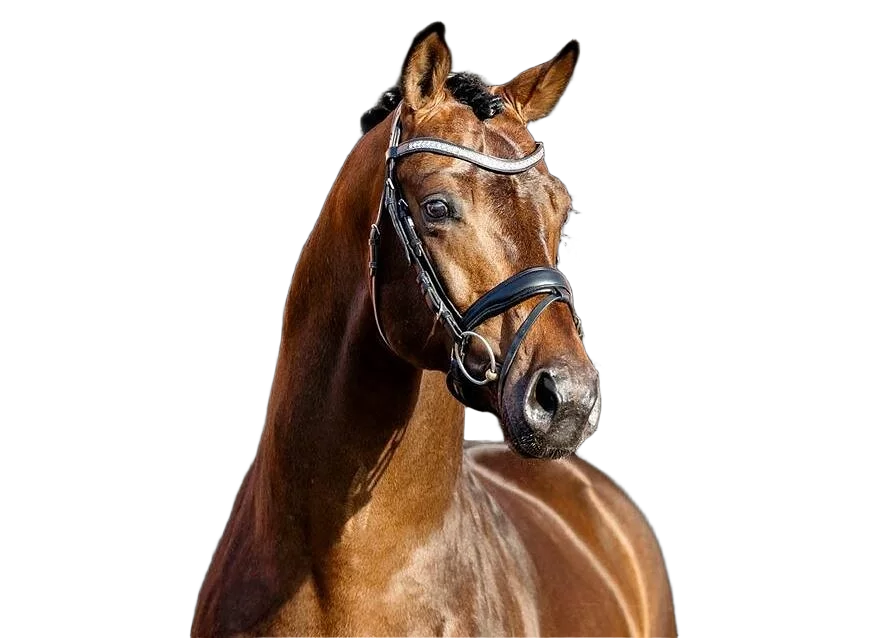
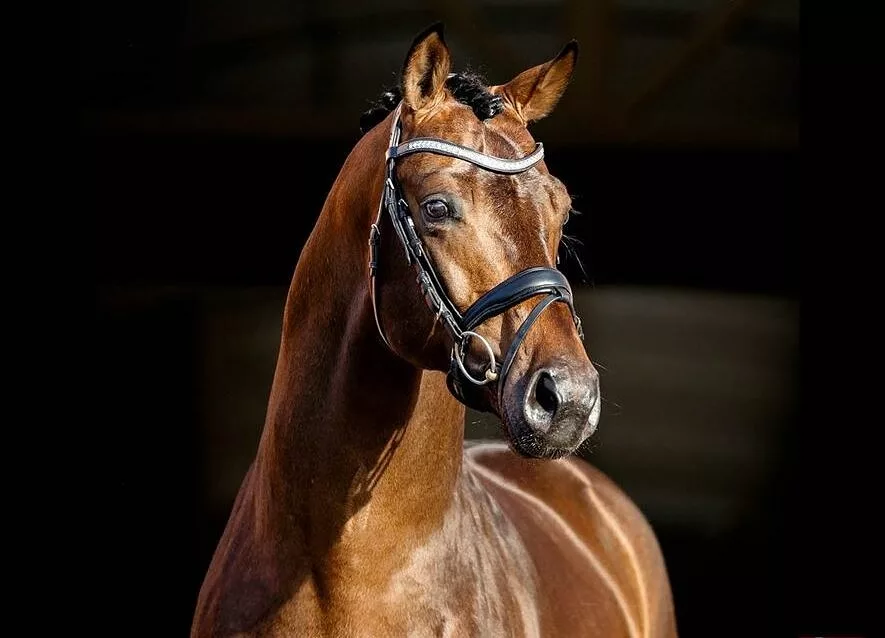
एक्सटेन्सनले पारदर्शिताको वचन दिन्छ। निर्णय चाहिँ पिक्सेलले गर्छ।
मानिसहरूले PNG ब्याकग्राउन्ड रिमुभर खोज्नुको सबैभन्दा सामान्य कारण यही हो: फाइल पहिल्यै PNG छ, त्यसैले विषयको पछाडिको सेतो रङ त पहिल्यै हराउनुपर्ने होइन?
त्यस्तो हुँदैन, किनकि फर्म्याटले अपारदर्शिता मानका लागि ठाउँ मात्र छुट्ट्याएको हुन्छ। त्यो ठाउँमा के हाल्ने भन्ने कुरा फाइल लेख्ने प्रोग्रामले तय गर्छ, र स्क्रिनसट टुल, फोन क्यामेरा वा फ्ल्याट गरिएको एक्सपोर्टले सबै ठाउँमा एउटै कुरा लेख्छन्: पूरै ठोस। ती मान नयाँ नलेखेसम्म सेतोमाथिको PNG ठ्याक्कै सेतोमाथिको JPG जस्तै चल्छ — फरक यति हो कि यसको साइज ठूलो हुन्छ।
अल्फा च्यानल नयाँ लेख्नुहोस्

चार प्रकारका PNG जो यही पेजमा आइपुग्छन्
स्रोत फरक-फरक, गुनासो एउटै — विषय ठीक छ तर वरिपरिको चौकोर बक्स ठीक छैन।
स्क्रिन
स्क्रिनसट र स्क्रिन ग्र्याब
तपाईंको अपरेटिङ सिस्टमले लिने हरेक स्क्रिनसट पछाडि ठोस चौकोर बक्स भएको PNG हो। यसबाट विन्डो, फोनको फ्रेम वा चार्ट काट्नु नै मानिसहरू यहाँ आइपुग्ने सबैभन्दा सामान्य कारण हो।
ब्रान्ड
फ्ल्याट भएर आएका लोगो
संसारका आधा ब्रान्ड प्याकले लोगो सेतो ब्याकग्राउन्डमाथिको PNG मा पठाउँछन्। यो आएको इमेलमा ठीक देखिन्छ, तर रङिन हेडरमा राख्ने बित्तिकै बेठीक देखिन्छ।
रिटेल
क्याटलग र अनलाइन पसलका फोटो
PNG मा निर्यात गरिएको प्रोडक्ट फोटोग्राफीले स्टुडियोको पूरा ब्याकड्रपको हरेक पिक्सेल राख्छ। सामान त्यसबाट अलग गरेपछि एउटा मास्टर कपी बन्छ, जुन पछि जुनसुकै लिस्टिङ ब्याकग्राउन्डमा राख्न मिल्छ।
कला
रेन्डर, स्प्राइट र आइकन सिट
रेन्डर इन्जिन र आइकन एक्सपोर्टरले डिफल्ट रूपमा PNG लेख्छन्, प्रायः साँचो खाली ठाउँको सट्टा चेकरबोर्ड रङको प्लेसहोल्डरमाथि। यसले त्यो प्लेसहोल्डरलाई साँचो अल्फाले बदल्छ।
ट्याबभित्र
PNG को ब्याकग्राउन्ड चरणबद्ध रूपमा कसरी हटाइन्छ
ड्रप र डाउनलोडबीच चारवटा प्रक्रिया हुन्छन्। तीमध्ये कुनैमा पनि नेटवर्क अनुरोध पर्दैन।
-
1
पढ्ने
PNG लाई वर्कर थ्रेडमा डिस्कबाट खोलेर कच्चा पिक्सेलमा खोलिन्छ। त्यसमा पहिलेदेखि भएका अल्फा मान सँगै पढिन्छन्, फालिँदैनन्।
-
2
अनुमान गर्ने
सेगमेन्टेसन मोडेलले घटाइएको कपी जाँचेर ग्रेस्केल म्याप दिन्छ — हरेक पिक्सेलको एक मान, जसले त्यो पिक्सेल दृश्यको होइन विषयको कति भाग हो भन्ने बताउँछ।
-
3
अल्फा लेख्ने
त्यो म्याप पूरा साइजमा फर्काएर हरेक पिक्सेलको चौथो बाइटमा लेखिन्छ। रातो, हरियो र नीलो फाइलमा जस्तो थियो ठ्याक्कै त्यस्तै छोडिन्छन्।
-
4
फेरि प्याक गर्ने
पिक्सेललाई डिफ्लेट गरेर फेरि PNG-32 स्ट्रिममा प्याक गरिन्छ। लॉसलेस भित्र, लॉसलेस बाहिर, त्यसैले टुलबाट दोस्रो पटक पार गर्दा केही फरक पर्दैन।
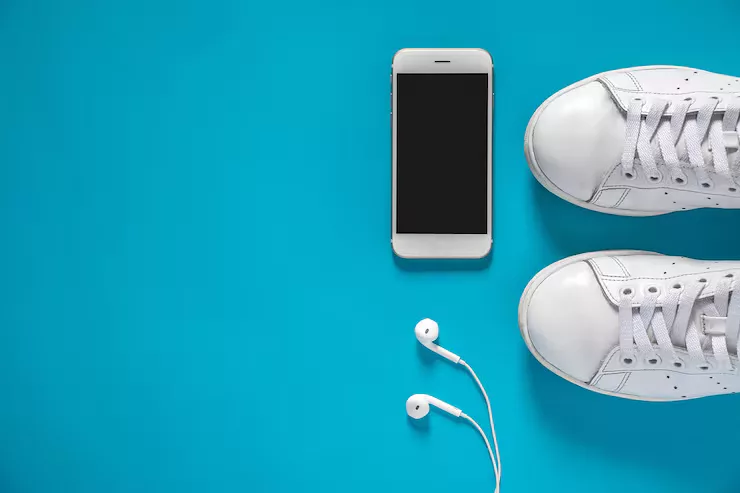
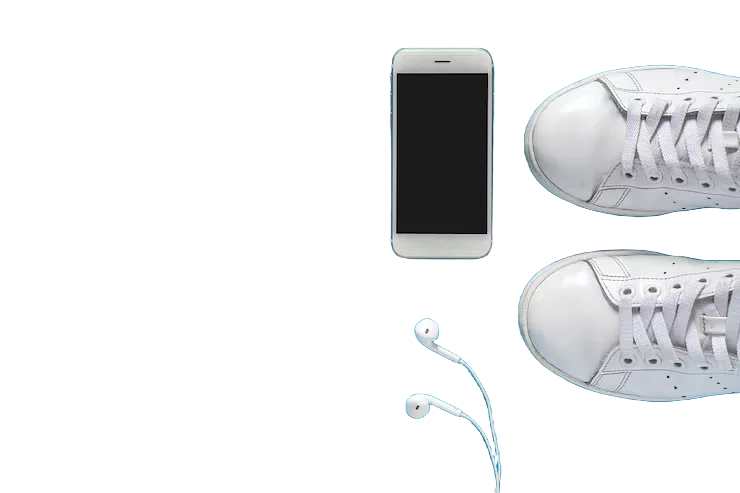
तीन PNG, तीन प्रकारका किनारा
जनावरको रौं, धेरै छुट्टाछुट्टै वस्तु र रेन्डर गरिएको हाइलाइट। हरेकले मास्कसँग फरक कुरा माग्छ।
PNG ब्याकग्राउन्ड हटाउने सोधिने प्रश्न
अपारदर्शिता च्यानल, सेतो ब्याकड्रप र फाइलको तौल। केही छुटेको छ? हामीलाई सोध्नुहोस्।
यो पेजको माथिको टुलमा PNG राखेर केही बेर पर्खनुहोस्। मोडेलले तपाईंको विषय कहाँ सकिन्छ भनेर पत्ता लगाउँछ, त्यो सीमा अल्फा च्यानलमा लेख्छ र तयार फाइल डाउनलोडका लागि दिन्छ। तपाईंले सेलेक्सन तान्नु वा इरेजर छुनु पर्दैन, र एउटा फोटो प्रायः यो वाक्य पढिसक्दासम्म तयार भइसक्छ।
PNG ले फाइलले के राख्न पाउँछ भन्ने बताउँछ, फाइलमा वास्तवमा के राखिएको छ भन्ने होइन। स्क्रिनसट, क्यामेराको एक्सपोर्ट वा कटआउट लेयर बिना सेभ गरिएको डिजाइन भनेको अपारदर्शिता च्यानल कुनादेखि कुनासम्म ठोस भएको PNG हो। ब्याकग्राउन्ड हटाउने भनेको त्यसमा साँचो शून्य हाल्ने चरण हो।
सक्छ, र रङ-आधारित इरेजरभन्दा राम्रो गरी गर्छ। सेतो पिक्सेल टिप्दा तपाईंको विषयका सेता भाग पनि मेटिन्छन् — दाँत, प्याकेजिङ, सर्टको कलर। मोडेलले रङले होइन विषयले छुट्याउँछ, त्यसैले सेतो रङ आफ्नै ठाउँमा रहन्छ।
घट्दैन। PNG ले पिक्सेल अनुमान गर्दैन, ठ्याक्कै जस्ताको तस्तै राख्छ, त्यसैले कटपछि बाँकी रहने सबै कुरा आएजस्तै निस्कन्छ। उही फोटो पाँच पटक चलाउनुहोस्, पाँचौँ नतिजा पहिलो नतिजासँग बाइटै-बाइट मिल्छ।
दुई कुरा जोडिन्छन्। हरेक पिक्सेलमा पहिले नभएको अपारदर्शिताको एक बाइट थपिन्छ, र तपाईंले भर्खर हटाएको सपाट ब्याकड्रप नै फोटोको कम्प्रेस गर्न सबैभन्दा सजिलो भाग थियो। क्यानभास विषयको नजिकैबाट काटियो भने प्रायः धेरै फरक फिर्ता हुन्छ।
खुम्चिँदैन। अनुमान गति बढाउन मात्र घटाइएको कपीमा गरिन्छ, त्यसपछि तयार मास्क पूरा साइजका पिक्सेलमाथि तानेर राखिन्छ। ६००० × ४००० को फाइल ६००० × ४००० कै रहन्छ, र कतै वाटरमार्क पनि लाग्दैन।
मिल्छ, र अरूले नराम्रोसँग बनाएको कटआउट सच्याउने राम्रो तरिका पनि हो। पहिलेको अल्फा पढिन्छ, मोडेलले नयाँ सीमा सुझाउँछ, र नयाँ मास्कले ब्याकग्राउन्ड भनेको जुनसुकै ठाउँ खाली गरिन्छ — अघिल्लो प्रयासले छोडेका भाग पनि।
एक ब्याचमा ३०, र कति ब्याच चलाउने भन्नेमा कुनै सीमा छैन। केही पनि गणना हुँदैन, किनकि हरेक कटआउटले तपाईंको प्रोसेसरको एक-दुई सेकेन्ड लिन्छ, हामीलाई केही पनि खर्च पर्दैन।
त्यो PNG लाई साँचो अल्फा च्यानल दिनुहोस्
एउटा फाइल वा तीस, हरपल लॉसलेस, र एक बाइट पनि कतै नपठाई। हाम्रो मुख्य ब्याकग्राउन्ड रिमुभरले सबै फर्म्याटमा उही इन्जिन चलाउँछ।