पर्खनुहोस्…
ब्याकग्राउन्ड
विषय काट्नुहोस्, अनि सेतो, गाढा नीलो, ब्रान्ड नीलो, हल्का खरानी वा तपाईंले छानेको जुनसुकै रङमा राख्नुहोस्। बदलाइ तपाईंकै डिभाइसमा हुन्छ र मूल रिजोल्युसन जस्ताको तस्तै रहन्छ।
वा फाइलहरू यहाँ ड्रप गर्नुहोस्, अथवा पेस्ट गर्न Ctrl + V थिच्नुहोस् एउटा फोटो, वा एकैपटक धेरै छान्नुहोस्
PNG, JPG, WEBP, AVIF, GIF, BMP र HEIC · ३० वटासम्म फोटो · प्रत्येक अधिकतम २५ MB
पहिले हाम्रै फोटोमा प्रयोग गरेर हेर्नुहोस्
पर्खनुहोस्…
ब्याकग्राउन्ड
चार छोटा कदम। तपाईंले गर्नुपर्ने एउटै निर्णय हो: कुन रङमा राख्ने।
माथिको प्यानलमा तान्नुहोस्, क्लिपबोर्डबाट पेस्ट गर्नुहोस्, वा फोल्डरबाट छान्नुहोस्। विषय मानिस, प्रोडक्ट वा पाल्तु जनावर जे भए पनि हुन्छ — काट्ने तरिका उही हो।
लासो वा म्याजिक वान्ड बिना, सेग्मेन्टेसन मोडलले एक-दुई सेकेन्डमै तपाईंको विषय ठ्याक्कै कहाँ सकिन्छ भन्ने पत्ता लगाउँछ।
हरेक नतिजासँग आफ्नै स्वाच ग्रिड आउँछ — पन्ध्र वटा एउटै रङ, एउटा पारदर्शी विकल्प, र आफ्नै कुनै पनि रङ छान्ने पिकर। एकपछि अर्को क्लिक गर्नुहोस्, ठूलो प्रिभ्यू तुरुन्तै अपडेट हुन्छ।
डाउनलोड थिच्नुहोस् र तपाईंले छानेको एउटै रङमा विषय बसेको PNG, तपाईंले दिएकै रिजोल्युसनमा फर्किन्छ।
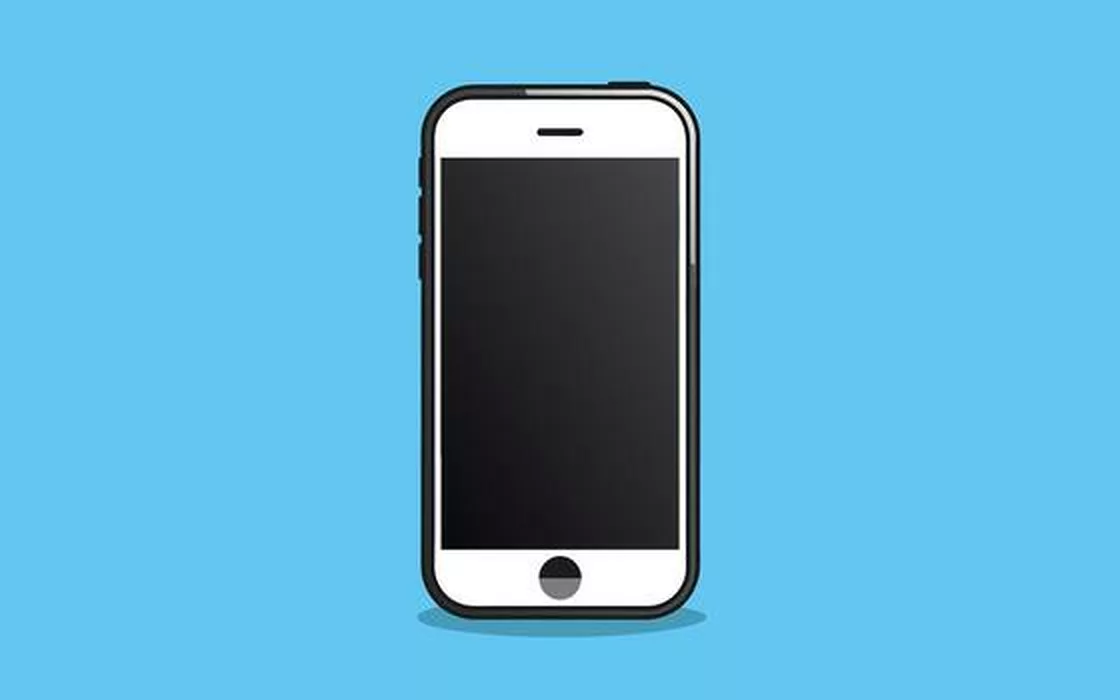
ह्यान्डलको बायाँ तिर फोटो जसरी आइपुगेको थियो त्यसरी नै छ। दायाँ तिर सोही प्रोडक्ट ब्याकग्राउन्डको रङ ब्रान्ड नीलोमा बदलिएको छ।
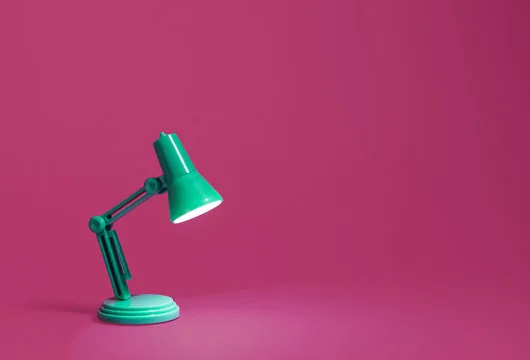
लक्ष्य फरक, चाल उही: विषय राख्नुहोस्, पछाडि जे थियो त्यो बदल्नुहोस्।
धेरैजसो आधिकारिक फोटो नियमले सादा सेतो वा हल्का खरानी ब्याकड्रप माग्छन्। तपाईंको पछाडि वास्तवमा जे छ त्यसलाई फारमले मागेको रङले बदल्नुहोस्।
मूल फोटो फरक कोठामा, फरक दिन, फरक भित्तामा खिचिएका भए पनि हरेक प्रोडक्ट फोटोलाई उही सफा ब्याकड्रप दिनुहोस्।
स्टुडियो बुक नगरी पूरै टोलीको पेजमा एउटै ब्याकग्राउन्डको रङ मिलाउनुहोस्, कोही पनि बेमेल भित्तामा नरहून्।
अस्तव्यस्त कोठा, कारको सिट वा जे पछाडि थियो त्यसभन्दा सादा, एकैनासको ब्याकड्रप बढी व्यावसायिक देखिन्छ।
पोस्टर, ब्यानर वा प्याकेजिङ मकअपलाई चाहिने ठ्याक्कै ब्रान्डको रङमा प्रोडक्ट राख्नुहोस्, मूल कोठा फ्रेममा नराखी।
प्रोफाइल फोटोको पछाडि एउटै सादा रङ राख्नुहोस्, ताकि अरू दर्जनौँ टाइलको छेउमा यो जानीजानी राखेजस्तो देखियोस्, केवल काटिएजस्तो नलागोस्।
पछाडि जे थियो त्यसैमा किन सन्तुष्ट हुने? सेकेन्डमै बदल्नुहोस् — ड्रपजोनमुनिका तयार रङमध्ये एउटा छान्नुहोस्, वा मन पर्ने रङ नपाएसम्म एकपछि अर्को क्लिक गरिरहनुहोस्।
सबैभन्दा गाह्रो काम मोडलले गर्छ, तपाईंको विषय ठ्याक्कै कहाँ सकिन्छ भन्ने पत्ता लगाएर। तपाईंले गर्नुपर्ने एउटै काम बाँकी रहन्छ — त्यो अब कहाँ बस्ने भनी छान्नु।
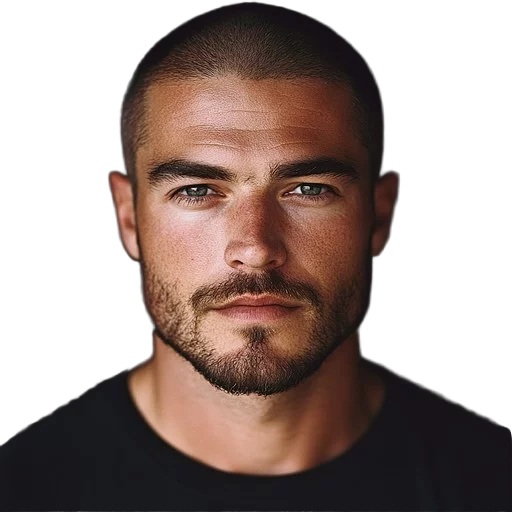
धेरैजसो मार्केटप्लेसले सफा, एकैनासको ब्याकग्राउन्डमा नरहेको प्रोडक्ट फोटो लिस्ट गर्दैनन्। सेतो स्वाच छान्नुहोस् र तपाईंको विषयबाहिरको हरेक पिक्सेल साँचो सेतो बन्छ — नजिकको अनुमान होइन, अलिकति खरानी आभा पनि होइन।
सफा हेडशट पाउने एउटै उपाय स्टुडियो सेसन होइन। फोटो जहाँ पनि खिच्नुहोस् — शयनकक्ष, कार्यालय, पार्कको बेन्च — अनि पछाडि जे छ त्यसलाई सादा, व्यावसायिक ब्याकड्रपले बदल्नुहोस्।
साधारण स्न्यापशट जस्तो देखिने सोही फोटो अब प्रोफाइल फोटो जस्तै देखिन्छ, तपाईंको अनुहारबाट ध्यान बटार्ने केही पनि फ्रेममा रहँदैन।
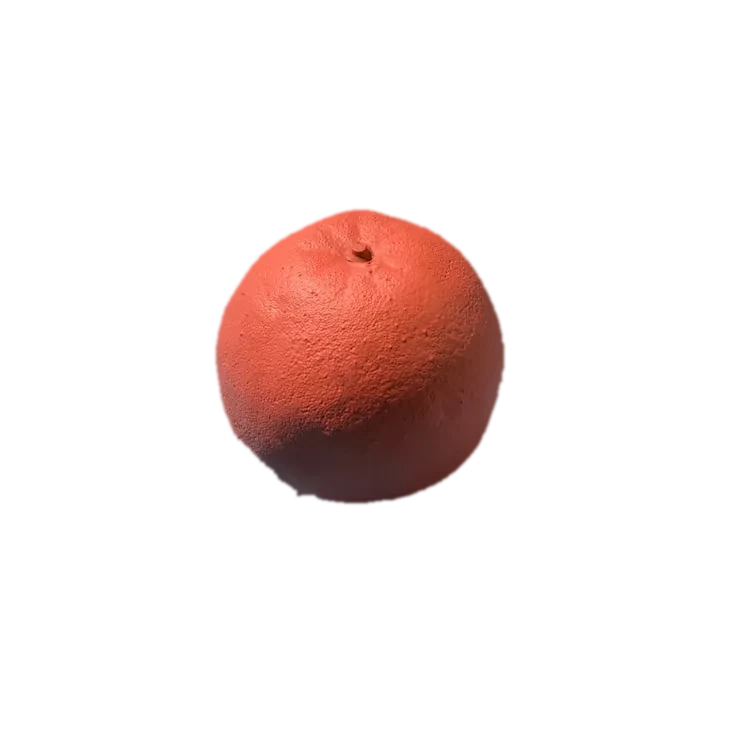
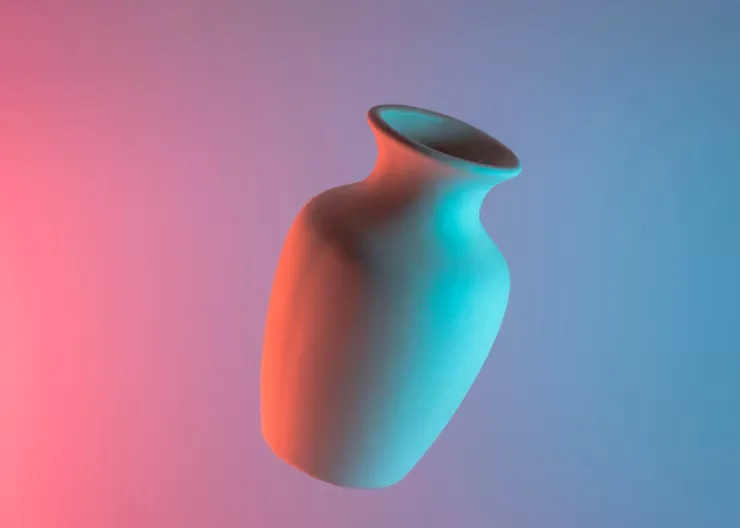
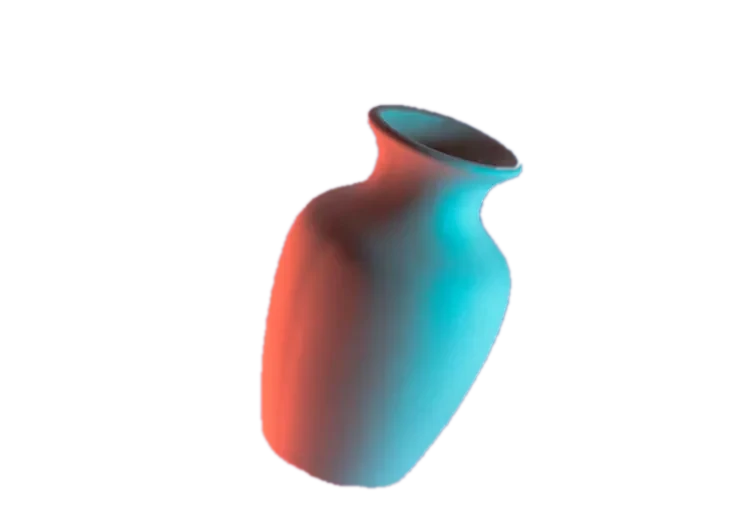
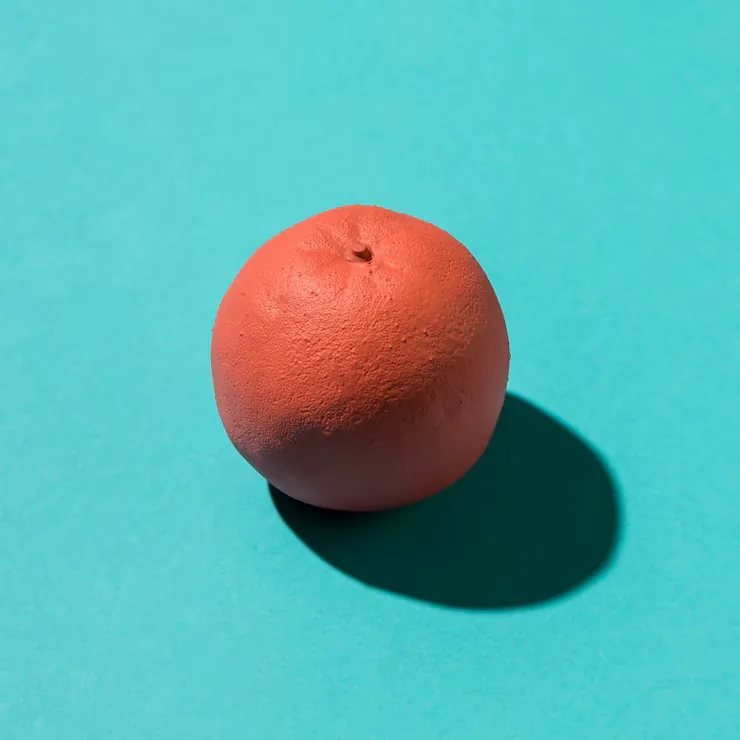
एउटा कटआउट, पाँच नतिजा। तलका ल्याम्प, फूलदानी र सुन्तला जातको फल माथिको टुलमा भएका तयार पन्ध्र रङमध्ये पाँच रङमा देखाइएका छन् — साथै तपाईंले आफैँ छान्न सक्ने कुनै पनि रङ।
डेस्क ल्याम्प
सिरामिक फूलदानी
सुन्तला जातको फल
रङ, ब्याच र ID फोटोका नियमबारे। अझै अलमल छ? हामीलाई सोध्नुहोस्।
यो पेजको माथिको टुलमा फोटो राख्नुहोस्, कटआउट सकिएपछि वर्कस्पेसका स्वाचबाट रङ छान्नुहोस् — सेतो, गाढा नीलो, ब्रान्ड नीलो, हल्का खरानी वा आफ्नै रङ। डाउनलोड थिच्नुहोस् र निर्यात गरिएको PNG मा तपाईंको विषय सोही एउटै रङमा बसेको हुन्छ।
हरेक नतिजासँग क्लिक गर्न तयार पन्ध्र वटा एउटै रङ र एउटा पारदर्शी विकल्प आउँछ, र अन्तिम टाइल पूर्ण रङ पिकर हो, त्यसैले तपाईंलाई चाहिने जुनसुकै हेक्स मान — कुनै ब्रान्डको निश्चित रङ, फारमले मागेको खरानी, जे पनि — उपलब्ध छ।
यसरी ब्याकड्रपलाई सादा सेतो वा हल्का खरानीमा बदल्न सकिन्छ, जसले धेरै फारमले माग्ने ब्याकड्रपको सर्त पूरा गर्छ। ID फोटोका नियमले फ्रेमिङ, उज्यालो र अनुहारको भावभङ्गी पनि समेट्छन्, जुन यो टुलले जाँच्दैन, त्यसैले ती कुरा आफ्नो कागजातका ठ्याक्कै आवश्यकतासँग छुट्टै मिलाएर हेर्नुहोस्।
रङ छान्नुको सट्टा "पारदर्शी" लेखिएको चेकरबोर्ड स्वाचमै राख्नुहोस्। तब निर्यात सपाट रङ होइन, वास्तविक अल्फा च्यानल भएको PNG हुन्छ, जसबारे समर्पित पारदर्शी ब्याकग्राउन्ड मेकरले अझ विस्तारमा बताउँछ।
सकिन्छ। ३० वटासम्म फोटो लाइनमा राख्नुहोस्, हरेकको आफ्नै प्रिभ्यू र स्वाच ग्रिड हुन्छ, त्यसैले एउटै ब्याचमा फरक फोटो फरक रङमा राख्न सकिन्छ। देखिएको रङ मन परेपछि मात्र हरेक नतिजा डाउनलोड गर्नुहोस्।
बिग्रँदैन। कटाइबाहिरका पिक्सेल मात्र एउटै रङले बदलिन्छन्। विषयभित्रको सबै कुरा — विवरण, रङ, रिजोल्युसन — मूल फोटोमा जस्तो थियो ठ्याक्कै त्यस्तै रहन्छ।
हुँदैन। कटआउट र रङ बदल्ने दुवै काम लोकल रूपमा डाउनलोड गरिएको AI मोडल प्रयोग गरेर तपाईंको ब्राउजरभित्रै हुन्छन्। फोटो तपाईंको डिभाइस कहिल्यै छोड्दैन।
हो — खाता चाहिँदैन, क्रेडिट चाहिँदैन, वाटरमार्क छैन र कति फोटो चलाउने भन्ने सीमा पनि छैन।
केही इन्स्टल गर्नुपर्दैन, केही तिर्नुपर्दैन र तपाईंको मेसिनबाट केही बाहिर जाँदैन। मुख्य ब्याकग्राउन्ड रिमुभरमा पारदर्शिता, ब्याच र अरू सबै फर्म्याट पनि छन्।