पर्खनुहोस्…
गोप्य JPEG ब्याकग्राउन्ड रिमुभर
.jpeg राख्नुहोस् र केही सेकेन्डमै पारदर्शी ब्याकग्राउन्डमा विषय पाउनुहोस्। कटाइ तपाईंकै डिभाइसमा हुन्छ, क्यामेराले लेखेको साइजमै, दोस्रो पटक कम्प्रेसन नगरी।
वा फाइलहरू यहाँ ड्रप गर्नुहोस्, अथवा पेस्ट गर्न Ctrl + V थिच्नुहोस् एउटा फोटो वा पूरै ब्याच छान्नुहोस्
PNG, JPG, WEBP, AVIF, GIF, BMP र HEIC · ३० वटासम्म फोटो · प्रत्येक अधिकतम २५ MB
JPEG हातमा छैन? यीमध्ये एउटा प्रयोग गर्नुहोस्
JPEG बाट ब्याकग्राउन्ड हटाउनुहोस्, किनारा-किनारासम्म सफा
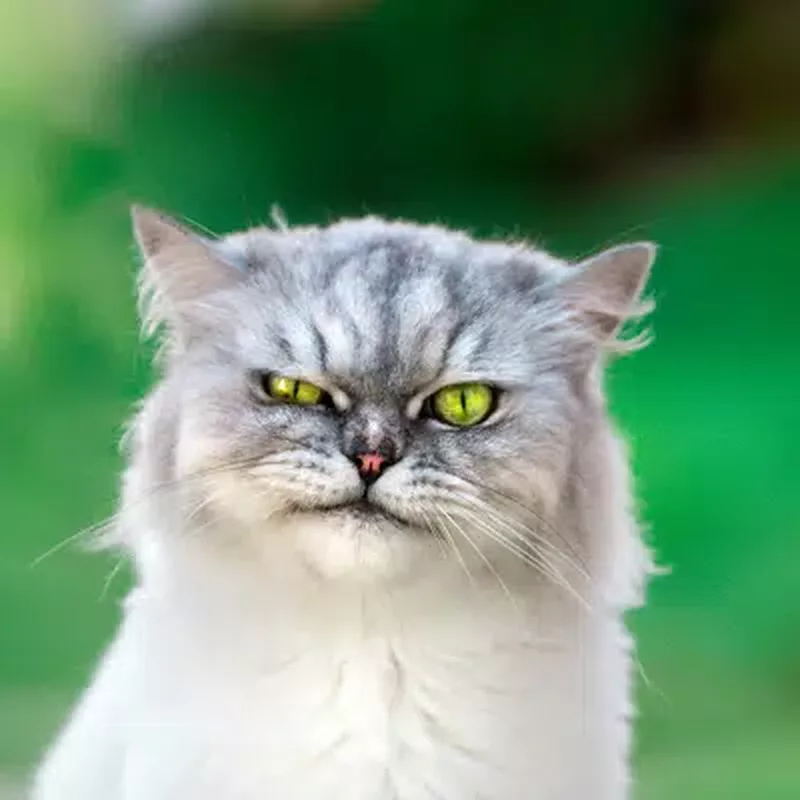
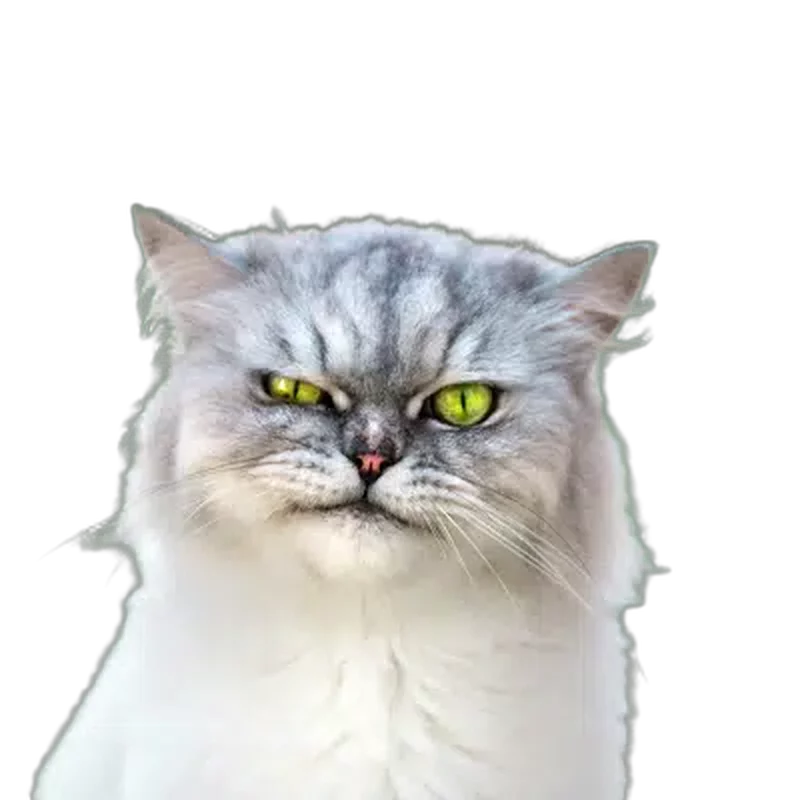
क्यामेराको फाइल, स्टक डाउनलोड, पसलको एक्सपोर्ट र सपाट चित्रण। चार फरक किसिमका .jpeg, सबै डिभाइसमै काटिएका र आइपुगेकै साइजमा पारदर्शी PNG का रूपमा सेभ गरिएका।
चाँदी रङको ह्यान्डब्याग
स्टक लाइब्रेरीको JPEG
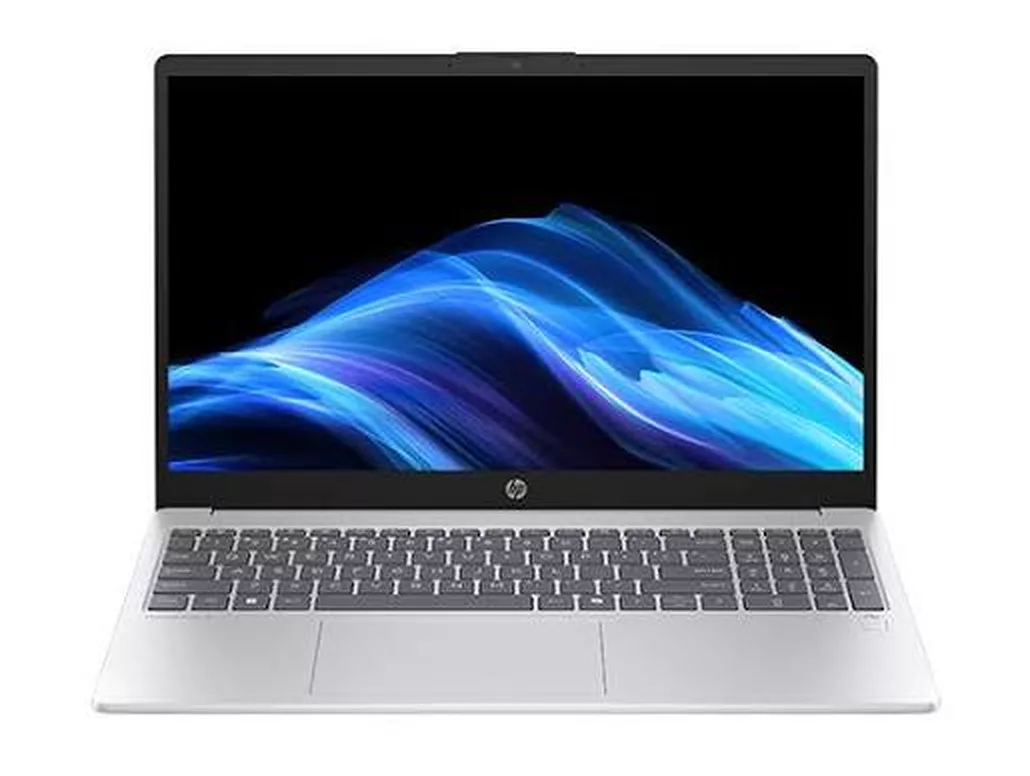
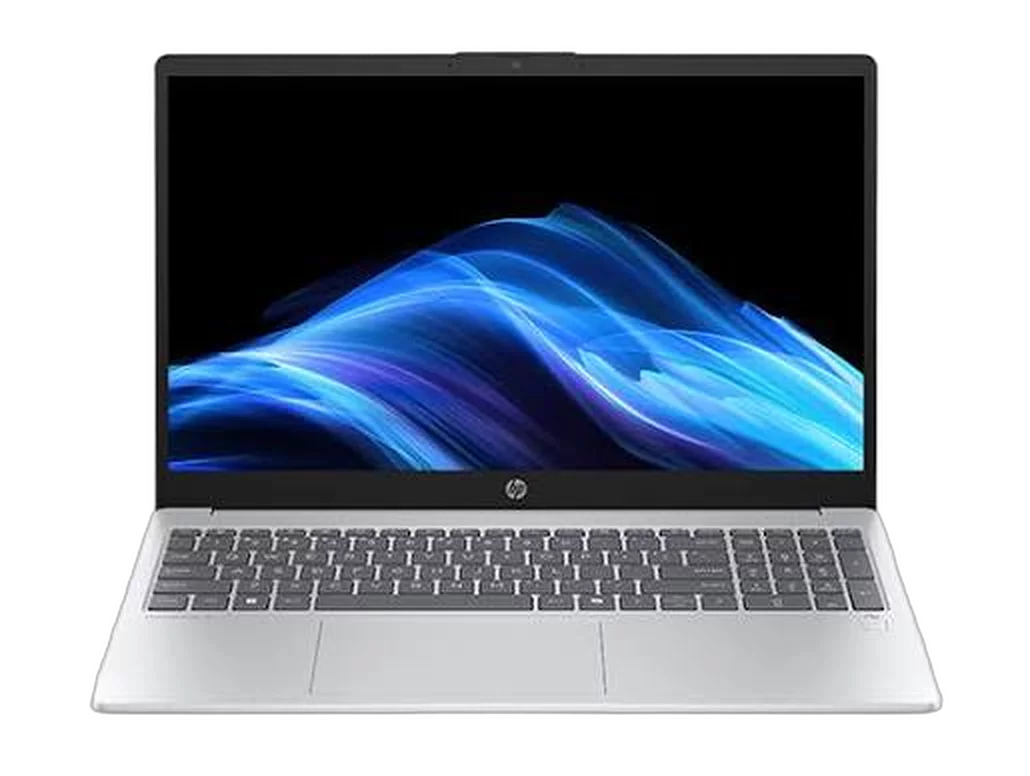
HP ल्यापटप
पसलको एक्सपोर्ट JPEG
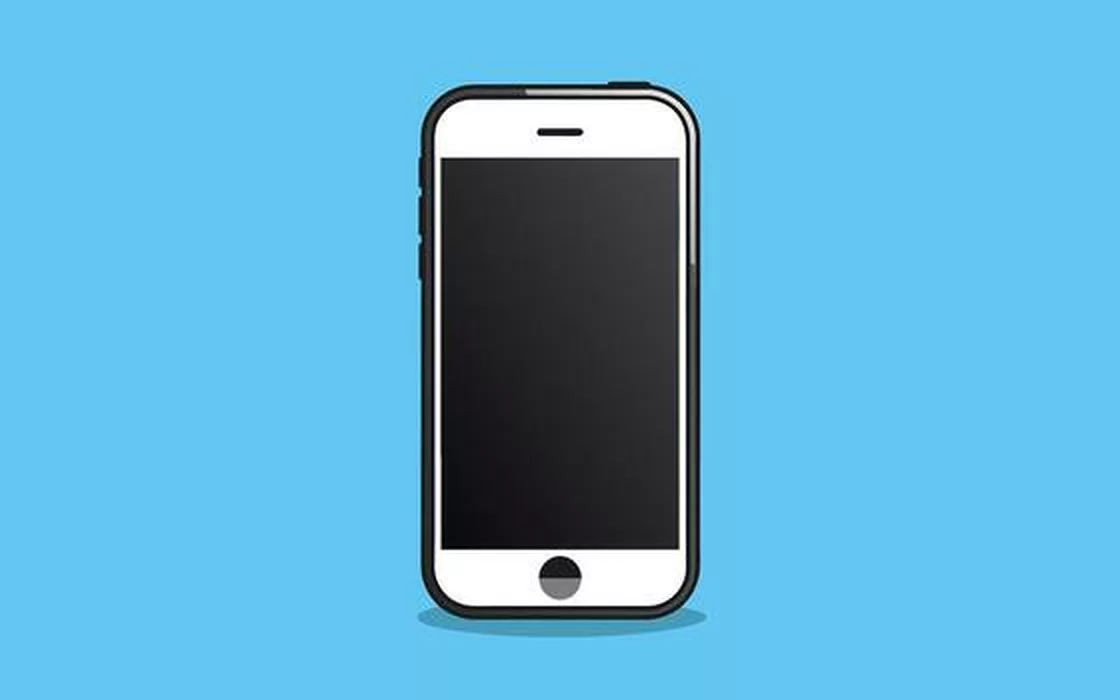
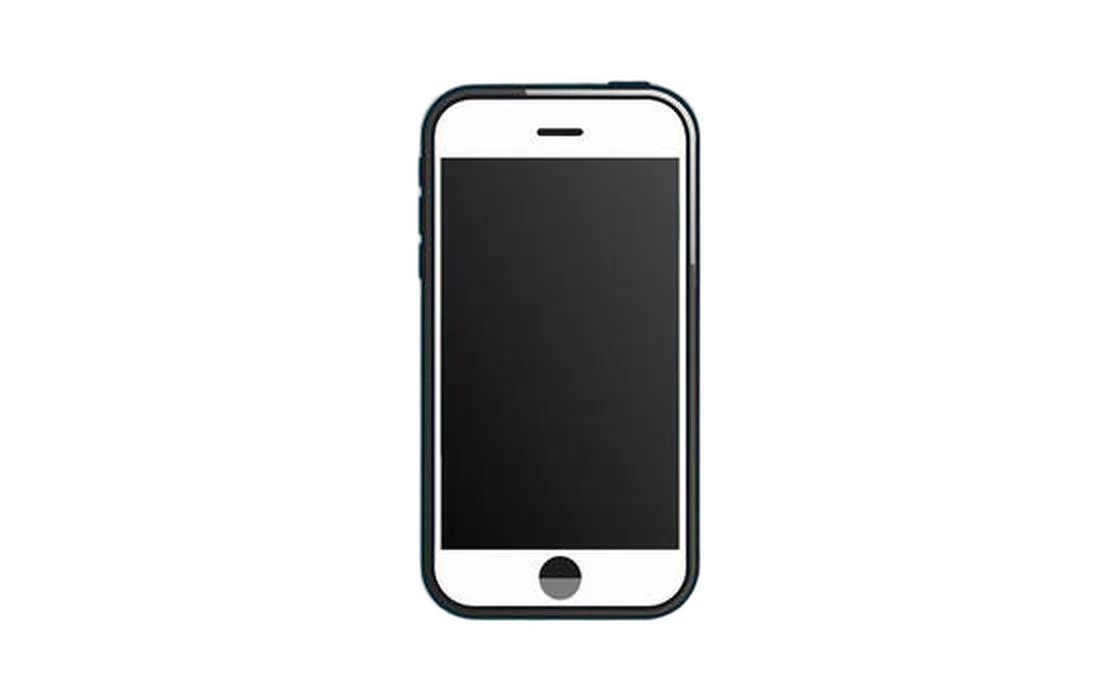
स्मार्टफोनको चित्रण
स्टक चित्रणको JPEG
तपाईंको JPEG डिभाइस छोड्दैन
धेरैजसो ब्याकग्राउन्ड रिमुभरले पहिले फोटो हस्तान्तरण गर्न लगाउँछन्। यो पेजमा अपलोड गर्ने ठाउँ नै छैन, किनकि काम गर्ने कुनै सर्भर नै छैन — र यो तपाईं आफैँ जाँच्न सक्नुहुन्छ।
सेग्मेन्टेसन मोडल एक पटक डाउनलोड भई ब्राउजरमा क्यास हुन्छ; त्यसपछि हरेक .jpeg तपाईंकै हार्डवेयरमा डिकोड र काटिन्छ, कुनै फोटोको डाटा बाहिर पठाइँदैन। कटआउट पनि पिक्सेलबाटै नयाँ बनाइन्छ, त्यसैले तपाईंको मूल फोटोमा भएको क्यामेराको मेटाडाटा र GPS लोकेसन पनि साथमा जाँदैन। ट्याब बन्द गर्नेबित्तिकै सबै कुरा — मूल फोटो, मास्क र कटआउट — मेमोरीबाट हराउँछ।
छिटो वेब वर्कफ्लो
छिटो, किनकि केही अपलोड गर्नुपर्दैन
धेरैजसो अनलाइन JPEG ब्याकग्राउन्ड रिमुभरमा काट्ने काम आफैँ छिटो हुन्छ, पर्खनुपर्ने त नेटवर्कले हो। आउजाउको बाटो हटाउनुहोस्, फाइल ड्रप गर्ने बित्तिकै घडी चल्न थाल्छ।
अपलोड छैन, लाइन छैन
१२ MP को क्यामेरा JPEG कैयौँ मेगाबाइटको हुन्छ। त्यो माथि पठाएर नतिजा तानेर ल्याउँदा प्रायः काट्ने कामभन्दा बढी समय लाग्छ — होटलको वाइफाइमा त पूरै समय त्यसैमा जान्छ।
तपाईंकै GPU ले चलाउँछ
WebGPU भएको ठाउँमा मोडल ग्राफिक्स कार्डमा चल्छ र एउटा फोटो करिब एक सेकेन्डमै तयार हुन्छ। नभए WebAssembly ले CPU मा काम सम्हाल्छ — ढिलो हुन्छ, नतिजा उही।
पहिलो पटकपछि क्यासमा
मोडल एक पटक डाउनलोड भएर ब्राउजर क्यासमा रहन्छ। त्यसपछिका हरेक भ्रमणमा काम गर्न तयार भएरै खुल्छ, वाइफाइ बन्द भएको उडानमा पनि।
एकैपटक तीस
पसलका एक्सपोर्टको फोल्डर लाइनमा राख्नुहोस्, बाँकी चल्दै गर्दा तयार भएका कटआउट डाउनलोड गर्नुहोस्, अनि सबै एउटै ZIP मा लिनुहोस्। क्रेडिट छैन, प्रति फोटो मिटर पनि छैन।
JPEG को ब्याकग्राउन्ड हटाउने तरिका ३ चरणमा
.jpeg बाट पारदर्शी PNG यही ट्याब नछोडी — खाता चाहिँदैन, क्रेडिट चाहिँदैन, केही इन्स्टल गर्नुपर्दैन।
चरण १
आफ्नो .jpeg थप्नुहोस्
तान्नुहोस्, Ctrl + V ले पेस्ट गर्नुहोस्, वा डिभाइसबाट छान्नुहोस्। क्यामेरा फाइल, ६०० DPI का स्क्यान र स्टक डाउनलोड सबै पूर्ण साइजमै जान्छन्, प्रत्येक अधिकतम २५ MB।
चरण २
AI ले विषय काट्छ
तपाईंको JPEG एक पटक डिकोड हुन्छ, त्यसपछि सेग्मेन्टेसन मोडलले डिभाइसमै नरम अल्फा मास्क बनाउँछ — कपाल, रौँ र प्रोडक्टका किनारासम्म सफा — र पछाडिको सबै भाग हटाउँछ।
चरण ३
पारदर्शी PNG डाउनलोड गर्नुहोस्
मूल रिजोल्युसनमै सेभ गर्नुहोस्, वा मार्केटप्लेसले कटआउटको सट्टा सपाट सेतो लिस्टिङ फोटो मागेको छ भने पहिले ब्याकग्राउन्डको रङ राख्नुहोस्।
JPEG ब्याकग्राउन्ड रिमुभल बारम्बार सोधिने प्रश्न
क्वालिटी, गोपनीयता, फाइल साइज र अन्त्यमा के आउँछ भन्ने बारे। अझै अलमल छ? हामीलाई सोध्नुहोस्।
यो पेजको माथिको टुलमा .jpeg राख्नुहोस्। AI ले विषय पत्ता लगाउँछ, पछाडिको सबै भाग हटाउँछ र केही सेकेन्डभित्रै कटआउट फिर्ता दिन्छ। केही इन्स्टल गर्नुपर्दैन, साइन-अप पनि गर्नुपर्दैन।
हो, लुकाउनुपर्ने कुनै सर्त छैन। क्रेडिट छैन, एक्सपोर्टमा वाटरमार्क छैन, रिजोल्युसनमा सीमा छैन, र राम्रो संस्करण खोल्ने सशुल्क योजना पनि छैन। काम तपाईंकै हार्डवेयरमा हुने भएकाले हामीले तपाईंमाथि थोपर्नुपर्ने प्रति-फोटो लागत छैन।
हुँदैन। मोडल एक पटक ब्राउजरमा डाउनलोड भई क्यास हुन्छ, त्यसपछि हरेक फोटो लोकल रूपमै प्रोसेस हुन्छ। केही पनि सेभ हुँदैन, सर्भरमा केही लाइनमा बस्दैन, र ट्याब बन्द गर्दा मेमोरीबाट मेटिन्छ। पेज लोड भइसकेपछि इन्टरनेट नै काटे पनि काम जारी राख्न सकिन्छ।
किनकि कटआउटमा पारदर्शी पिक्सेल हुन्छन् र JPEG फर्म्याटमा तिनलाई राख्ने अल्फा च्यानल नै छैन। खाली भाग साँच्चै खाली रहोस् भनेर निर्यात PNG मा हुन्छ। JPEG नै फिर्ता चाहिए पहिले वर्कस्पेसमा ब्याकग्राउन्डको रङ छान्नुहोस्, कटआउट त्यही रङमा समतल बनाइन्छ।
गर्दैन। तपाईंको फाइल एक पटक डिकोड हुन्छ, बाँकी रहने पिक्सेल जस्ताको तस्तै सारिन्छ, र नतिजा लसलेस PNG मा लेखिन्छ। JPEG खोलेर फेरि JPEG मै सेभ गर्दा हरेक पटक एक पुस्ताको क्वालिटी गुम्छ — यो टुलले त्यो चरण नै छोड्छ।
पर्दैनन्। कटाइपछि बाँकी रहने हरेक पिक्सेलले तपाईंको क्यामेरा वा स्क्यानरले लेखेको मान नै राख्छ, त्यसैले sRGB, Adobe RGB वा Display P3 ट्याग भएको फाइल मूलजस्तै देखिन्छ। नयाँ भनेको अल्फा च्यानल मात्र हो।
होइनन् — उही फर्म्याट, उही बाइट, उही नतिजा। तीन अक्षरे हिज्जे सुरुका Windows फाइलनामले डटपछि तीन अक्षर मात्र मान्थे भन्ने कारणले मात्र बाँकी रहेको हो। एउटालाई अर्कोमा नाम बदल्दा केही फरक पर्दैन, र दुवै यहाँ चल्छन्।
प्रति फाइल २५ MB सम्म। ठूला स्क्यान राम्ररी चल्छन्, किनकि मास्क कार्य साइजमा अनुमान गरिन्छ र त्यसपछि पूर्ण स्केलमा लगाइन्छ — त्यसैले ६०० DPI को स्क्यान ६०० DPI मै निर्यात हुन्छ, किनारा जस्ताको तस्तै।
सकिन्छ। एकपटकमा ३० वटासम्म फाइल छान्नुहोस्, तिनीहरू एकपछि अर्को लाइनमा बस्छन्। हरेक कटआउट तयार हुनासाथ डाउनलोड गर्न सकिन्छ, वा ब्याच सकिएपछि सबै एउटै ZIP मा लिन सकिन्छ।
आफ्नो पहिलो JPEG करिब एक सेकेन्डमा काट्नुहोस्
साइन-अप छैन, वाटरमार्क छैन, अपलोड छैन। .jpeg राख्नुहोस् र सुरुको रिजोल्युसन जस्ताको तस्तै राख्नुहोस्।