در انتظار پردازش...
حذف بکگراند از فایل PNG
فایلهای PNG برای این ساخته شدهاند که ترانسپرنت (بدون بکگراند) باشند! اما خیلی اوقات یک کادر سفید دور آنهاست. عکس خود را اینجا بیندازید تا پیکسلهای اضافی حذف شوند و یک عکس ترانسپرنت واقعی روی دستگاه خودتان تحویل بگیرید.
عکسها را اینجا رها کنید (Drag)، یا با کلیدهای Ctrl + V پیست کنید یک عکس PNG یا چند فایل را انتخاب کنید
پشتیبانی از فرمتهای PNG, JPG, WEBP و... · تا ۳۰ عکس همزمان · حداکثر ۲۵ مگابایت برای هر عکس
عکس ندارید؟ با این نمونهها تست کنید
نوار را بکشید تا جزئیات حذف پسزمینه را ببینید
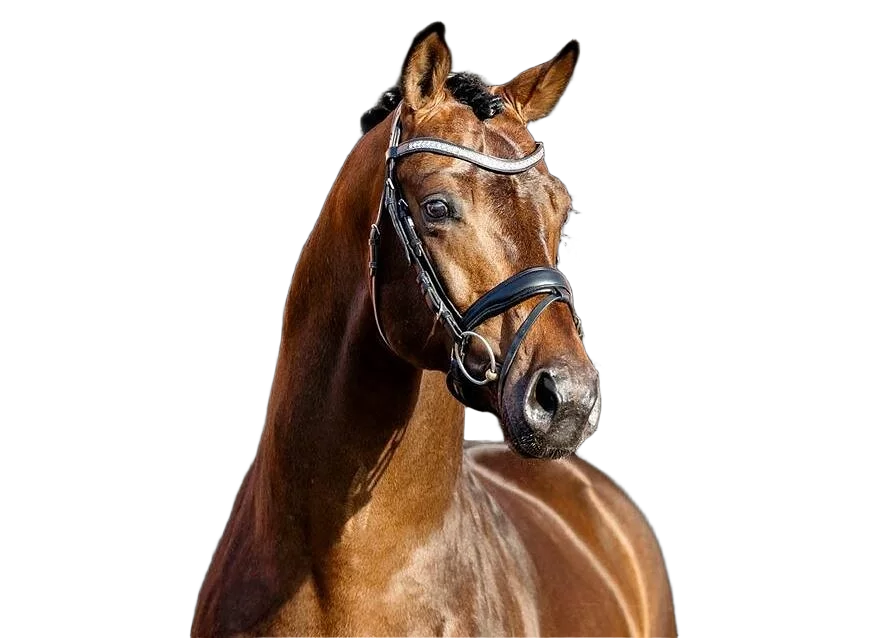
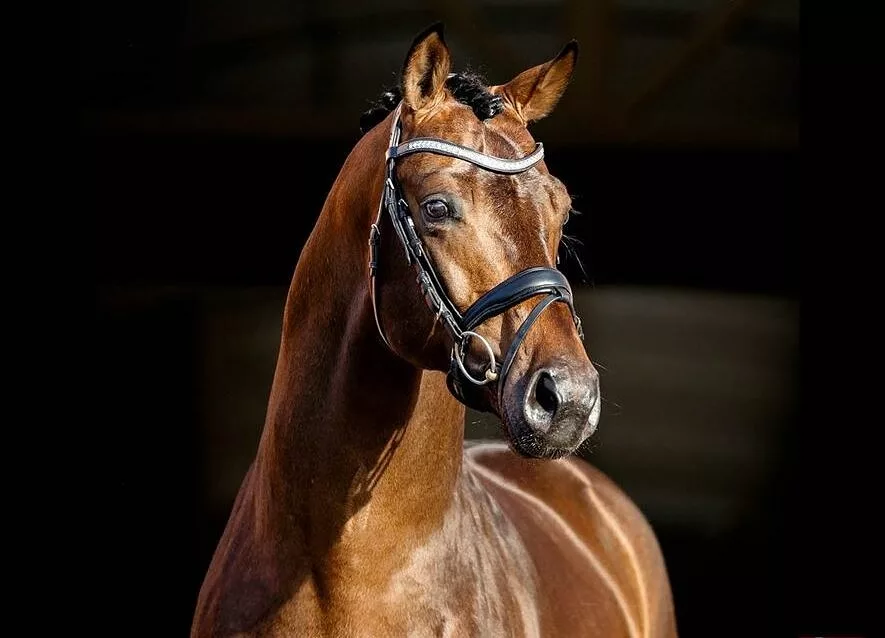
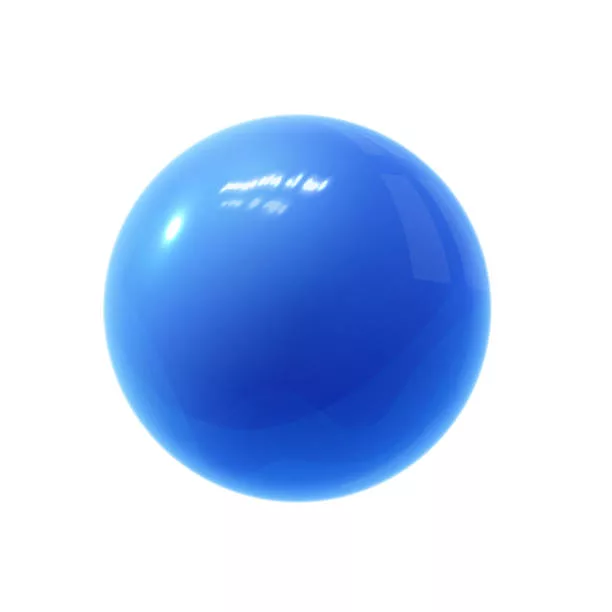
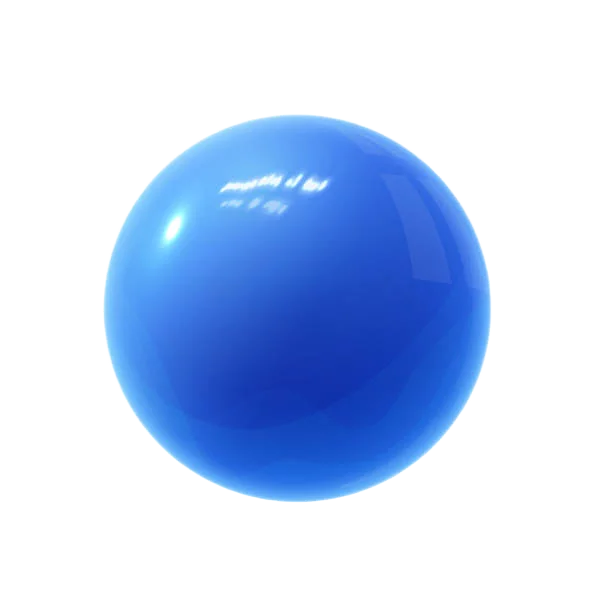
در سمت چپ، عکس PNG اولیه را میبینید. در سمت راست نتیجه را مشاهده میکنید—همان عکس، همان کیفیت اما بدون هیچ پسزمینهای.
چرا همه فایلهای PNG ترانسپرنت نیستند؟
این رایجترین دلیلی است که افراد به دنبال این ابزار میگردند: شما فایلی را با پسوند PNG دانلود کردهاید، اما پسزمینه سفید دور آن هنوز هم آنجاست و عکس را خراب میکند!
دلیلش این است که پسوند PNG فقط قابلیت شفاف بودن را پشتیبانی میکند، اما تضمین نمیکند که حتماً عکسی که ذخیره شده بکگراند نداشته باشد. مثلاً اسکرینشاتها یا عکسهای فشردهشده، همهجا رنگی و بدون شفافیت ثبت میشوند. تا زمانی که این مقادیر اضافی پاک نشوند، آن فایل مثل یک فایل JPG رفتار میکند.
ساخت عکس ترانسپرنت

۴ نوع فایل PNG که به این ابزار نیاز دارند
فایلها از منابع مختلفی میآیند اما مشکلشان یکی است: سوژه عالی است، اما کادر اطرافش مزاحم است.
اسکرینشاتها
اسکرینشاتهای موبایل و سیستم
هر اسکرینشاتی که از ویندوز یا موبایل میگیرید یک فایل PNG است، اما پسزمینه آن ترانسپرنت نیست. حذف پنجرهها و کادر اطراف آنها بسیار پرکاربرد است.
لوگوها
لوگوهایی که دارای پسزمینه سفید هستند
نیمی از لوگوهایی که دانلود میکنید در ظاهر فرمت PNG دارند، اما وقتی آنها را روی یک عکس دیگر میگذارید، یک کادر سفید دورشان دیده میشود که باید حذف شود.
محصولات
عکسهای فروشگاهی و کاتالوگ
عکسهایی که در آتلیه روی بکگراند سفید گرفته شدهاند. با ترانسپرنت کردن این عکسها میتوانید آنها را روی بنرهای گرافیکی یا سایت قرار دهید.
طراحی
رندرهای سهبعدی و آیکونها
گاهی موتورهای رندر سهبعدی یک بکگراند خاکستری یا سفید پشت طرح خروجی میاندازند. این ابزار به راحتی آن را شفاف (آلفا) میکند.
چه اتفاقی در پشت صحنه میافتد؟
نحوه کارکرد ابزار حذف بکگراند ما
این ۴ پردازش تماماً در مرورگر خودتان انجام میشود و نیازی به اینترنت یا آپلود به سرورهای خارجی ندارد.
-
1
بارگذاری
تصویر PNG شما بدون آپلود شدن، مستقیماً توسط مرورگرتان باز شده و پیکسلهای آن استخراج میشوند.
-
2
تشخیص سوژه
مدل هوش مصنوعی یک نسخه کوچکتر عکس را بررسی کرده و مرز دقیق سوژه و بکگراند را تشخیص میدهد.
-
3
ایجاد کانال شفافیت (آلفا)
نقشه بهدستآمده روی ابعاد واقعی عکس اعمال میشود و تمام قسمتهای بکگراند به حالت کاملاً شیشهای درمیآیند.
-
4
ساخت فایل نهایی
پیکسلهای ادیت شده مجدداً بدون هیچ افت کیفیتی به عنوان یک تصویر PNG جدید ساخته میشوند و آماده دانلود خواهند بود.
سه فایل مختلف، با لبههای سخت و پیچیده
تارهای مو، اشیاء پراکنده و رفلکسهای نوری. هر کدام چالش خاصی برای هوش مصنوعی دارند.
سوالات متداول حذف بکگراند فایل PNG
درباره کانالهای شفافیت، پسزمینه سفید عکسها و حجم فایلها. سوال دیگری دارید؟ از ما بپرسید.
کافیست فایل PNG را در ابزار بالا وارد کنید و یک لحظه منتظر بمانید. هوش مصنوعی به طور خودکار مرز سوژه را تشخیص داده و کادر سفید یا رنگیِ اطراف آن را حذف میکند. بدون نیاز به هیچ تنظیم دستی، میتوانید عکس بدون بکگراندتان را دانلود کنید.
چون پسوند PNG فقط بدین معناست که این فایل "میتواند" ترانسپرنت باشد، اما لزوماً ترانسپرنت ذخیره نشده است. خیلی از سایتها یک عکسِ کاملاً مسطحِ سفید را به صورت PNG اکسپورت میگیرند. کار ما این است که آن پسزمینه اضافی و جعلی را حذف کنیم.
بله دقیقا! بر خلاف ابزارهایی که با رنگ کار میکنند (Magic Wand)، هوش مصنوعی ما سوژه اصلی را بر اساس شکل و ماهیتش میشناسد. در نتیجه پسزمینه سفید به دقت حذف میشود اما رنگ سفید روی محصول یا لباس شما کاملاً سالم میماند.
خیر، به هیچ وجه. فرمت خروجی دقیقاً منطبق با رزولوشن فایل اولیه شماست و چون پیکسلها دوباره فشردهسازی نمیشوند، خروجی ما ۱۰۰٪ بدون افت کیفیت خواهد بود.
این کاملا طبیعی است. پسزمینه مسطح سفید یا سیاه در کامپیوتر بسیار آسان فشرده میشود، اما زمانی که شما کانال شفافیت (Alpha Channel) را به تصویر اضافه میکنید، سیستم باید دیتای بیشتری را در هر پیکسل ذخیره کند. اما خیالتان راحت باشد که کیفیت عکس فوقالعاده بالا باقی مانده است.
خیر. عملیات تشخیص در ابعاد کوچکتر انجام میشود اما ماسک و برش نهایی دقیقاً روی فایل اصلی با ابعاد اصلی (مثلا ۶۰۰۰ در ۴۰۰۰ پیکسل) اعمال میگردد. همچنین هیچ واترمارکی روی تصاویر شما قرار نخواهد گرفت.
بله! اگر فایل ترانسپرنتی دارید که حاشیههای زشتی دارد، میتوانید آن را اینجا قرار دهید تا هوش مصنوعی یک بار دیگر مرز دقیقتر و تمیزتری را برای سوژه شما پیدا کند.
تا ۳۰ عکس در هر بار پردازش (Batch) مجاز است، اما تعداد دفعاتی که میتوانید از ابزار استفاده کنید کاملا نامحدود و رایگان است.
فایل PNG خود را واقعاً ترانسپرنت کنید!
یک عکس یا سی عکس، بدون هیچ افت کیفیتی و با امنیت بالا (بدون نیاز به آپلود). با قدرتمندترین ابزار حذف بکگراند آنلاین.