Oczekiwanie…
Usuń tło z pliku PNG
Twój plik PNG ma pełne prawo być przezroczysty — po prostu jeszcze taki nie jest. Przeciągnij grafikę i otrzymaj idealnie wycięty obiekt z przezroczystym tłem, przetworzony lokalnie na Twoim komputerze i w oryginalnym rozmiarze.
lub upuść pliki tutaj albo naciśnij Ctrl + V, aby wkleić Wybierz jeden plik PNG lub cały folder
PNG, JPG, WEBP, AVIF, GIF, BMP oraz HEIC · do 30 obrazów · maks. 25 MB każdy
Nie masz nic pod ręką? Przetestuj przykładowy PNG
Przesuń suwak i zobacz, jak znika całe tło
Po lewej stronie suwaka znajduje się oryginalny plik PNG. Po prawej — gotowy wynik wygenerowany przez narzędzie: ten sam obiekt, nienaruszone piksele i idealna przezroczystość za nim.


Rozszerzenie obiecuje przezroczystość. Decydują o niej piksele.
To najczęstszy powód wyszukiwania narzędzi do usuwania tła z PNG: plik ma rozszerzenie .png, więc białe tło wokół obiektu teoretycznie nie powinno istnieć.
W rzeczywistości sam format definiuje jedynie możliwość zapisu przezroczystości. O tym, co tam trafi, decyduje program tworzący plik — zrzuty ekranu, zdjęcia z telefonu czy spłaszczone grafiki mają każdy piksel oznaczony jako w 100% kryjący. Dopóki te dane nie zostaną zmodyfikowane, plik PNG z białym tłem zachowuje się dokładnie jak JPG — tyle że waży więcej.
Wygeneruj przezroczystość w PNG

Cztery typowe pliki PNG, które najczęściej wymagają wycięcia tła
Różne źródła plików, ten sam problem — obiekt wygląda świetnie, ale niepotrzebne tło psuje cały efekt.
Ekrany
Zrzuty ekranu i screeny
Każdy zrzut ekranu zapisywany w systemie to plik PNG z pełnym tłem. Wycięcie okna programu, interfejsu aplikacji czy wykresu z takiego zrzutu to najczęstszy przypadek użycia.
Branding
Logo ze spłaszczonym tłem
Wiele logo i ksiąg znaku dostarczanych jest w plikach PNG na białym tle. Na jasnej stronie wyglądają poprawnie, ale na kolorowym banerze od razu widać nieestetyczną białą ramkę.
E-commerce
Zdjęcia produktowe do sklepów online
Fotografie produktów zapisane w formacie PNG zachowują studio lub stół fotograficzny. Usunięcie tła tworzy uniwersalny plik, który wkleisz na dowolną kartę produktu czy baner promocyjny.
Grafika
Rendery 3D, ikony i assety do gier
Programy do grafiki 3D często eksportują obiekty z imitacją przezroczystości (szarym tłem) zamiast prawdziwego kanału alfa. Nasze narzędzie zastępuje to podłoże faktyczną przezroczystością.
Proces przetwarzania
Jak usuwamy tło z PNG krok po kroku
Cztery etapy od wgrania pliku do jego pobrania. Żaden z nich nie wymaga wysyłania grafiki na serwer.
-
1
Odczyt
Plik PNG otwierany jest bezpośrednio w przeglądarce i dekodowany na poziomie pikseli. Ewentualne istniejące warstwy przezroczystości są zachowywane.
-
2
Segmentacja AI
Zaawansowany model sztucznej inteligencji analizuje kadr i precyzyjnie określa granicę obiektu, oddzielając go od pozostałych elementów sceny.
-
3
Zapis kanału alfa
Uzyskana maska jest aplikowana do pełnej rozdzielczości obrazu. Oryginalne kolory obiektu (czerwony, zielony i niebieski) pozostają nietknięte.
-
4
Pakowanie do PNG-32
Piksele są bezstratnie zapisywane z powrotem w kontenerze PNG-32. Bez kompresji stratnej — wyjściowy plik zachowuje studyjną ostrość.
Trzy pliki PNG, trzy różne typy krawędzi
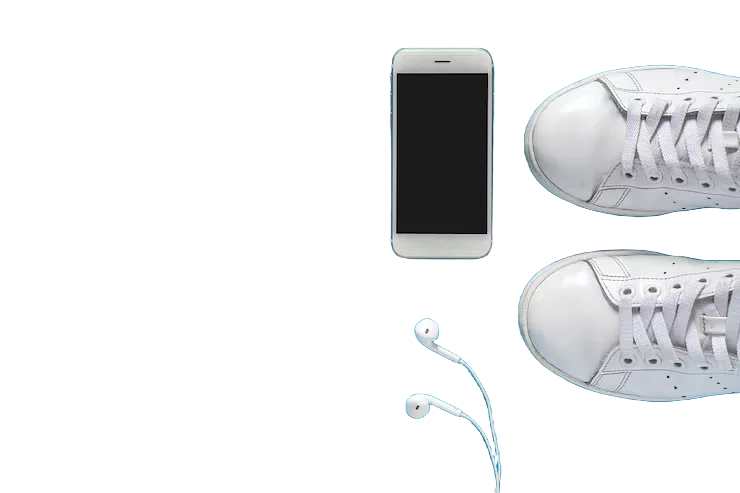
Sierść zwierząt, kompozycja wielu przedmiotów oraz półprzezroczyste cienie. Każdy z tych przypadków wymaga precyzyjnego maskowania.


Usuwanie tła z plików PNG Najczęściej zadawane pytania (FAQ)
Wszystko o kanale alfa, wycinaniu białego tła i jakości plików. Masz inne pytanie? Napisz do nas.
Przeciągnij swój plik PNG do okna narzędzia na górze strony. Sztuczna inteligencja automatycznie rozpozna główny motyw, usunie tło i wygeneruje przezroczysty kanał alfa. Nie musisz ręcznie zaznaczać krawędzi ani używać gumki — plik bez tła jest gotowy do pobrania w ułamku sekundy.
Format PNG pozwala na obsługę przezroczystości, ale sam z siebie jej nie tworzy. Jeżeli zapisujesz zrzut ekranu, zdjęcie z aparatu lub grafikę na białym tle bez warstw, każdy piksel ma przypisane 100% krycia. Usunięcie tła to proces, który zamienia niepotrzebne piksele tła w wartości całkowicie przezroczyste.
Tak, i robi to znacznie lepiej niż tradycyjne narzędzia typu „różdżka” czy usuwanie koloru kluczowaniem. Proste programy wycinają biały kolor również z samego obiektu (np. z białej koszuli czy zębów). Nasz model rozpoznaje kształt obiektu semantycznie, dzięki czemu biel wewnątrz motywu pozostaje nienaruszona.
Nie. Format PNG stosuje bezstratną kompresję, więc piksele wewnątrz wyciętego obiektu zachowują identyczną ostrość i barwę jak w oryginale. Nawet jeśli przetworzysz ten sam plik wielokrotnie, jakość elementów pierwszego planu nie ulegnie żadnej degradacji.
Wpływają na to dwa czynniki: każdy piksel zyskuje dodatkowy bajt danych o przezroczystości (kanał alfa), a jednolicie gładkie tło, które zostało usunięte, było elementem najłatwiejszym do skompresowania algorytmem PNG. Zmniejszenie obszaru roboczego (przycięcie pustych marginesów wokół obiektu) zazwyczaj natychmiast obniża wagę pliku.
Nie. Detekcja sztucznej inteligencji odbywa się na zoptymalizowanej kopii dla zapewnienia błyskawicznego działania, ale ostateczna przezroczysta maska nakładana jest na Twój oryginalny plik. Jeśli wgrasz grafikę o wymiarach 6000 × 4000 pikseli, otrzymasz dokładnie 6000 × 4000 pikseli — bez kompresji i bez znaków wodnych.
Oczywiście. To świetny sposób na oczyszczenie niedokładnych wycięć wykonanych w innych programach. Narzędzie wczytuje istniejący plik, wyznacza nowe, precyzyjne krawędzie i usuwa wszelkie poszarpane piksele oraz resztki starego tła.
Możesz przetwarzać do 30 obrazów w jednej serii i pobrać je spakowane w ZIP. Nie nakładamy żadnych limitów dziennych — całe przetwarzanie wykorzystuje moc obliczeniową Twojej przeglądarki, dzięki czemu usługa jest całkowicie darmowa.
Dodaj prawdziwą przezroczystość do swoich grafik PNG
Pojedyncza grafika lub cały pakiet do 30 zdjęć — bezstratna jakość bez wysyłania plików na zewnętrzne serwery. Usuwaj tło szybko, bezpiecznie i lokalnie.