Väntar…
Ta bort bakgrund från PNG
En PNG-fil kan vara transparent, men är det inte alltid från början. Släpp in din bild här så får du tillbaka samma pixlar med en helt genomskinlig bakgrund – frilagd lokalt på din enhet i full originalstorlek.
eller dra och släpp filer här, eller tryck på Ctrl + V för att klistra in Välj en enskild PNG eller flera bilder samtidigt
PNG, JPG, WEBP, AVIF, GIF, BMP och HEIC · upp till 30 bilder · max 25 MB styck
Har du ingen bild redo? Testa med ett exempel:
Dra reglaget och se bakgrunden försvinna
Till vänster ser du PNG-filen som den laddades in. Till höger ser du resultatet – samma häst, samma detaljer, men med en helt genomskinlig bakgrund.
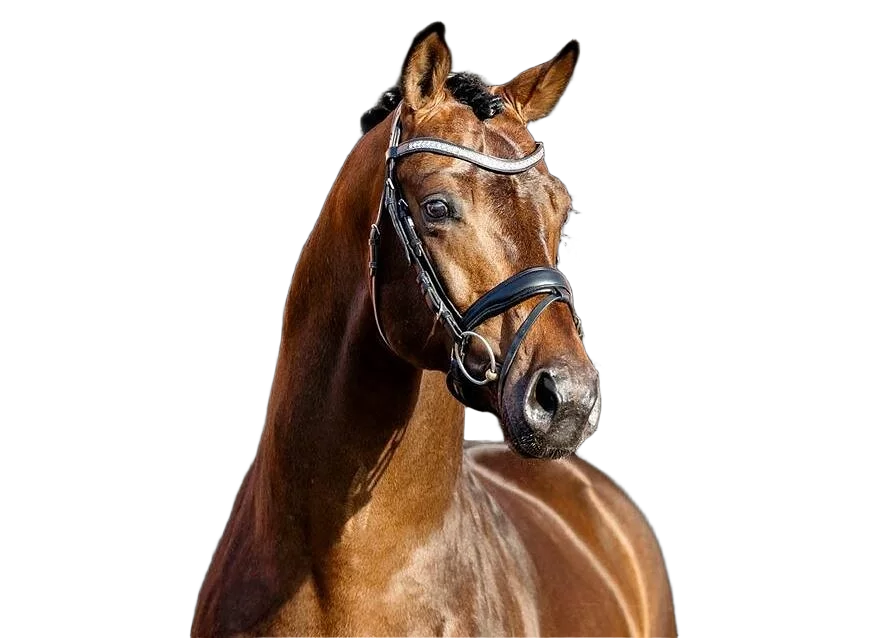
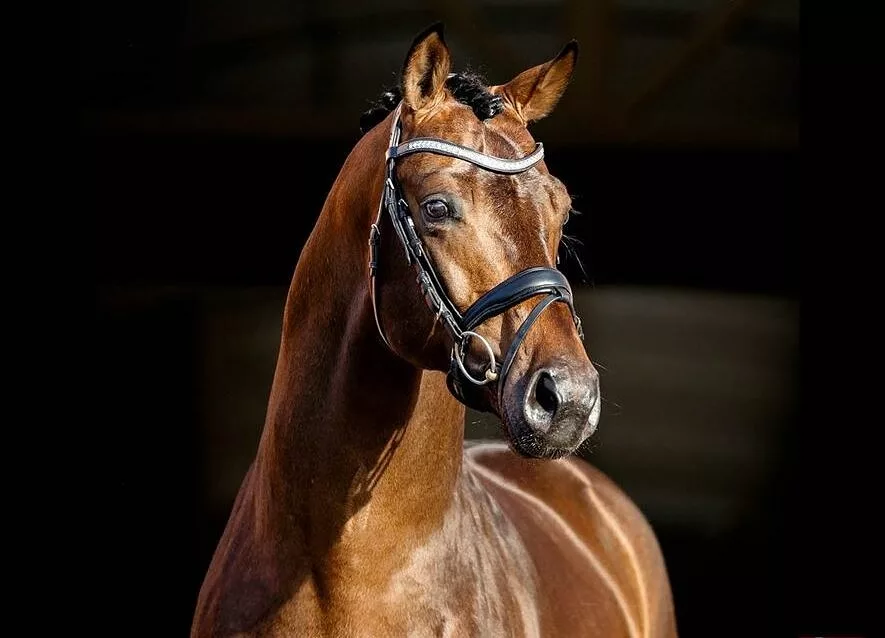
Filformatet tillåter transparens. Pixeldata avgör om den finns.
Det här är den vanligaste anledningen till att man letar efter ett verktyg för att ta bort bakgrunden: bilden är ju redan sparad som PNG, så varför är den vita bakgrunden fortfarande kvar?
Anledningen är att PNG-formatet har *stöd* för transparens, men det kräver att bilden faktiskt sparats med genomskinlighet. Skärmdumpar, mobilfoton eller platta grafiska filer sparas oftast helt solida. Utan en aktiv alfakanal fungerar en PNG med vit bakgrund precis som en JPG – den tar bara mer plats på hårddisken.
Gör PNG-bakgrunden transparent

Fyra vanliga PNG-problem som detta verktyg löser
Olika källor, men samma problem – motivet är perfekt, men den solida bakgrundsrutan måste bort.
Skärmdumpar
Screenshots och skärmklipp
Skärmdumpar sparas nästan alltid som solida PNG-filer. Att frilägga ett programfönster, en mobilskiss eller ett diagram är en av de vanligaste anledningarna till att använda detta verktyg.
Logotyper
Loggor med vit eller solid bakgrund
Många logotyper levereras som PNG på vit bakgrund. Det ser bra ut i ett dokument, men blir en ful vit ruta så fort logotypen placeras på en färgad webbplats eller presentation.
E-handel
Produktbilder och katalogfoton
Produktfoton i PNG-format innehåller ofta studiomiljöns bakgrund. Genom att frilägga produkten får du en ren originalbild som smidigt kan läggas in mot valfri bakgrundsfärg i din webbutik.
Grafik
3D-renderingar, ikoner och spelgrafik
Renderingsprogram exporterar ofta PNG med en förvald bakgrundsfärg eller ett "falskt" rutmönster. Här ersätts den statiska ytan med en äkta, fungerande alfakanal.
Under huven
Så tas bakgrunden bort ur din PNG – steg för steg
Fyra processer mellan släpp och nedladdning. Inte en enda byte skickas över nätverket.
-
1
1. Inläsning
Bilden läses in från din disk i en lokal worker-tråd och packas upp till rådata. Eventuell befintlig transparensdata bevaras under processen.
-
2
2. AI-analys
En maskininlärningsmodell analyserar bilden och skapar en exakt gråskalemask, där varje pixel definieras som antingen förgrund eller bakgrund.
-
3
3. Skapa alfakanal
Masken skalas till full upplösning och skrivs in som bildens fjärde byte (alfakanalen). Färgkanalerna (RGB) förblir orörda för maximal skärpa.
-
4
4. Komprimering
Bilden packas om till en förlustfri PNG-32. Eftersom konverteringen är helt förlustfri sker ingen kvalitetsförsämring.
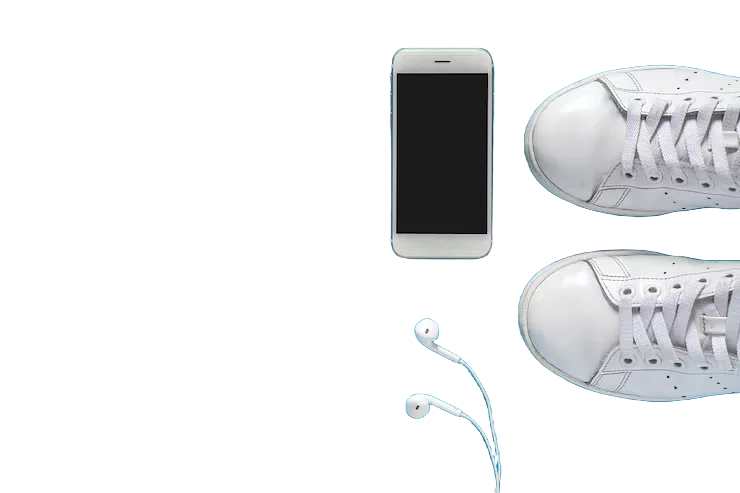
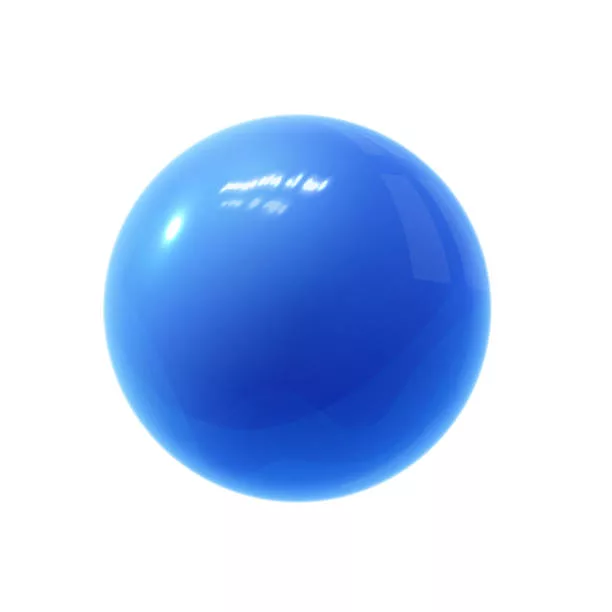
Tre PNG-exempel, tre typer av kanter
Djup päls, fristående detaljer och mjuka ljusreflektioner. Varje bild ställer unika krav på friläggningen.

Vanliga frågor om att ta bort bakgrund från PNG FAQ
Allt om alfakanaler, vita bakgrunder och filstorlek. Saknar du svar på något? Kontakta oss.
Dra och släpp din PNG i verktyget högst upp på sidan och vänta ett ögonblick. AI-modellen analyserar motivets konturer, skapar en alfakanal för bakgrunden och låter dig ladda ner resultatet direkt. Du slipper markera manuellt eller använda suddgummi – och processen är oftast klar på någon sekund.
Att en fil har filtillägget .png innebär bara att formatet *stöder* transparens, inte att bilden automatiskt är genomskinlig. Skärmdumpar, exportfiler från telefoner eller platta grafikfiler sparas ofta med solid färg (opak). För att göra den transparent måste bakgrundspixlarna ersättas med transparensdata.
Ja, och det gör det mycket bättre än enkla "trollspö"-verktyg. Gamla verktyg som raderar efter färg tar ofta även bort vita detaljer inuti själva motivet (som tänder, text eller vita kläder). Vår AI förstår vad som är motiv och vad som är bakgrund, så att vita element inuti motivet inte raderas.
Nej, inte alls. PNG är ett förlustfritt filformat. Det innebär att pixlarna som bevaras från originalet förblir helt identiska utan komprimeringsartefakter eller suddighet.
Det beror på två faktorer: varje pixel får nu ett extra byte med information (alfakanalen för transparens), och en helt platt, enfärgad bakgrund är mycket enklare att komprimera än ett motiv med komplexa konturer. Om du vill minska filstorleken kan du beskära bildens yta närmare motivet.
Nej. AI-analysen sker snabbt på en optimerad kopia i minnet, men den färdiga masken appliceras sedan på din originalbild i full storlek. En bild på 6000 × 4000 pixlar förblir 6000 × 4000 pixlar – helt utan kvalitetsförlust eller vattenstämplar.
Absolut. Det är ett utmärkt sätt att snygga till slarviga friläggningar eller ta bort oönskade rester runt kanterna. Verktyget analyserar om motivet på nytt och rensar bort missade bakgrundspartier.
Du kan bearbeta upp till 30 bilder per omgång, och det finns ingen gräns för hur många omgångar du kan köra. Eftersom bearbetningen sker helt lokalt på din egen dator belastas inga externa servrar.
Skapa en transparent PNG med äkta alfakanal
En enskild bild eller 30 åt gången – alltid förlustfritt och helt privat utan att dina filer laddas upp någonstans. Prova vårt universella verktyg för alla bildformat.