प्रतीक्षा करत आहे…
बॅकग्राउंड काढा PNG इमेजेसचा
तुमची PNG पारदर्शक (Transparent) असू शकते, फक्त तशी ती अद्याप सेव्ह केलेली नाही. इमेज येथे ड्रॉप करा आणि त्याच हाय-क्वालिटी पिक्सेलसह बॅकग्राउंड पूर्णपणे काढून टाका — थेट तुमच्या डिव्हाइसवर.
किंवा फाइल्स येथे आणून सोडा (ड्रॉप करा), किंवा पेस्ट करण्यासाठी Ctrl + V दाबा एक PNG किंवा संपूर्ण फोल्डर निवडा
PNG, JPG, WEBP, AVIF, GIF, BMP आणि HEIC · एका वेळी ३० इमेजेसपर्यंत · कमाल २५ MB प्रति इमेज
सध्या फोटो नाही? हे सॅम्पल PNG वापरून पहा
स्लायडर फिरवा आणि बॅकग्राउंड सहज काढून टाका
डाव्या बाजूला मूळ PNG इमेज आहे आणि उजव्या बाजूला टूलने तयार केलेली पारदर्शक इमेज — तोच फोटो, तीच शार्पनेस, पण बॅकग्राउंड पूर्णपणे गायब!
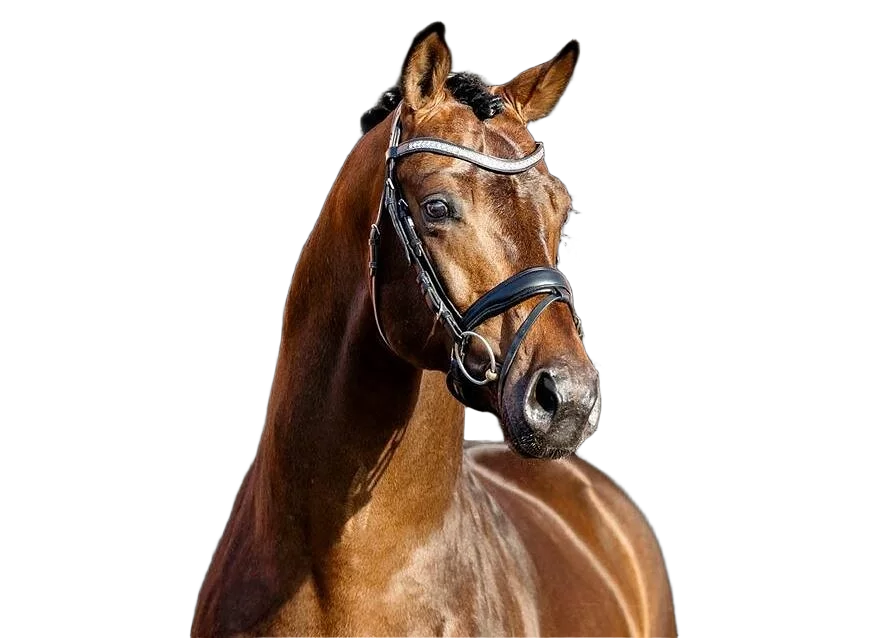
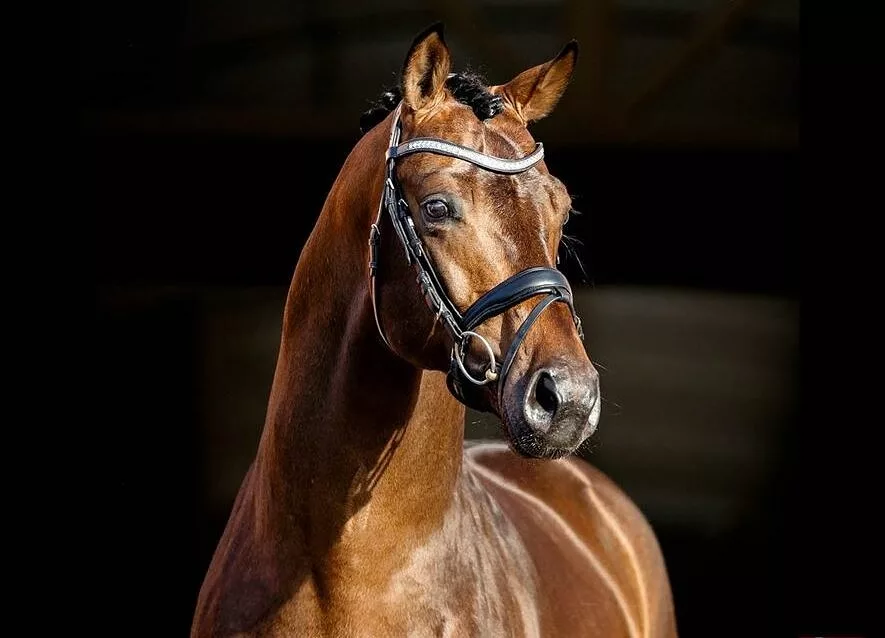
फाइल फॉरमॅट PNG आहे, पण बॅकग्राउंड अजूनही पांढराच आहे?
लोक गुगलवर "PNG बॅकग्राउंड रिमूव्हर" शोधण्यामागचे हे सर्वात मोठे कारण आहे: फाइल आधीच PNG असूनही बॅकग्राउंडमधील पांढरा रंग का जात नाही?
याचे कारण असे की, PNG फॉरमॅट ट्रान्सपरन्सीला सपोर्ट करतो, पण कॅमेरा, स्क्रीनशॉट किंवा फ्लॅटन केलेले डिझाईन्स पांढऱ्या रंगाने भरलेले असतात. जोपर्यंत त्यातील अल्फा व्हॅल्यूज रीराइट केल्या जात नाहीत, तोपर्यंत ती पांढऱ्या बॅकग्राउंडच्या JPG सारखीच दिसते — फक्त तिची फाइल साइज मोठी असते.
अल्फा चॅनल ट्रान्सपरंट करा

या पेजवर सर्वाधिक वापरल्या जाणाऱ्या ४ प्रकारच्या PNG इमेजेस
फाइल कोणत्याही प्रकारची असो — मुख्य विषय छान आहे, पण त्याच्या मागचा बॅकग्राउंड काढायचा आहे.
स्क्रीनशॉट्स
स्क्रीनशॉट आणि स्क्रीन ग्रॅब्स
कॉम्प्युटर किंवा मोबाईलचे स्क्रीनशॉट सॉलिड बॅकग्राउंडसह सेव्ह होतात. त्यातील एखादी विंडो, फोन फ्रेम किंवा चार्ट वेगळा करण्यासाठी हे सर्वात जास्त वापरले जाते.
लोगो आणि ब्रँडिंग
पांढऱ्या बॅकग्राउंडवरील लोगो
अनेकदा लोगो PNG स्वरूपात असूनही त्याच्या मागे पांढरा चौकोन असतो. तो इतर रंगाच्या वेबसाइटवर किंवा बॅनरवर वापरण्यासाठी त्याचा बॅकग्राउंड काढणे गरजेचे असते.
ई-कॉमर्स
प्रॉडक्ट आणि कॅटलॉग फोटो
प्रॉडक्ट फोटोग्राफीमधील स्टुडिओ बॅकग्राउंड काढून ते कोणत्याही ई-कॉमर्स लिस्टिंग किंवा सोशल मीडिया जाहिरातींसाठी वापरण्यायोग्य बनवा.
ग्राफिक्स आणि डिझाइन
3D रेंडर्स, स्प्राईट्स आणि आयकॉन्स
3D सॉफ्टवेअरमधून एक्सपोर्ट केलेले आयकॉन्स किंवा इलस्ट्रेशन्स अनेकदा बनावट चेकरबोर्डवर येतात. हे टूल त्यांना खरी ट्रान्सपरन्सी देते.
पडद्यामागील तंत्रज्ञान
PNG बॅकग्राउंड नेमका कसा काढला जातो?
इमेज सिलेक्ट करण्यापासून डाउनलोडपर्यंतच्या ४ पायऱ्या. एकही इमेज इंटरनेटवर अपलोड न होता हे घडते.
-
1
१. इमेज लोड करणे
तुमची PNG फाइल ब्राउझरच्या वर्कर थ्रेडमध्ये उघडली जाते आणि त्यातील पिक्सेल डेटा अचूकपणे वाचला जातो.
-
2
२. AI डिटेक्शन
मशीन लर्निंग मॉडेल इमेजचा अभ्यास करते आणि मुख्य ऑब्जेक्ट कोणता व बॅकग्राउंड कोणता, हे अचूकपणे ओळखते.
-
3
३. अल्फा मास्किंग
ओळखलेल्या बॅकग्राउंडला पूर्णपणे काढून (Alpha Value 0 करून) मुख्य ऑब्जेक्टचे रंग (RGB) जसेच्या तसे ठेवले जातात.
-
4
४. PNG-32 एक्सपोर्ट
मूळ रिझोल्यूशन कायम ठेवून इमेज पुन्हा एका लॉसलेस पारदर्शक PNG-32 फाइलमध्ये रूपांतरित केली जाते.
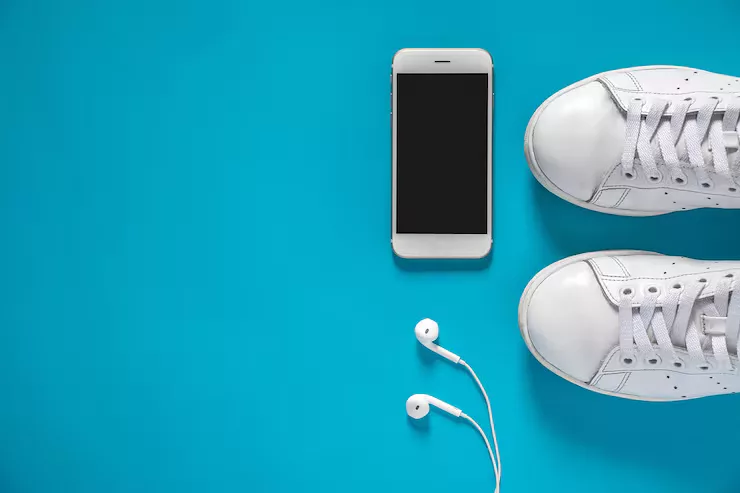
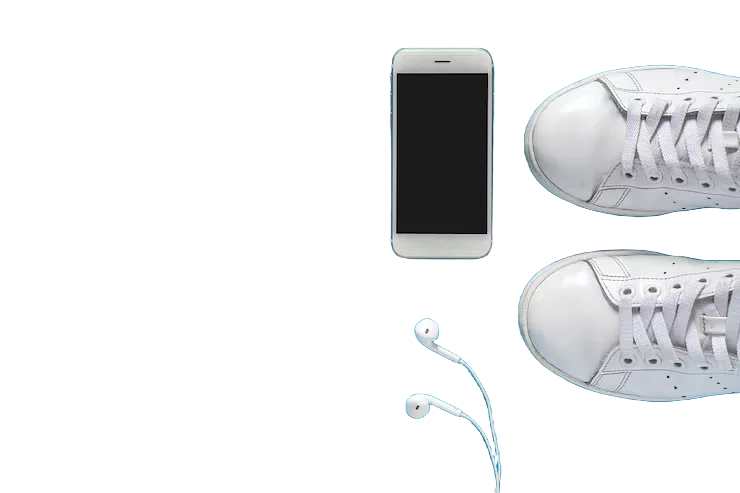
३ वेगवेगळ्या प्रकारच्या PNG, अतिशय अचूक कटिंग
बारीक केस, अनेक वस्तू किंवा 3D रेंडर — प्रत्येकाचे बॅकग्राउंड अगदी अचूकपणे वेगळे केले जाते.
PNG बॅकग्राउंड रिमूव्हल नेहमी विचारले जाणारे प्रश्न (FAQ)
ट्रान्सपरन्सी, पांढरा बॅकग्राउंड आणि फाइल साइजबाबत काही प्रश्न आहेत? आम्हाला विचारा.
या पेजच्या सुरुवातीला असलेल्या टूलमध्ये तुमची PNG इमेज ड्रॅग आणि ड्रॉप करा. अवघ्या काही सेकंदांत AI मॉडेल बॅकग्राउंड ओळखून काढून टाकेल आणि तुम्हाला पारदर्शक PNG डाउनलोडसाठी उपलब्ध होईल. तुम्हाला कोणतीही कटिंग किंवा इरेझर वापरण्याची गरज नाही.
PNG फॉरमॅट ट्रान्सपरन्सीला सपोर्ट करतो, याचा अर्थ प्रत्येक PNG पारदर्शक असतेच असे नाही. स्क्रीनशॉट, फोटो किंवा चुकीच्या पद्धतीने एक्सपोर्ट केलेल्या डिझाईन्समध्ये मागे पांढरा किंवा काळा रंग भरलेला असतो. हे टूल तो बॅकग्राउंड काढून खऱ्या अर्थाने ट्रान्सपरंट बनवते.
हो, नक्कीच! जुन्या टूल्सप्रमाणे हे फक्त पांढरा रंग उडवून लावत नाही (ज्यामुळे कपडे किंवा दात खराब होतात). हे AI मॉडेल ऑब्जेक्ट ओळखते, त्यामुळे मुख्य वस्तूमधील पांढरा रंग सुरक्षित राहून फक्त मागचा पांढरा बॅकग्राउंड निघून जातो.
अजिबात नाही. PNG हा लॉसलेस फॉरमॅट आहे. बॅकग्राउंड काढल्यानंतरही तुमच्या मूळ फोटोची क्वालिटी, शार्पनेस आणि पिक्सेल रिझोल्यूशन १००% सुरक्षित राहतात.
याची दोन मुख्य कारणे आहेत: पहिले म्हणजे प्रत्येक पिक्सेलमध्ये ट्रान्सपरन्सीसाठी अल्फा डेटा जोडला जातो. दुसरे म्हणजे, सॉलिड प्लेन बॅकग्राउंड कॉम्प्रेस करणे सोपे असते, तर ट्रान्सपरंट कटआउटची माहिती साठवण्यासाठी थोडी जास्त जागा लागते.
नाही. मूळ फाइल जर 6000x4000 पिक्सेलची असेल, तर डाउनलोड होणारी पारदर्शक PNG सुद्धा तंतोतंत 6000x4000 पिक्सेलचीच राहील आणि त्यावर कोणताही वॉटरमार्क नसेल.
हो, जर आधीच्या कटआउटच्या कडा व्यवस्थित कापल्या गेल्या नसतील, तर ती इमेज येथे पुन्हा टाकून तुम्ही अधिक अचूक व क्लीन कटआउट मिळवू शकता.
तुम्ही एका बॅचमध्ये ३० इमेजेसपर्यंत प्रोसेस करू शकता. संपूर्ण प्रक्रिया तुमच्या ब्राउझरमध्येच चालत असल्याने तुम्ही दिवसभरात कितीही इमेजेस मोफत कन्व्हर्ट करू शकता, कोणतीही मर्यादा नाही.
तुमच्या PNG इमेजेसना द्या अस्सल पारदर्शकता
एक इमेज असो वा तीस, क्वालिटी न गमावता आणि डेटा कुठेही अपलोड न करता बॅकग्राउंड काढा.