પ્રતીક્ષામાં…
PNG નું બેકગ્રાઉન્ડ દૂર કરો
તમારા PNG ને ટ્રાન્સપરન્ટ હોવાની પરવાનગી છે. તે ફક્ત હજી સુધી નથી. તેને અંદર નાખો અને એ જ પિક્સેલ વિષય પાછળ સાચા ખાલીપણા સાથે પાછા આવશે, તમારા જ મશીન પર તમે શરૂ કરેલા માપમાં કાપેલા.
અથવા તમારી ફાઇલો અહીં નાખો, કે પેસ્ટ કરવા Ctrl + V દબાવો એક PNG કે આખું ફોલ્ડર પસંદ કરો
PNG, JPG, WEBP, AVIF, GIF, BMP અને HEIC · 30 ફોટા સુધી · દરેક વધુમાં વધુ 25 MB
હાથમાં કંઈ નથી? એક PNG ઉછીનું લો
સ્લાઇડ કરો અને તબેલાને જતું જુઓ
હેન્ડલની ડાબી બાજુ PNG જેવું આવે છે તેવું છે. જમણી બાજુ ટૂલ જે ફાઇલ પાછી આપે છે તે — એ જ ઘોડો, એ જ પિક્સેલ, તેમની પાછળ કંઈ જ નહીં.
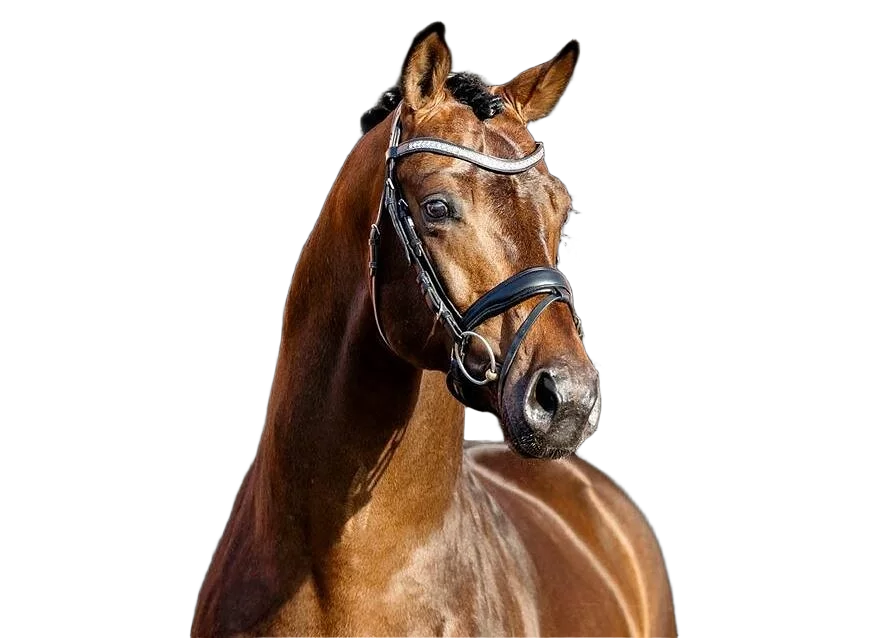
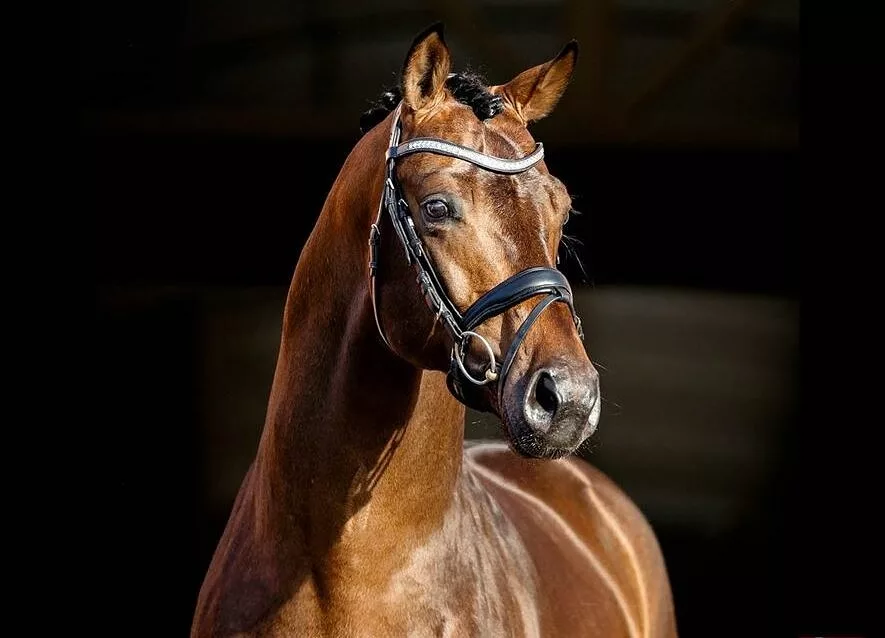
એક્સટેન્શન ટ્રાન્સપરન્સીનું વચન આપે છે. નિર્ણય પિક્સેલ કરે છે.
લોકો PNG બેકગ્રાઉન્ડ રિમૂવર શોધે તેનું આ સૌથી સામાન્ય કારણ છે: ફાઇલ પહેલેથી PNG છે, તો વિષય પાછળનું સફેદ પહેલેથી જતું રહ્યું હોવું જોઈએ ને.
એવું નથી, કારણ કે આ ફોર્મેટ ફક્ત અપારદર્શકતા મૂલ્ય માટે જગ્યા રાખે છે. એ જગ્યામાં શું જાય તે ફાઇલ લખનારે નક્કી કરે છે, અને સ્ક્રીનશોટ ટૂલ, ફોન કેમેરા કે સપાટ કરેલું એક્સપોર્ટ — બધાં દરેક જગ્યાએ એક જ વસ્તુ લખે છે: સંપૂર્ણ ઘન. કોઈ એ મૂલ્યો ફરી ન લખે ત્યાં સુધી સફેદ પર પડેલું PNG સફેદ પર પડેલા JPG જેવું જ વર્તે છે — ફક્ત વજન વધારે હોય છે.
આલ્ફા ચેનલ ફરી લખો
આ પાના પર આવી પહોંચતાં ચાર પ્રકારનાં PNG
અલગ સ્રોત, એક જ ફરિયાદ — વિષય તો સરસ છે અને તેની આસપાસનું ચોરસ નથી.
સ્ક્રીન
સ્ક્રીનશોટ અને સ્ક્રીન ગ્રેબ
તમારી ઓપરેટિંગ સિસ્ટમ લેતો દરેક સ્ક્રીનશોટ પાછળ ઘન ચોરસવાળું PNG છે. તેમાંથી કોઈ વિન્ડો, ફોન ફ્રેમ કે ચાર્ટ કાપવું એ લોકો અહીં આવી પહોંચવાનું સૌથી સામાન્ય કારણ છે.
બ્રાન્ડ
સપાટ થઈને આવેલા લોગો
દુનિયાના અડધા બ્રાન્ડ પેક લોગોને સફેદ પર બેઠેલા PNG તરીકે મોકલે છે. જે ઈમેલમાં તે આવ્યું તેમાં સરખું લાગે છે અને રંગીન હેડરને સ્પર્શે તે ક્ષણે ખોટું લાગે છે.
રિટેલ
કેટલોગ અને સ્ટોરફ્રન્ટ શોટ
PNG તરીકે એક્સપોર્ટ કરેલી પ્રોડક્ટ ફોટોગ્રાફી સ્ટુડિયો સ્વીપનો દરેક પિક્સેલ રાખે છે. વસ્તુને તેના પરથી ઉપાડી લેવાથી તમને એક માસ્ટર મળે છે જે પછી કોઈપણ લિસ્ટિંગ બેકડ્રોપ પર મૂકી શકાય.
કલા
રેન્ડર, સ્પ્રાઇટ અને આઇકોન શીટ
રેન્ડર એન્જિન અને આઇકોન એક્સપોર્ટર ડિફોલ્ટ રૂપે PNG લખે છે, ઘણીવાર સાચા ખાલીપણાને બદલે ચેકરબોર્ડ-રંગી પ્લેસહોલ્ડર પર. આ પ્લેસહોલ્ડરની જગ્યાએ સાચી આલ્ફા મૂકે છે.
ટેબની અંદર
PNG બેકગ્રાઉન્ડ પાસ-દર-પાસ કેવી રીતે દૂર થાય છે
ફાઇલ નાખવા અને ડાઉનલોડ વચ્ચે ચાર કામગીરી. તેમાંથી એકપણ નેટવર્ક વિનંતી સમાવતી નથી.
-
1
વાંચો
PNG તમારી ડિસ્કમાંથી વર્કર થ્રેડમાં ખોલાય છે અને કાચા પિક્સેલમાં વિસ્તારાય છે. તે પહેલેથી જે આલ્ફા વેલ્યુ ધરાવે છે તે ફેંકી દેવાને બદલે તેની સાથે વાંચી લેવાય છે.
-
2
આગાહી કરો
સેગ્મેન્ટેશન મોડેલ નાની નકલનો અભ્યાસ કરીને ગ્રેસ્કેલ નકશો આપે છે — પ્રતિ પિક્સેલ એક મૂલ્ય, જે કહે છે કે તે દૃશ્યને બદલે વિષયનું કેટલું છે.
-
3
આલ્ફા લખો
એ નકશો પૂરા માપ પર પાછો સ્કેલ થાય છે અને દરેક પિક્સેલના ચોથા બાઇટમાં લખાય છે. લાલ, લીલો અને ભૂરો ફાઇલમાં જેવા હતા તેવા જ રહે છે.
-
4
ફરી પેક કરો
પિક્સેલ ફરી PNG-32 સ્ટ્રીમમાં સંકોચાય છે. લોસલેસ અંદર, લોસલેસ બહાર, તેથી ટૂલમાંથી બીજી વાર પસાર કરવાથી કંઈ બદલાતું નથી.
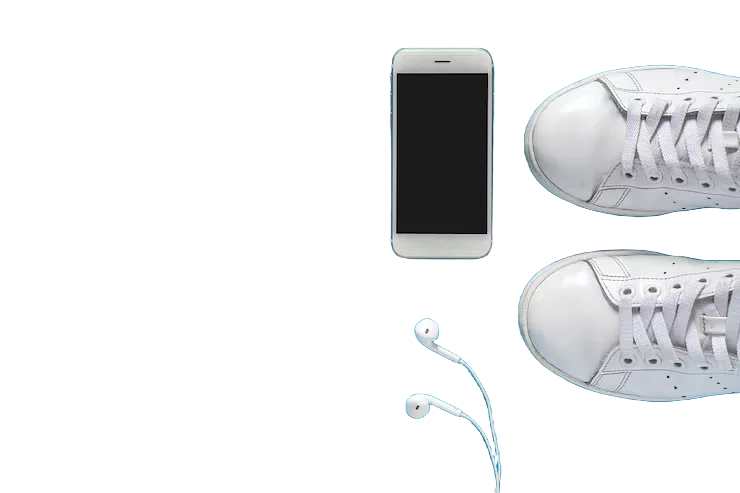
ત્રણ PNG, ત્રણ પ્રકારની કિનારી
પ્રાણીના વાળ, અલગ અલગ કેટલીક વસ્તુઓ અને રેન્ડર કરેલી ચમક. દરેક માસ્ક પાસે કંઈક અલગ માગે છે.
PNG બેકગ્રાઉન્ડ રિમૂવલ FAQ
અપારદર્શકતા ચેનલ, સફેદ બેકડ્રોપ અને ફાઇલનું વજન. કંઈ ખૂટે છે? અમને પૂછો.
આ પાનાની ઉપરના ટૂલમાં PNG નાખો અને એક ક્ષણ રાહ જુઓ. મોડેલ તમારો વિષય ક્યાં પૂરો થાય છે તે નક્કી કરે છે, એ સીમા આલ્ફા ચેનલમાં લખે છે અને તૈયાર ફાઇલ ડાઉનલોડ માટે આપે છે. તમે કદી કોઈ સિલેક્શન દોરતા નથી કે ઇરેઝર અડતા નથી, અને તમે આ વાક્ય વાંચી રહો તે પહેલાં સામાન્ય રીતે એક ફોટો થઈ ગયો હોય છે.
PNG એ વર્ણવે છે કે ફાઇલને શું સંગ્રહવાની પરવાનગી છે, નહીં કે તે શું સંગ્રહે છે. સ્ક્રીનશોટ, કેમેરા એક્સપોર્ટ કે કટઆઉટ લેયર વિના સેવ થયેલી ડિઝાઇન એવું PNG છે જેની અપારદર્શકતા ચેનલ ખૂણાથી ખૂણા સુધી ઘન વંચાય છે. બેકગ્રાઉન્ડ દૂર કરવું એ પગલું છે જે તેમાં સાચા શૂન્ય મૂકે છે.
હા, અને તે કલર-કી ઇરેઝર કરતાં સારું કામ કરે છે. સફેદ પિક્સેલ ચૂંટવાથી તમારા વિષયના સફેદ ભાગ પણ ખવાઈ જાય — દાંત, પેકેજિંગ, શર્ટનો કોલર. મોડેલ કલરના આધારે નહીં પણ વિષયના આધારે અલગ કરે છે, તેથી સફેદ જ્યાં હોવું જોઈએ ત્યાં જ રહે છે.
જરાય નહીં. PNG પિક્સેલને અંદાજને બદલે બરાબર સંગ્રહે છે, તેથી કાપમાંથી બચેલું બધું જેવું આવ્યું તેવું જ ટૂલમાંથી નીકળે છે. એ જ ફોટો પાંચ વાર ચલાવો અને પાંચમું પરિણામ પહેલાની સાથે બાઇટ-દર-બાઇટ મળતું આવશે.
બે બાબતો ભેગી થાય છે. દરેક પિક્સેલને પહેલાં ન હતો તેવો અપારદર્શકતા બાઇટ મળે છે, અને તમે હમણાં જે સપાટ બેકડ્રોપ ડિલીટ કર્યું તે ફોટામાં કમ્પ્રેસ કરવા સૌથી સહેલો ભાગ હતો. વિષય આસપાસ કેનવાસ ચુસ્ત કાપવાથી સામાન્ય રીતે મોટાભાગનો ફરક પાછો મળી જાય છે.
નહીં. આગાહી ફક્ત ઝડપ માટે નાની નકલ પર થાય છે, પછી તૈયાર માસ્ક તમારા પૂરા માપના પિક્સેલ પર પાછું ખેંચાય છે. 6000 બાય 4000 ફાઇલ 6000 બાય 4000 જ નીકળે છે, ક્યાંય કોઈ વોટરમાર્ક છાપ્યા વિના.
ચલાવી શકો, અને બીજા કોઈએ ખરાબ રીતે બનાવેલું કટઆઉટ સુધારવાનો આ વાજબી રસ્તો છે. હાલની આલ્ફા વાંચી લેવાય છે, મોડેલ નવી સીમા સૂચવે છે, અને નવું માસ્ક જેને બેકગ્રાઉન્ડ ગણે તે બધું સાફ થાય છે — પહેલા પ્રયાસે છોડેલું બધું સહિત.
પ્રતિ બેચ ત્રીસ, અને તમે કેટલા બેચ ચલાવો તેની કોઈ ટોચ નહીં. કંઈપણ માપીને વસૂલાતું નથી, કારણ કે દરેક કટઆઉટ અમને કંઈપણ ખર્ચવાને બદલે તમારા જ પ્રોસેસરની એક-બે સેકન્ડ લે છે.
એ PNG ને સાચી આલ્ફા ચેનલ આપો
એક ફાઇલ હોય કે ત્રીસ, દર વખતે લોસલેસ, અને ક્યારેય એક બાઇટ પણ ક્યાંય મોકલાતો નથી. મુખ્ય બેકગ્રાઉન્ડ રિમૂવર દરેક ફોર્મેટમાં એ જ એન્જિન ચલાવે છે.