ກຳລັງລໍຖ້າ…
ລຶບພື້ນຫຼັງ ຮູບ PNG ອອນລາຍ
ປ່ຽນຮູບ PNG ພື້ນຫຼັງຕຶບຂອງທ່ານ ໃຫ້ກາຍເປັນຮູບໂປ່ງໃສແທ້ໆ ພຽງແຕ່ລາກຮູບມາໃສ່ ລະບົບ AI ຈະຕັດພື້ນຫຼັງອອກທັນທີເທິງເຄື່ອງຂອງທ່ານ ໂດຍຍັງຄົງຂະໜາດ ແລະ ຄວາມຄົມຊັດຄືເກົ່າ 100%.
ຫຼື ລາກໄຟລ໌ມາວາງໃສ່ບ່ອນນີ້, ຫຼື ກົດ Ctrl + V ເພື່ອວາງ ເລືອກຮູບ PNG ໜຶ່ງຮູບ ຫຼື ເລືອກທັງໂຟລເດີ
PNG, JPG, WEBP, AVIF, GIF, BMP ແລະ HEIC · ສູງສຸດ 30 ຮູບ · ບໍ່ເກີນ 25 MB ຕໍ່ຮູບ
ບໍ່ມີຮູບແມ່ນບໍ່? ທົດລອງໃຊ້ຮູບຕົວຢ່າງເຫຼົ່ານີ້ເບິ່ງ
ລອງເລື່ອນແຖບເບິ່ງ ການຕັດພື້ນຫຼັງທີ່ເນຍຕາ
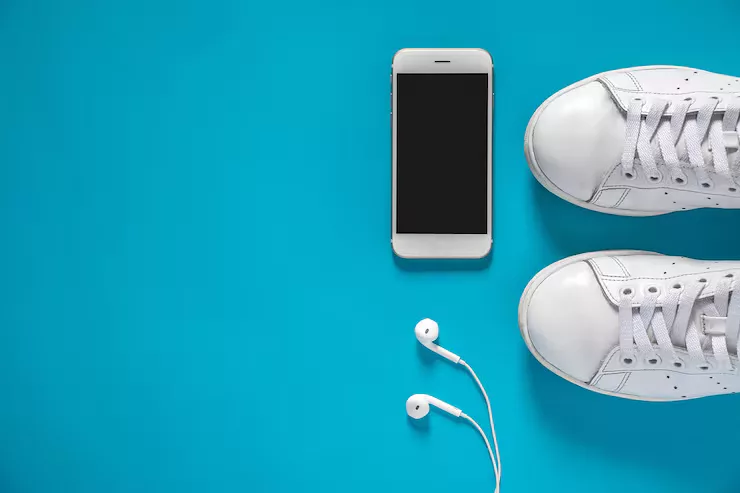
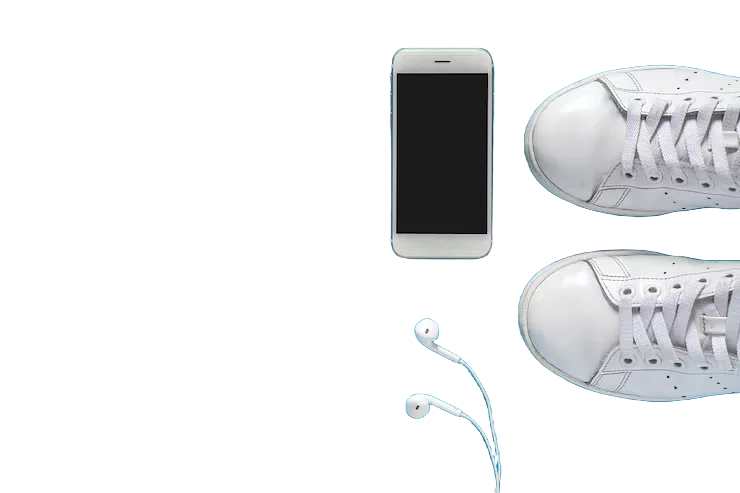
ເບື້ອງຊ້າຍແມ່ນຮູບ PNG ຕົ້ນສະບັບ. ເບື້ອງຂວາແມ່ນໄຟລ໌ທີ່ຕັດພື້ນຫຼັງອອກແລ້ວ — ວັດຖຸຄືເກົ່າ ຄົມຊັດຄືເກົ່າ ແຕ່ບໍ່ມີສາກຫຼັງມາກວນໃຈ.
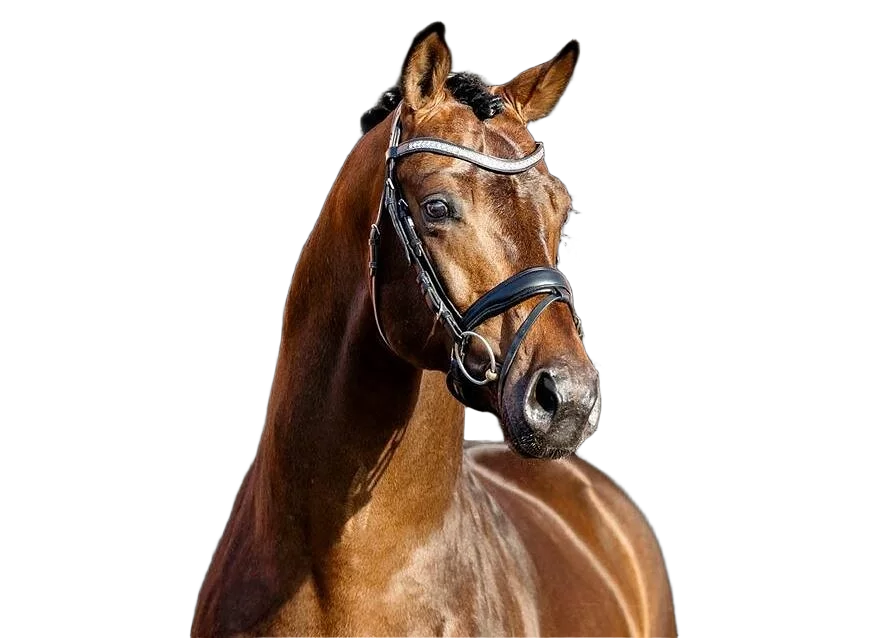
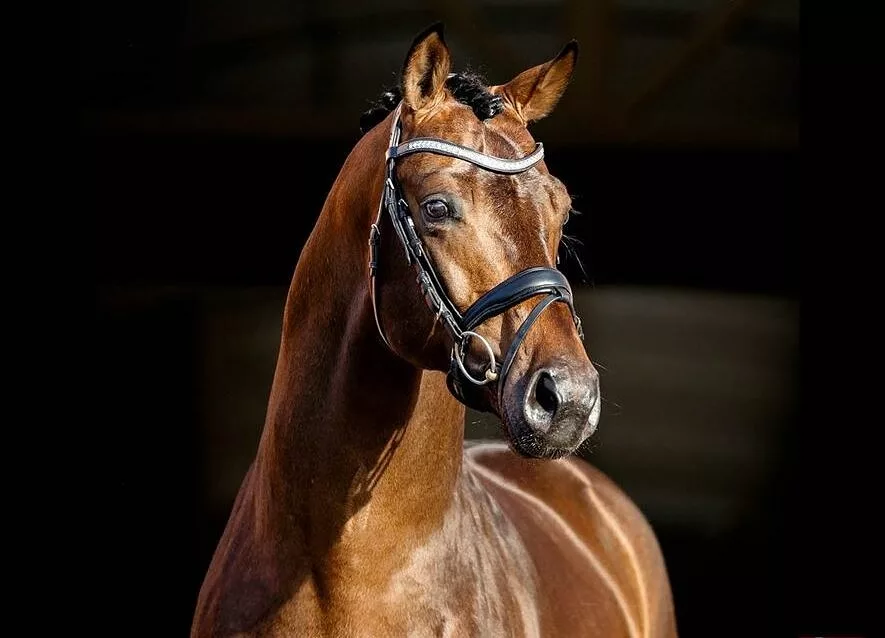
ນາມສະກຸນໄຟລ໌ບອກວ່າ PNG ແຕ່ເປັນຫຍັງພື້ນຫຼັງຍັງບໍ່ໂປ່ງໃສ?
ນີ້ຄືບັນຫາທີ່ພົບເລື້ອຍທີ່ສຸດ: ຫຼາຍຄົນຄິດວ່າເປັນໄຟລ໌ .PNG ແລ້ວ ພື້ນຫຼັງສີຂາວຄວນຈະຫາຍໄປເອງໂດຍອັດຕະໂນມັດ.
ຄວາມຈິງແລ້ວ ໄຟລ໌ PNG ພຽງແຕ່ "ຮອງຮັບ" ຄວາມໂປ່ງໃສ ແຕ່ບໍ່ໄດ້ໝາຍຄວາມວ່າມັນຈະໂປ່ງໃສສະເໝີໄປ. ຮູບທີ່ມາຈາກການແຄັບໜ້າຈໍ, ກ້ອງມືຖື ຫຼື ໄຟລ໌ທີ່ Save ແບບ Flatten ຈະຖືກກຳນົດໃຫ້ມີພື້ນຫຼັງຕຶບທັງໝົດ. ຖ້າບໍ່ມີການຕັດພື້ນຫຼັງອອກ ໄຟລ໌ PNG ສີຂາວກໍບໍ່ຕ່າງຫຍັງກັບໄຟລ໌ JPG ເລີຍ ແຖມຍັງໜັກກວ່າອີກດ້ວຍ.
ແປງໃຫ້ເປັນພື້ນຫຼັງໂປ່ງໃສທັນທີ
4 ຮູບແບບໄຟລ໌ PNG ທີ່ ນິຍົມເອົາມາຕັດພື້ນຫຼັງ
ມາຈາກແຫຼ່ງຕ່າງກັນ ແຕ່ບັນຫາຄືກັນ — ວັດຖຸງາມດີແລ້ວ ແຕ່ຕິດພື້ນຫຼັງສີ່ຫຼ່ຽມທີ່ບໍ່ຕ້ອງການ.
ພາບໜ້າຈໍ
ພາບ Screenshot ແລະ ແຄັບໜ້າຈໍ
ທຸກຮູບທີ່ແຄັບຈາກໜ້າຈໍຄອມ ຫຼື ມືຖື ຈະເປັນໄຟລ໌ PNG ຕິດພື້ນຫຼັງສີ່ຫຼ່ຽມຕຶບສະເໝີ. ການຕັດເອົາສະເພາະປ່ອງຢ້ຽມ, ຮູບໂທລະສັບ ຫຼື ຕາຕະລາງອອກມາ ຈຶ່ງເປັນສິ່ງທີ່ຄົນໃຊ້ຫຼາຍທີ່ສຸດ.
ໂລໂກ້
ໂລໂກ້ທີ່ຕິດພື້ນຫຼັງຂາວ
ຫຼາຍຄັ້ງທີ່ໄຟລ໌ Logo ຖືກສົ່ງມາມີພື້ນຫຼັງສີຂາວຕິດມາ. ເບິ່ງໃນອີເມວອາດຄືປົກກະຕິ ແຕ່ພໍເອົາໄປວາງໃສ່ແວັບໄຊ ຫຼື ພື້ນຫຼັງສີອື່ນ ຈະເຫັນເປັນກອບຂາວຫຼອກຕາທັນທີ.
ສິນຄ້າ
ຮູບສິນຄ້າສຳລັບຂາຍອອນລາຍ
ຮູບຖ່າຍສິນຄ້າທີ່ບັນທຶກເປັນ PNG ມັກຈະຕິດສາກຫຼັງສະຕູດິໂອມາ. ການໄດຄັດ (Die-cut) ຕັດສາກຫຼັງອອກ ຈະຊ່ວຍໃຫ້ທ່ານເອົາສິນຄ້າໄປວາງໃສ່ພາບໂປຣໂມຊັ່ນຕ່າງໆ ໄດ້ງ່າຍດາຍ.
ກຣາຟິກ
ຮູບ 3D, ໄອຄອນ ແລະ ພາບປະກອບ
ໂປຣແກຣມ Render ແລະ ໄອຄອນບາງຕົວ ສົ່ງອອກເປັນ PNG ທີ່ຕິດລາຍຕາຕະລາງໝາກຮຸກປອມມາ ແທນທີ່ຈະເປັນຄວາມໂປ່ງໃສແທ້. ເຄື່ອງມືນີ້ຈະຊ່ວຍແປງໃຫ້ເປັນພື້ນຫຼັງໂປ່ງໃສແທ້ໆ ໄດ້ທັນທີ.
ການເຮັດວຽກພາຍໃນບຣາວເຊີ
ຂັ້ນຕອນການລຶບພື້ນຫຼັງ PNG ຢ່າງລະອຽດ
4 ຂັ້ນຕອນງ່າຍໆ ຕັ້ງແຕ່ເລືອກຮູບຈົນຮອດດາວໂຫຼດ ໂດຍບໍ່ມີການສົ່ງຮູບຜ່ານອິນເຕີເນັດແມ່ນແຕ່ໜ້ອຍດຽວ.
-
1
ອ່ານໄຟລ໌ພາບ
ລະບົບຈະໂຫຼດຮູບ PNG ຈາກເຄື່ອງຂອງທ່ານມາແຕກເປັນພິກເຊລໃນ Worker thread ໂດຍອ່ານຄ່າຄວາມໂປ່ງໃສເດີມເຂົ້າມານຳ ບໍ່ໄດ້ຕັດຖິ້ມ.
-
2
AI ວິເຄາະຮູບພາບ
ໂມເດວ AI ຈະວິເຄາະພາບ ແລະ ສ້າງແຜນຜັງ Grayscale ຂຶ້ນມາ ເພື່ອກຳນົດວ່າພິກເຊລໃດແມ່ນຕົວວັດຖຸ ແລະ ພິກເຊລໃດແມ່ນພື້ນຫຼັງ.
-
3
ສ້າງຊ່ອງ Alpha (ຄວາມໂປ່ງໃສ)
ນຳແຜນຜັງທີ່ໄດ້ມາຂະຫຍາຍເທົ່າຂະໜາດຈິງ ແລ້ວຂຽນຄ່າລົງໃນ Byte ທີ 4 ຂອງແຕ່ລະພິກເຊລ ໂດຍທີ່ສີແດງ, ຂຽວ ແລະ ຟ້າ (RGB) ຍັງຄົມຊັດຄືເກົ່າ 100%.
-
4
ປະກອບເປັນໄຟລ໌ PNG-32
ລວບລວມພິກເຊລທັງໝົດກັບຄືນເປັນໄຟລ໌ PNG-32 ແບບບໍ່ສູນເສຍຄຸນນະພາບ (Lossless) ບໍ່ວ່າຈະເອົາມາແປງຈັກຮອບ ຄຸນນະພາບກໍຍັງຄົມຊັດຄືຕົ້ນສະບັບ.
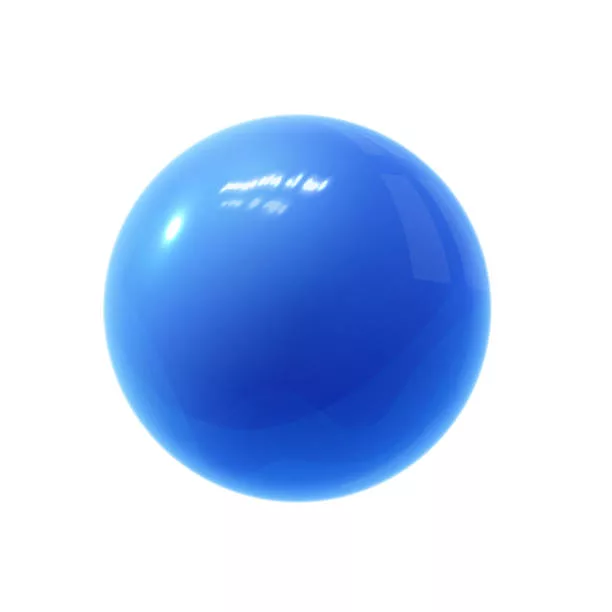
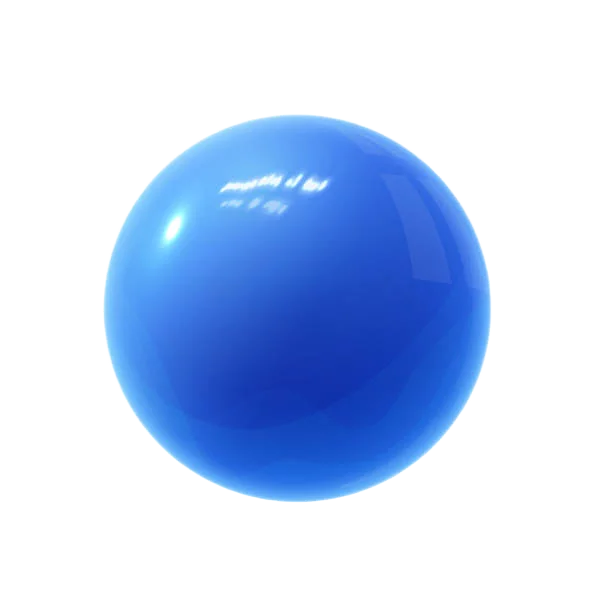
ທົດສອບກັບຮູບ 3 ແບບ ຕັດຂອບໄດ້ລະອຽດທຸກຮູບແບບ
ບໍ່ວ່າຈະເປັນຂົນສັດ, ວັດຖຸຫຼາຍຊິ້ນ ຫຼື ເງົາສະທ້ອນແບບ 3D ລະບົບ AI ກໍຕັດຂອບໄດ້ຢ່າງແມ້ນຢຳ.
ຄຳຖາມທີ່ພົບເລື້ອຍກ່ຽວກັບ ການລຶບພື້ນຫຼັງ PNG
ຄຳຕອບເລື່ອງຄວາມໂປ່ງໃສ, ພື້ນຫຼັງສີຂາວ ແລະ ຂະໜາດໄຟລ໌. ມີຄຳຖາມເພີ່ມເຕີມ? ຕິດຕໍ່ພວກເຮົາໄດ້ເລີຍ.
ພຽງແຕ່ລາກຮູບ PNG ມາໃສ່ໃນເຄື່ອງມືຢູ່ເທິງສຸດຂອງໜ້ານີ້ ແລ້ວລໍຖ້າຈັກໜ້ອຍ. ລະບົບ AI ຈະກວດຫາຂອບວັດຖຸ ແລະ ຕັດພື້ນຫຼັງໃຫ້ເປັນແບບໂປ່ງໃສໂດຍອັດຕະໂນມັດ ທ່ານບໍ່ຈຳເປັນຕ້ອງໃຊ້ຢາງລຶບ ຫຼື ນັ່ງໄດຄັດເອງເລີຍ ພ້ອມດາວໂຫຼດໄດ້ທັນທີພາຍໃນບໍ່ເທົ່າໃດວິນາທີ.
ນາມສະກຸນ PNG ບອກພຽງແຕ່ວ່າໄຟລ໌ນີ້ "ສາມາດ" ເຮັດໃຫ້ໂປ່ງໃສໄດ້ ແຕ່ບໍ່ໄດ້ໝາຍຄວາມວ່າຈະໂປ່ງໃສສະເໝີໄປ. ຖ້າເປັນຮູບທີ່ແຄັບຈາກໜ້າຈໍ ຫຼື ເຊບແບບບໍ່ໄດ້ຕັດພື້ນຫຼັງ ລະບົບຈະໃສ່ຄ່າພື້ນຫຼັງໃຫ້ຕຶບທັງໝົດ. ການນຳມາລຶບພື້ນຫຼັງຜ່ານເຄື່ອງມືນີ້ ຈຶ່ງເປັນການແປງພື້ນຫຼັງໃຫ້ໂປ່ງໃສແທ້ 100%.
ໄດ້ແນ່ນອນ ແລະ ເຮັດໄດ້ດີກວ່າການໃຊ້ເຄື່ອງມືດູດສີແບບເກົ່າ. ເພາະການດູດສີຂາວແບບເກົ່າ ມັກຈະກິນເນື້ອວັດຖຸສີຂາວໄປນຳ ເຊັ່ນ: ແຂ້ວ, ເສື້ອຂາວ ຫຼື ກ່ອງສິນຄ້າ. ແຕ່ AI ຂອງພວກເຮົາໃຊ້ການແຍກແຍະທີ່ "ຕົວວັດຖຸ" ບໍ່ແມ່ນແຍກທີ່ສີ ຈຶ່ງຮັກສາສີຂາວຂອງວັດຖຸໄວ້ໄດ້ຄົບຖ້ວນ.
ບໍ່ຫຼຸດລົງເລີຍ. ຮູບແບບ PNG ຈະເກັບຮັກສາຄຸນນະພາບພິກເຊລແບບຕົ້ນສະບັບ (Lossless). ສ່ວນໃດທີ່ບໍ່ໄດ້ຖືກຕັດອອກ ຈະມີຄວາມຄົມຊັດເທົ່າຕົ້ນສະບັບແບບ 100% ບໍ່ວ່າຈະເອົາມາແປງຈັກເທື່ອ ຄຸນນະພາບກໍຍັງຄືເກົ່າ.
ເກີດຈາກ 2 ສາເຫດຄື: 1. ແຕ່ລະພິກເຊລຕ້ອງເກັບຄ່າຄວາມໂປ່ງໃສ (Alpha Byte) ເພີ່ມຂຶ້ນມາ. 2. ພື້ນຫຼັງລຽບໆ ທີ່ຖືກຕັດອອກນັ້ນ ເດີມທີເປັນສ່ວນທີ່ບີບອັດໄຟລ໌ໄດ້ງ່າຍທີ່ສຸດ. ວິທີແກ້ໄຂຄືການຕັດ (Crop) ຂອບພາບສ່ວນເກີນອອກໃຫ້ແຄບເຂົ້າພໍດີກັບວັດຖຸ ກໍຈະຊ່ວຍຫຼຸດຂະໜາດໄຟລ໌ລົງໄດ້.
ບໍ່ຖືກຫຍໍ້ລົງເລີຍ. AI ຈະປະມວນຜົນຂອບພາບຢ່າງວ່ອງໄວ ແລ້ວນຳມາກສ໌ທີ່ໄດ້ມາວາງທາບໃສ່ຂະໜາດຮູບເຕັມຂອງທ່ານ. ຖ້າຮູບຕົ້ນສະບັບມີຂະໜາດ 6000 x 4000 ພິກເຊລ ໄຟລ໌ທີ່ດາວໂຫຼດກໍຈະມີຂະໜາດ 6000 x 4000 ພິກເຊລ ຄືເກົ່າ ແລະ ບໍ່ມີລາຍນ້ຳໃດໆ ທັງສິ້ນ.
ສາມາດເຮັດໄດ້ເລີຍ. ນີ້ເປັນວິທີທີ່ດີຫຼາຍໃນການແຕ່ງຂອບຮູບທີ່ເຄີຍຕັດມາແບບບໍ່ສະອາດ. AI ຈະອ່ານຄ່າເດີມ ແລະ ຄຳນວນຂອບວັດຖຸໃໝ່ ເພື່ອກຳຈັດເສດພື້ນຫຼັງເກົ່າທີ່ຕົກຄ້າງອອກໃຫ້ໝົດຈົດ.
ຕັດໄດ້ສູງສຸດ 30 ຮູບຕໍ່ຮອບ ແລະ ບໍ່ຈຳກັດຈຳນວນຮອບ ທ່ານສາມາດໃຊ້ງານໄດ້ເລື້ອຍໆ ຟຣີ 100% ເພາະລະບົບເຮັດວຽກຜ່ານ CPU/GPU ໃນເຄື່ອງຂອງທ່ານເອງ ບໍ່ໄດ້ສິ້ນເປືອງເຊີບເວີຂອງພວກເຮົາເລີຍ.
ປ່ຽນຮູບ PNG ທຳມະດາໃຫ້ເປັນຮູບໂປ່ງໃສມືອາຊີບ
ຈະຕັດຮູບດຽວ ຫຼື 30 ຮູບພ້ອມກັນ ຄຸນນະພາບກໍຍັງຄົມຊັດຄືເກົ່າ 100% ໂດຍບໍ່ມີການອັບໂຫຼດໄຟລ໌ອອກນອກເຄື່ອງ. ປອດໄພ ວ່ອງໄວ ແລະ ໃຊ້ຟຣີ.