Čeká se…
Pozadí
Vyřízněte objekt a vložte ho na bílé, tmavě modré, značkově modré, světle šedé nebo jakékoli vlastní pozadí, které zvolíte. Výměna probíhá přímo ve vašem zařízení a původní rozlišení zůstává zachováno.
Nebo sem přetáhněte soubory, nebo stiskněte Ctrl + V pro vložení Vyberte fotku, nebo několik najednou
PNG, JPG, WEBP, AVIF, GIF, BMP a HEIC · až 30 obrázků · max. 25 MB na obrázek
Vyzkoušejte to nejprve na některé z našich ukázek
Čeká se…
Pozadí
Čtyři krátké kroky. Jediné, co musíte rozhodnout, je barva, na které se objekt zastaví.
Přetáhněte ji do panelu výše, vložte ze schránky, nebo ji vyberte ze svých složek. Objektem může být osoba, produkt nebo mazlíček — výřez funguje stejně.
Segmentační model během jedné až dvou sekund přesně určí, kde váš objekt končí, bez laso nástroje nebo kouzelného proutku.
Každý výsledek má svou vlastní mřížku barev — patnáct jednotných barev, průhlednou variantu a volbu libovolného vlastního odstínu. Proklikejte se jimi a velký náhled se okamžitě aktualizuje.
Stiskněte tlačítko stáhnout a získáte PNG s objektem na vybrané jednotné barvě, v rozlišení, které jste zadali.
Vlevo od posuvníku je fotka tak, jak přišla. Vpravo je stejný produkt se změněnou barvou pozadí na značkovou modrou.
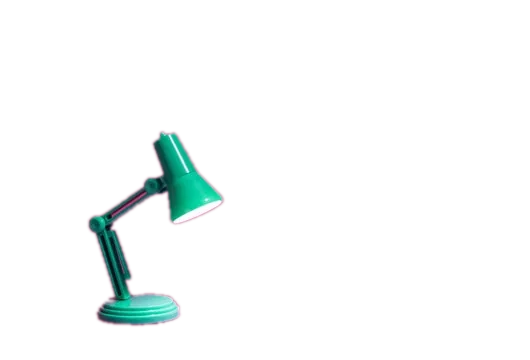
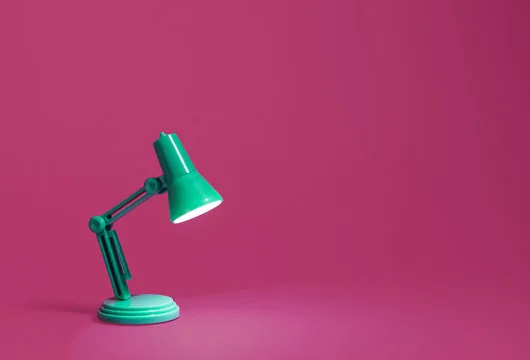
Různé cíle, stejný postup: zachovat objekt a vyměnit, co bylo za ním.
Většina pravidel pro úřední fotografie vyžaduje čisté bílé nebo světle šedé pozadí. Vyměňte to, co je skutečně za vámi, za barvu, kterou formulář požaduje.
Dejte každé produktové fotce stejné čisté pozadí, i když byly originály focené v různých místnostech, v různé dny a na různých zdech.
Sjednoťte barvu pozadí na celé stránce týmu bez objednávání fotoateliéru, aby nikdo nezůstal na jiné zdi než ostatní.
Jednotné, čisté pozadí působí profesionálněji než nepořádná místnost, sedadlo auta nebo cokoli, co se zrovna objevilo za vámi.
Vložte produkt přesně na značkovou barvu, kterou plakát, banner nebo mockup obalu potřebuje, místo aby v záběru zůstala původní místnost.
Nastavte za svou profilovou fotku jednu jednotnou barvu, aby působila záměrně vedle desítky dalších dlaždic, a ne jen jako oříznutý snímek.
Proč se spokojit s tím, co se zrovna objevilo za vámi? Vyměňte to během pár sekund — vyberte jednu z přednastavených barev pod oblastí pro nahrání, nebo jimi proklikejte, dokud jedna nebude sedět.
Náročnou část zvládne model, který přesně určí, kde váš objekt končí. Vám zbývá jen vybrat, na čem skončí.
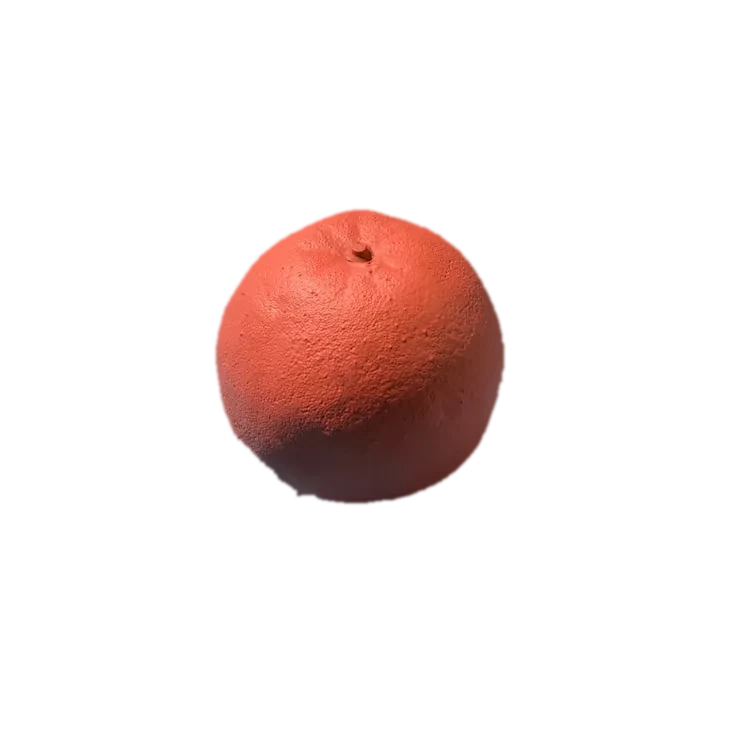
Většina internetových bazarů nepřijme produktovou fotku, která nemá čisté, jednotné pozadí. Vyberte bílou dlaždici a každý pixel mimo objekt se stane skutečně bílým — ne přibližně bílým, ne s nádechem šedé.
Čistý portrét nezískáte jen ve fotoateliéru. Vyfoťte se kdekoli — v ložnici, kanceláři nebo na lavičce v parku — a poté to, co je za vámi, vyměňte za jednotné profesionální pozadí.
Stejná fotka, která dřív vypadala jako neformální snímek, nyní působí jako profilová fotografie, bez ničeho v záběru, co by odvádělo pozornost od vašeho obličeje.
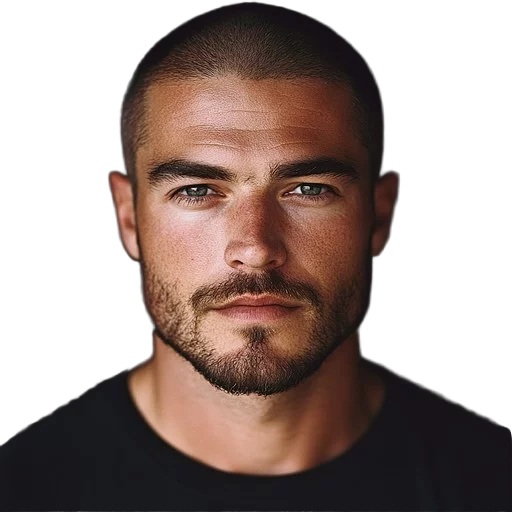
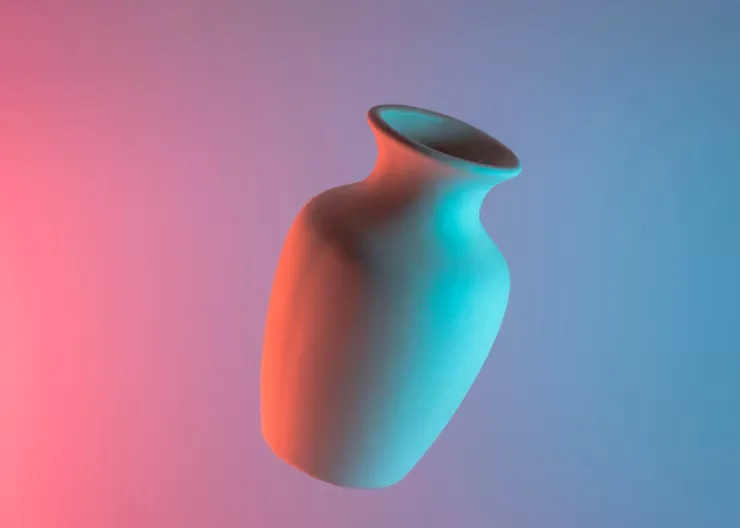
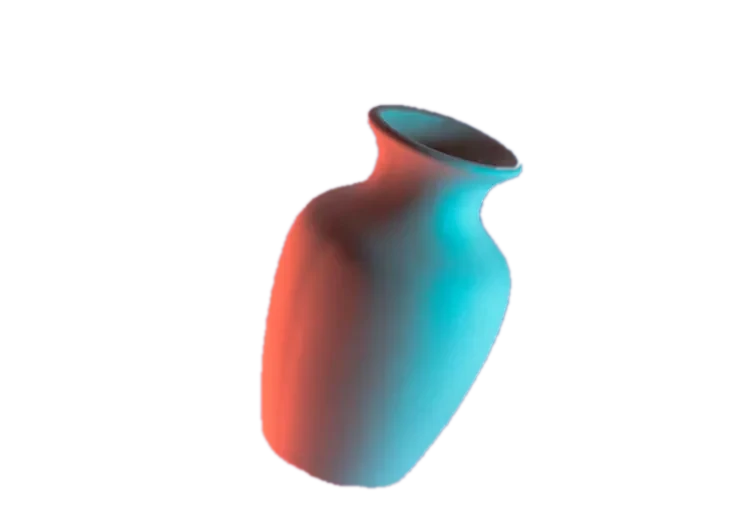
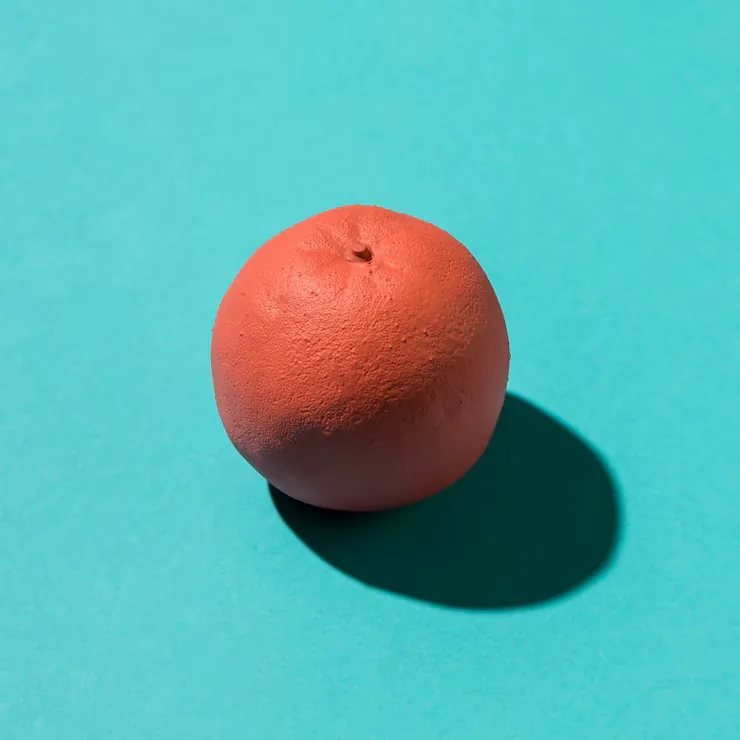
Jeden výřez, pět výsledků. Lampa, váza a citrusový plod níže jsou každý zobrazeny na pěti z patnácti předpřipravených barev v nástroji výše — a navíc na jakémkoli odstínu, který si vyberete sami.
Stolní lampa
Keramická váza
Citrusový plod
Barvy, dávkové zpracování a pravidla pro fotky do dokumentů. Stále nejasné? Napište nám.
Nahrajte fotku do nástroje v horní části této stránky, počkejte na dokončení výřezu a poté vyberte barvu z palety ve svém pracovním prostoru — bílou, tmavě modrou, značkovou modrou, světle šedou nebo vlastní odstín. Stiskněte stáhnout a exportované PNG bude mít váš objekt na této jednotné barvě.
Každý výsledek nabízí patnáct jednotných barev k jednomu kliknutí a volbu Průhledné, a poslední dlaždice je kompletní výběr barev, takže je k dispozici jakákoli hex hodnota, kterou potřebujete — konkrétní značková barva, šedá vyžadovaná formulářem, cokoli.
Tímto způsobem můžete pozadí změnit na čistě bílé nebo světle šedé, což splňuje požadavek na pozadí, který uvádí mnoho formulářů. Pravidla pro doklady se ale týkají i kompozice, osvětlení a výrazu obličeje, což tento nástroj nekontroluje, takže si tyto body ověřte samostatně podle přesných požadavků pro váš doklad.
Ponechte vybranou dlaždici se šachovnicovým vzorem, označenou Průhledné, místo volby barvy. Export je pak PNG se skutečným alfa kanálem, a ne jednotnou výplní — tomu se podrobněji věnuje náš samostatný nástroj na průhledné pozadí.
Ano. Zařaďte do fronty až 30 obrázků a každý z nich dostane svůj vlastní náhled i paletu barev, takže různé fotky mohou v rámci jedné dávky skončit na různých barvách. Každý výsledek stáhněte, jakmile budete s vybranou barvou spokojeni.
Ne. Jednotnou barvou se nahrazují pouze pixely mimo výřez. Vše uvnitř objektu — detaily, barvy, rozlišení — zůstává přesně takové, jaké bylo na původní fotce.
Ne. Výřez i výměna barvy probíhají přímo ve vašem prohlížeči pomocí lokálně staženého AI modelu. Fotka nikdy neopustí vaše zařízení.
Ano — bez registrace, bez kreditů, bez vodoznaku a bez omezení počtu fotek, které s ním zpracujete.
Nic k instalaci, nic k placení a nic neopustí vaše zařízení. Hlavní odstraňovač pozadí navíc přidává průhlednost, dávkové zpracování i všechny ostatní formáty.