ක්රියාවලියේ පවතී…
Background එක
Subject එක කපා වෙන්කරගෙන සුදු, තද නිල්, අළු හෝ ඔබ කැමති ඕනෑම පාටකට background එක මාරු කරන්න. සියල්ල ඔබගේම device එක තුළ සිදුවන අතර මුල් කොලිටියට කිසිදු හානියක් නොවේ.
නැතහොත් files මෙතැනට drop කරන්න, නැතිනම් paste කිරීමට Ctrl + V ඔබන්න ඡායාරූපයක් හෝ එකවර ඡායාරූප කිහිපයක් තෝරන්න
PNG, JPG, WEBP, AVIF, GIF, BMP සහ HEIC · ඡායාරූප 30ක් දක්වා · එකක් උපරිම 25 MB
පළමුව අපගේ නියැදි ඡායාරූපයකින් අත්හදා බලන්න
ක්රියාවලියේ පවතී…
Background එක
සරල පියවර හතරයි. ඔබ කළ යුත්තේ ඔබ කැමති වර්ණය තෝරාගැනීම පමණි.
ඡායාරූපය drag කර මෙතැනට දමන්න, clipboard එකෙන් paste කරන්න, හෝ folders වලින් තෝරන්න. පුද්ගලයෙකු, භාණ්ඩයක් හෝ සුරතල් සතෙකු වුවද ගැටළුවක් නැත — ක්රියාවලිය එක හා සමානයි.
කිසිදු manual tools (lasso/magic wand) භාවිතයකින් තොරව, තත්පර කිහිපයකින් AI එක මඟින් subject එකේ දාර නිවැරදිවම හඳුනාගනී.
සෑම ප්රතිඵලයක් සඳහාම වර්ණ 15ක්, transparent විකල්පය සහ custom picker එකක් ඇත. ඒවා click කරමින් preview එක සජීවීව බලාගත හැක.
Download බොත්තම ඔබා ඔබ තෝරාගත් අලුත් background පාට සමඟින්, මුල් පැහැදිලි බවින්ම (resolution) යුතු PNG ඡායාරූපය ලබාගන්න.
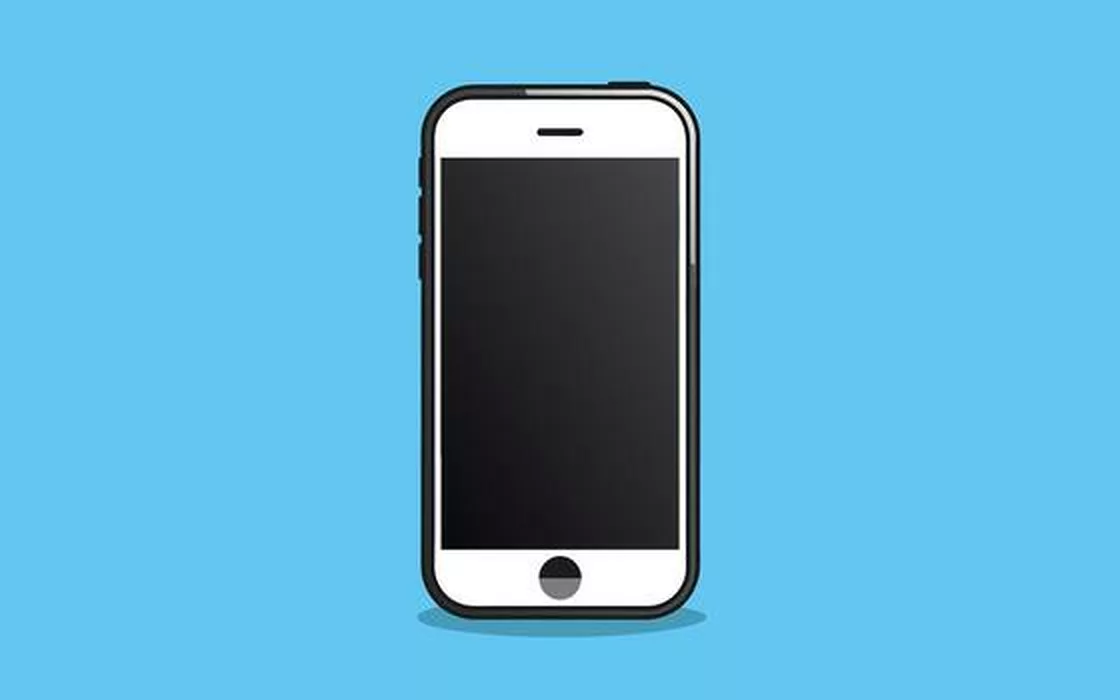
වම් පසින් ඇත්තේ මුල් ඡායාරූපයයි. දකුණු පසින් ඇත්තේ background color එක අලංකාර නිල් පැහැයට වෙනස් කළ පසු පෙනෙන ආකාරයයි.

අවශ්යතාව කුමක් වුවත් විසඳුම එකයි: අනවශ්ය පසුබිම ඉවත් කර නව වර්ණයක් එක් කිරීම.
ජාතික හැඳුනුම්පත් සහ පාස්පෝට් සඳහා සාමාන්යයෙන් අවශ්ය වන්නේ සුදු හෝ ලා අළු පසුබිමකි. පිටුපස ඇති අනවශ්ය දසුන් වෙනුවට නිල වශයෙන් ඉල්ලන පාට පහසුවෙන්ම දමාගන්න.
වෙනස් තැන්වලදී ගන්නා ලද භාණ්ඩවල ඡායාරූප සියල්ලටම එකම පිරිසිදු පසුබිමක් ලබා දී professional පෙනුමක් එක් කරන්න.
ස්ටූඩියෝවකට නොගොස්, මුළු කණ්ඩායමේම profile පින්තූරවලට එකම පසුබිම් වර්ණයක් යොදාගෙන වෙබ් අඩවියට පිළිවෙළක් එක්කරන්න.
අවුල් සහගත පසුබිමක් වෙනුවට තනි පැහැති සරල පසුබිමක් යෙදීමෙන් ඔබගේ CV එකට වඩාත් වෘත්තීය (professional) පෙනුමක් ලැබේ.
පෝස්ටර් හෝ බැනර් නිර්මාණ සඳහා පසුබිමේ ඇති දෑ ඉවත් කර ඔබගේ Brand එකට ගැලපෙන වර්ණය ඡායාරූපයට කෙලින්ම එක්කරන්න.
ඔබගේ avatar හෝ profile picture එක කැපී පෙනෙන ලෙස තනි වර්ණයක background එකක් මත සකසා ගන්න.
අනවශ්ය පසුබිම් නිසා ඡායාරූප අපතේ යවන්නේ ඇයි? තත්පර කිහිපයකින් එය වෙනස් කරන්න — පහත ඇති වර්ණවලින් එකක් තෝරන්න, නැතහොත් ගැලපෙනම පාට ලැබෙනතුරු අත්හදා බලන්න.
Subject එක නිවැරදිව හඳුනාගැනීමේ අපහසු කාර්යය AI මඟින් කරදෙයි. ඔබට ඇත්තේ කැමති පාට තෝරාගැනීම පමණි.
බොහෝ ඊ-වාණිජ (E-commerce) වෙබ් අඩවිවල භාණ්ඩ ප්රදර්ශනය සඳහා අවශ්ය වන්නේ පිරිසිදු සුදු පසුබිමකි. සුදු පැහැති swatch එක තේරූ විට, කිසිදු අළු පැහැයකින් තොරව නියම සුදු පැහැය (#FFFFFF) ලැබේ.
ගුණාත්මක headshot එකක් ගැනීමට ස්ටූඩියෝවක්ම අවශ්ය නොවේ. කාමරයේදී, කාර්යාලයේදී හෝ එළිමහනේදී ගත් ඡායාරූපයක වුවද පසුබිම ඉවත් කර professional පෙනුමක් ලබාගත හැක.
සාමාන්ය ඡායාරූපයක පසුබිම ඉවත් කිරීමෙන් ඔබේ මුහුණට පමණක් අවධානය යොමුවන සුපිරි profile පින්තූරයක් බවට එය පත්වේ.

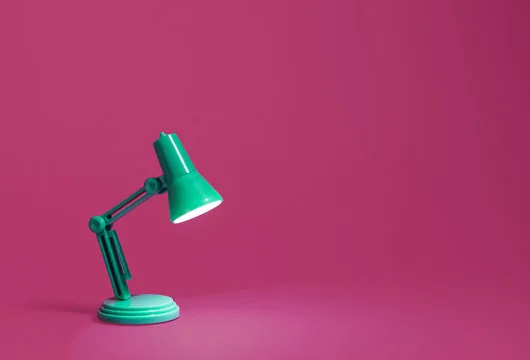
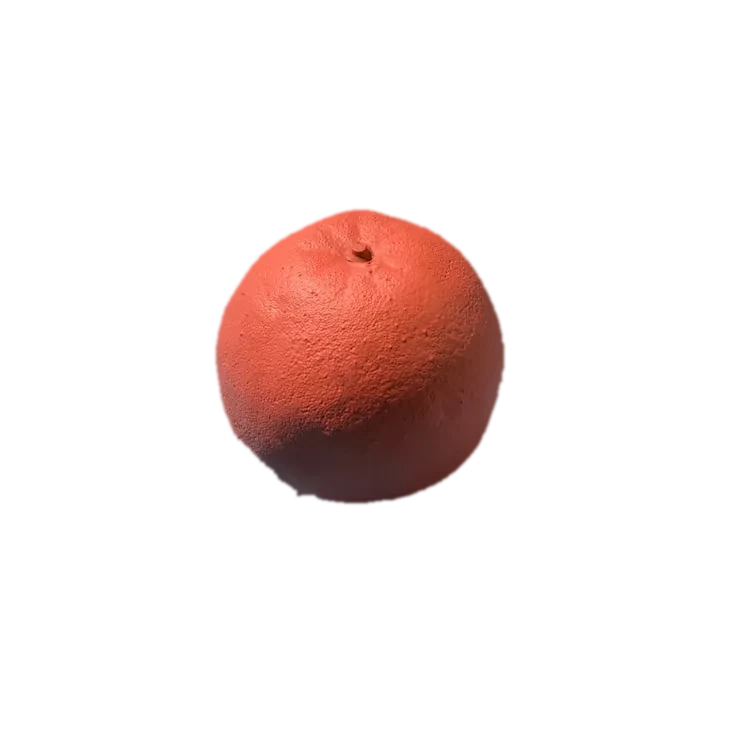
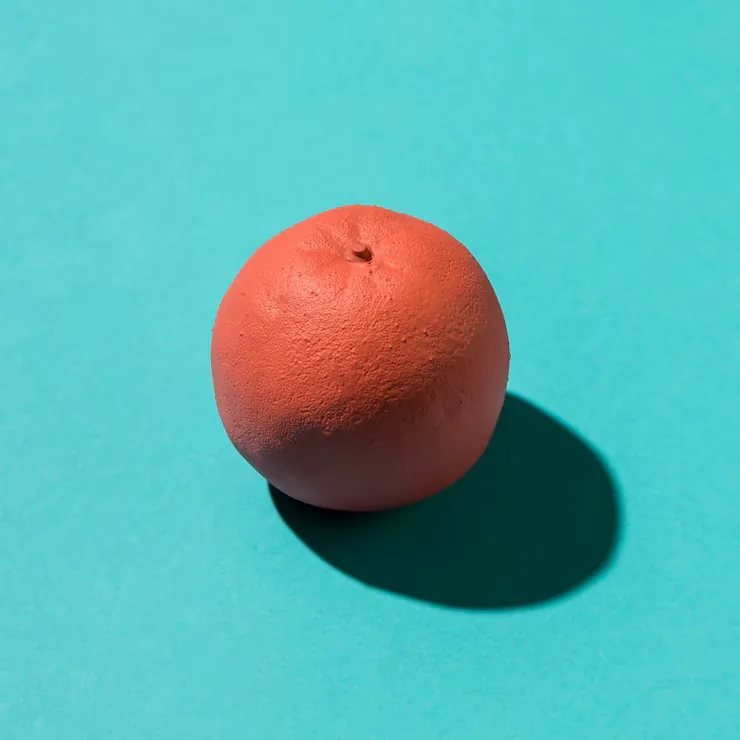
එක් ඡායාරූපයක්, වෙනස් ප්රතිඵල පහක්. පහත දැක්වෙන භාණ්ඩ අපගේ tool එකේ ඇති වර්ණ 15න් 5ක් යොදා වෙනස් කර ඇති ආකාරය නරඹන්න.
මේස ලාම්පුව
මැටි බඳුන
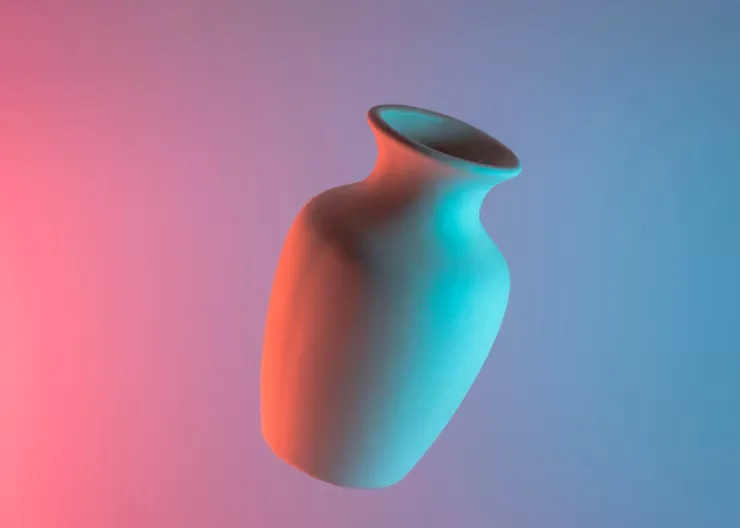
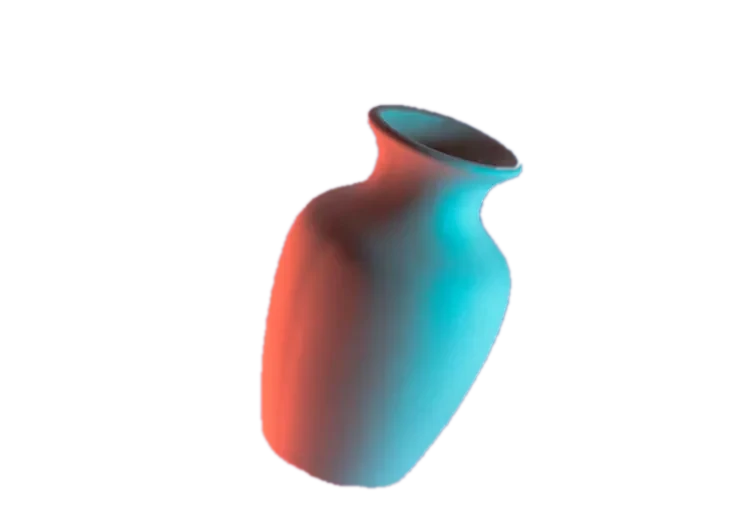
පැඟිරි පළතුර
වර්ණ තේරීම, batch ක්රියාවලිය සහ ID photo නීති රීති. වෙනත් ගැටළු ඇත්නම් අපෙන් අසන්න.
පිටුවේ ඉහළ ඇති කොටසට ඡායාරූපය එක් කරන්න, background එක ඉවත් වනතුරු මඳක් රැඳී සිටින්න. ඉන්පසු workspace එකෙන් සුදු, නිල්, අළු හෝ කැමති පාටක් තෝරන්න. අවසානයේ download කර එම වර්ණය සහිත නව PNG ඡායාරූපය ලබාගන්න.
මෙහි සූදානම් කළ වර්ණ 15ක් සහ Transparent විකල්පය ඇත. ඊට අමතරව Color Picker පහසුකම ඇති බැවින් ඕනෑම පාටක Hex Code එකක් ලබා දී කැමතිම වර්ණය තෝරාගත හැක.
ඔව්, මෙයින් background එක සුදු හෝ ලා අළු පාටට පහසුවෙන්ම වෙනස් කළ හැක. කෙසේ වෙතත්, නිල ඡායාරූප සඳහා අවශ්ය වන ආලෝකය, මුහුණේ ඉරියව් ආදිය මෙවලමෙන් පරීක්ෂා නොකරන බැවින් ඒ පිළිබඳව සැලකිලිමත් වන්න.
ඔව්. වර්ණයක් තෝරනවා වෙනුවට ‘Transparent’ කොටුව තෝරන්න. එවිට කිසිදු පසුබිමක් නොමැති විනිවිද පෙනෙන (alpha channel සහිත) PNG ඡායාරූපයක් download කරගත හැක.
ඔව්. එකවර ඡායාරූප 30ක් දක්වා ඇතුළත් කළ හැක. ඒ සෑම ඡායාරූපයකටම වෙන වෙනම වර්ණ තෝරාගෙන download කරගත හැක.
නැත. වෙනස් වන්නේ කපා ඉවත් කළ පසුබිම පමණි. ඔබේ මුල් ඡායාරූපයේ පැහැදිලි බව, විස්තර සහ resolution එලෙසම සුරැකේ.
නැත. සියලුම ක්රියාවලීන් ඔබගේ browser එක තුළම AI තාක්ෂණය මඟින් සිදු වේ. ඔබගේ ඡායාරූප පරිගණකයෙන් හෝ දුරකථනයෙන් පිටතට යන්නේ නැත.
ඔව්, සම්පූර්ණයෙන්ම නොමිලේ. ගිණුමක් හැදීමක්, watermark වැටීමක් හෝ සීමාවන් කිසිවක් නොමැත.
කිසිවක් install කිරීමට හෝ ගෙවීමට අවශ්ය නැත. ඔබගේ ඡායාරූප ඔබ ළඟම සුරක්ෂිතයි.