Venter…
Baggrund
Klip motivet ud, og læg det derefter på hvid, marineblå, brandblå, blød grå eller en hvilken som helst brugerdefineret farve du vælger. Udskiftningen sker på din egen enhed, og den originale opløsning forbliver intakt.
Eller træk dine filer herhen, eller tryk Ctrl + V for at indsætte Vælg et foto, eller flere på én gang
PNG, JPG, WEBP, AVIF, GIF, BMP og HEIC · op til 30 billeder · maks. 25 MB pr. billede
Prøv det først på et af vores
Venter…
Baggrund
Fire korte trin. Den eneste beslutning du skal tage er, hvilken farve du vil ende med.
Træk det ind på panelet ovenfor, indsæt det fra udklipsholderen, eller gennemse dine mapper. Motivet kan være en person, et produkt eller et kæledyr — udklipningen fungerer på samme måde.
En segmenteringsmodel finder præcis, hvor dit motiv slutter, på et sekund eller to, uden et lasso eller en tryllestav.
Hvert resultat kommer med sit eget farvegitter — femten ensfarvede farver, en gennemsigtig mulighed, plus en vælger til en hvilken som helst nuance. Klik dig igennem dem, og den store forhåndsvisning opdateres øjeblikkeligt.
Tryk på download, og en PNG kommer tilbage med dit motiv på den flade farve du valgte, i den opløsning du leverede.
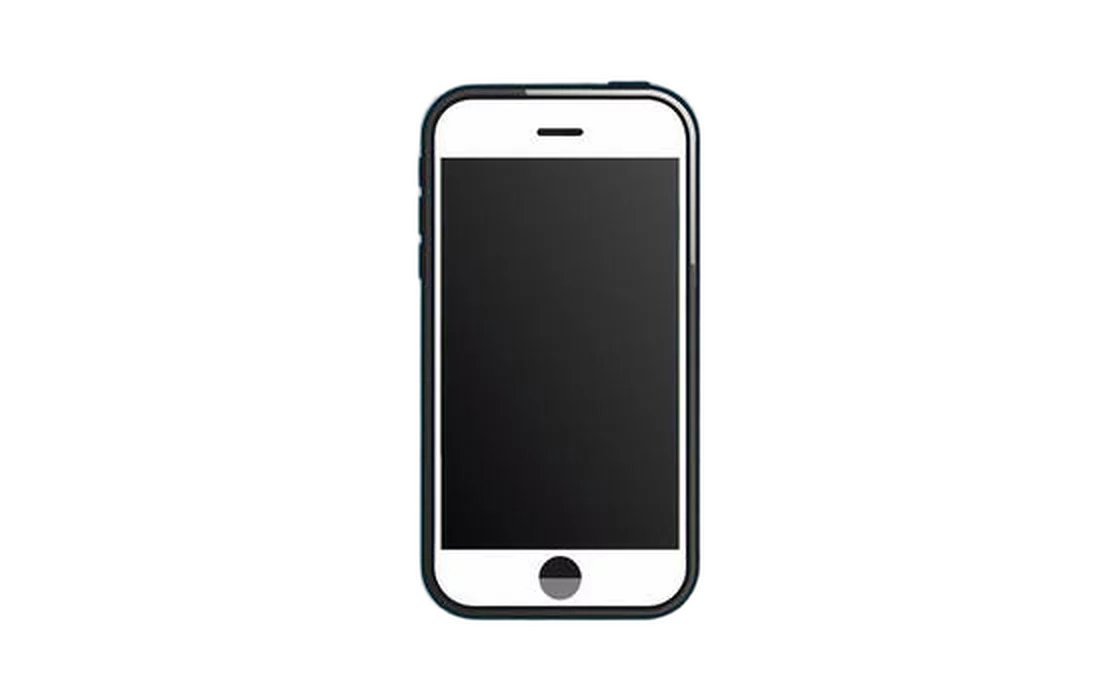
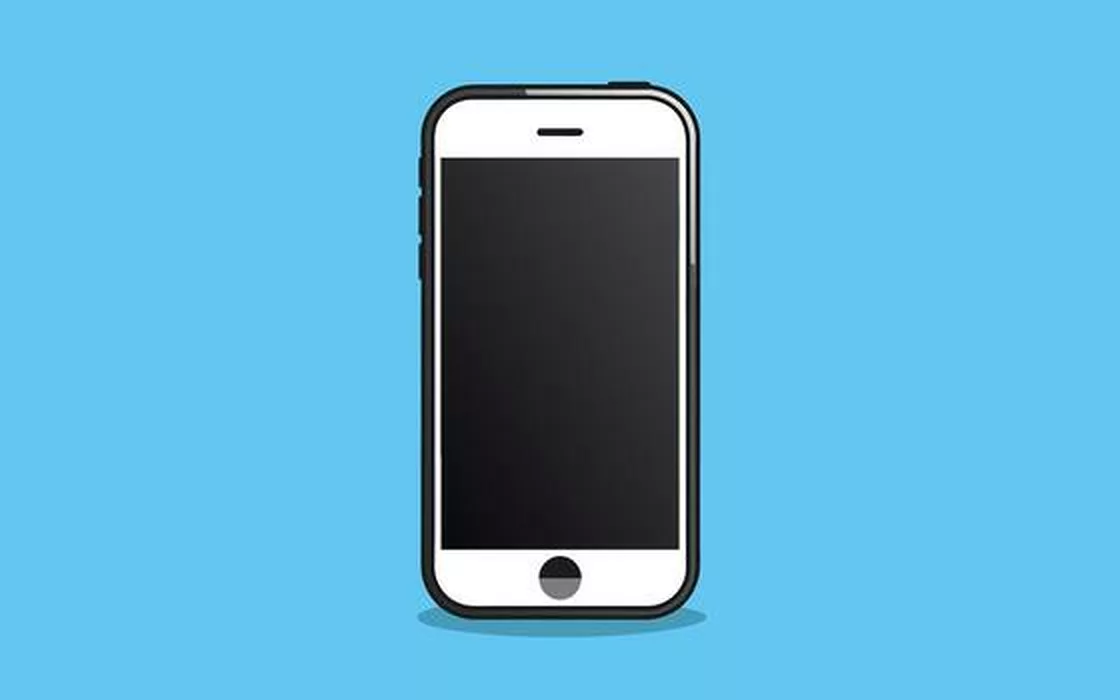
Til venstre for håndtaget er fotoet, som det ankom. Til højre er det samme produkt med baggrundsfarven ændret til brandblå.

Forskellige mål, samme træk: bevar motivet, udskift hvad der var bagved det.
De fleste officielle fotoregler kræver en enkel hvid eller lysegrå baggrund. Udskift, hvad der faktisk er bagved dig, med den farve formularen kræver.
Giv hvert produktfoto den samme rene baggrund, selv når originalerne er taget i forskellige rum, på forskellige dage, mod forskellige vægge.
Match en baggrundsfarve på tværs af en hele teamside, uden at booke et studie, så ingen ender på en umatchet væg.
En enkel, ensartet baggrund fremstår mere professionel end et rodet rum, en bilsæde eller hvad der end var bagved dig.
Læg et produkt på den eksakte brandfarve en plakat, et banner eller en pakke-mockup kræver, i stedet for at lade det originale rum stå på billedet.
Sæt en enkelt flad farve bag dit profilbillede, så det ser bevidst ud ved siden af et dusin andre felter, ikke bare beskåret.
Hvorfor nøjes med, hvad der nu engang var bagved dig? Udskift det på sekunder — vælg en af de forudindstillede farver under dropzonen, eller fortsæt med at klikke igennem dem, indtil én føles rigtig.
Modellen klarer det svære, finder præcis hvor dit motiv ender. Alt hvad der er tilbage for dig at gøre er at vælge, hvor det skal lande næste gang.
De fleste markedspladser vil ikke liste et produktfoto, der ikke er på en ren, ensartet baggrund. Vælg den hvide farve, og hver pixel udenfor dit motiv bliver ægte hvid — ikke en tilnærmelse, ikke et let gråt skær.
En studiesession er ikke den eneste måde at få et rent portræt. Tag billedet et hvilket som helst sted — et sovekammer, et kontor, en parkbænk — og udskift derefter, hvad der er bagved dig, med en enkel, professionel baggrund.
Det samme foto, der lignede et uformelt snapshot, fremstår nu som et profilbillede, uden noget i billedet, der distraherer fra dit ansigt.

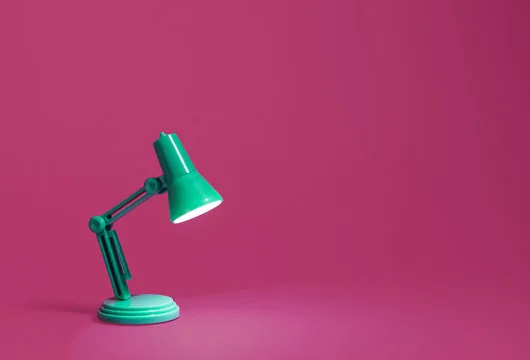
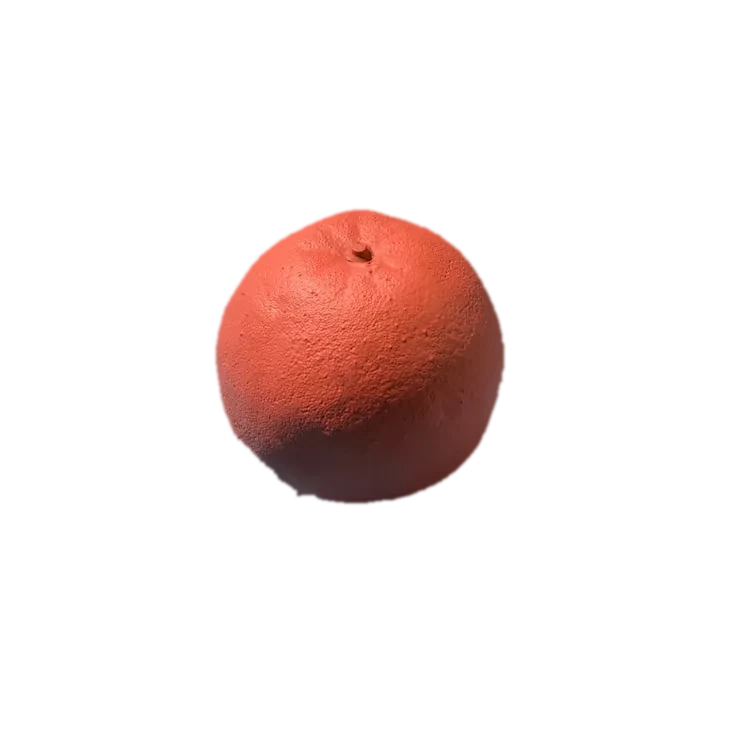
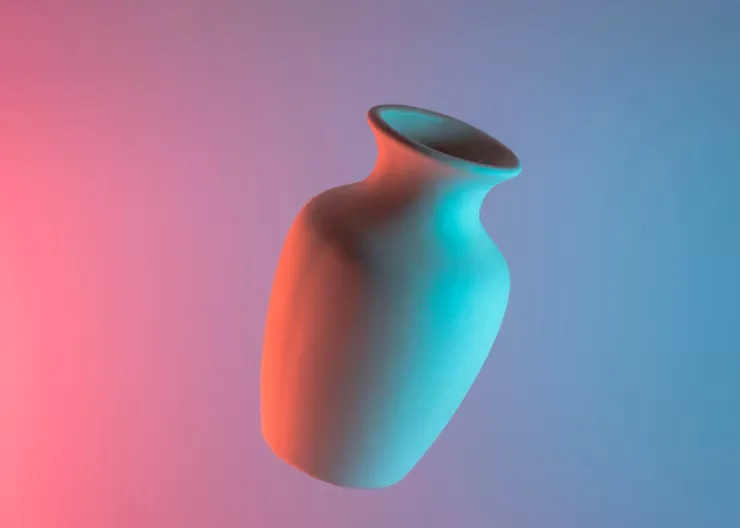
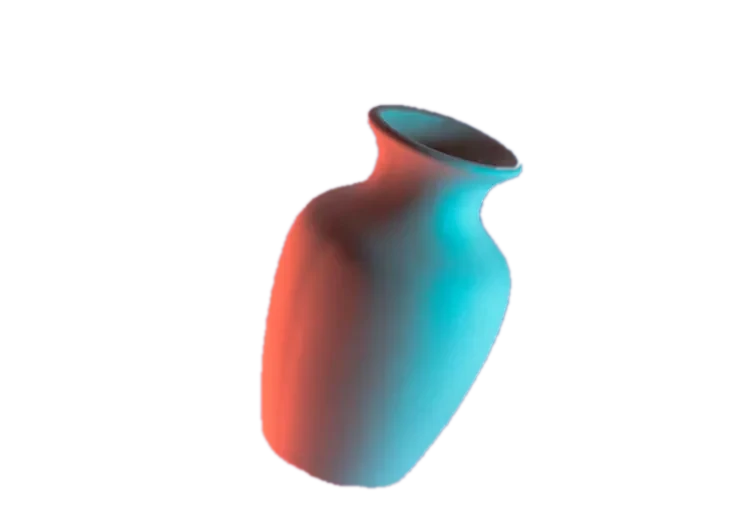
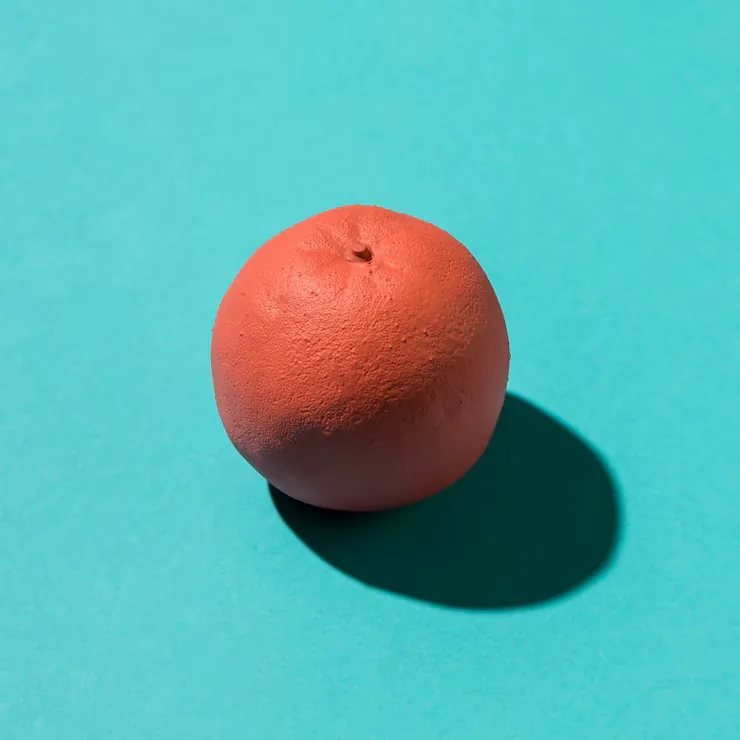
Et udklip, fem resultater. Lampen, vasen og citrusfrugten nedenfor er hver vist på fem af de femten færdige farver i værktøjet ovenfor — plus en hvilken som helst nuance du selv vælger.
Bordlampe
Keramikvase
Citrusfrugt
Farver, seriebehandling og regler for ID-billeder. Stadig forvirret? Spørg os.
Tilføj fotoet til værktøjet i toppen af denne side, vent på at udklipningen er færdig, og vælg derefter en farve fra paletten i arbejdsområdet — hvid, marineblå, brandblå, blød grå eller en brugerdefineret nuance. Tryk download, og den eksporterede PNG har dit motiv på den flade farve.
Hvert resultat kommer med femten ensfarvede farver klar til at klikke på plus en Gennemsigtig mulighed, og den sidste flise er en fuld farvevælger, så enhver hex-værdi du behøver — en specifik brandfarve, en formularkrævet grå, hvad som helst — er tilgængelig.
Du kan ændre baggrunden til ren hvid eller lysegrå denne vej, hvilket opfylder baggrundskravet mange formularer lister. ID-billedregler dækker også beskæring, lys og udtryk, hvilket dette værktøj ikke tjekker, så bekræft dem separat mod de eksakte krav for dit dokument.
Lad swatchet stå på den skakternede, mærket Gennemsigtig, i stedet for at vælge en farve. Eksporten er så en PNG med en ægte alfakanal frem for en flad fyldning, hvilket det dedikerede værktøj til gennemsigtig baggrund dækker mere i dybden.
Ja. Sæt op til 30 billeder i kø, og hvert får sin egen forhåndsvisning og farvegitter, så forskellige fotos kan lande på forskellige farver i samme serie. Download hvert resultat, når du er tilfreds med den viste farve.
Nej. Kun pixlerne udenfor udklippet udskiftes med den flade farve. Alt indeni motivet — detalje, farve, opløsning — bevares helt som det originale foto havde det.
Nej. Udklipningen og farveskiftet sker begge inde i din browser ved brug af en lokalt downloadet AI-model. Fotoet forlader aldrig din enhed.
Ja — ingen konto, ingen krediter, intet vandmærke og ingen grænse for, hvor mange fotos du kører igennem det.
Intet at installere, intet at betale for og intet der forlader din maskine. Hovedbaggrundsfjerneren tilføjer gennemsigtighed, serier og alle andre formater.