Wachten…
Achtergrond
Snijd het onderwerp uit en plaats het op wit, donkerblauw, merkblauw, zachtgrijs of een eigen kleur naar keuze. De wissel gebeurt op je eigen apparaat en de originele resolutie blijft intact.
Of sleep je bestanden hierheen, of druk op Ctrl + V om te plakken Kies een foto, of meerdere tegelijk
PNG, JPG, WEBP, AVIF, GIF, BMP en HEIC · tot 30 afbeeldingen · max. 25 MB per bestand
Probeer het eerst op een van onze voorbeelden
Wachten…
Achtergrond
Vier korte stappen. De enige keuze die je hoeft te maken is welke kleur het wordt.
Sleep hem naar het paneel hierboven, plak vanaf je klembord of blader door je mappen. Het onderwerp kan een persoon, een product of een huisdier zijn — het uitsnijden werkt op dezelfde manier.
Een segmentatiemodel bepaalt in een paar seconden precies waar je onderwerp ophoudt, zonder lasso of toverstaf.
Bij elk resultaat hoort een eigen kleurenraster — vijftien effen kleuren, een transparante optie en een kiezer voor elke eigen tint. Klik erdoorheen en het grote voorbeeld wordt direct bijgewerkt.
Klik op downloaden en je krijgt een PNG terug met je onderwerp op de effen kleur die je koos, in de resolutie die je aanleverde.
Links van de schuifknop zie je de foto zoals hij binnenkwam. Rechts zie je hetzelfde product met de achtergrondkleur veranderd naar merkblauw.
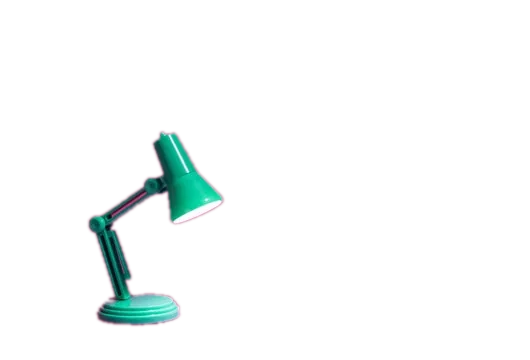
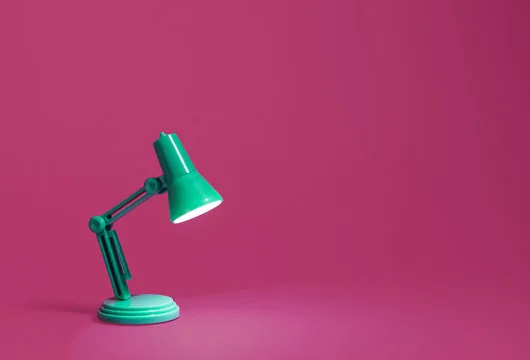
Verschillende doelen, dezelfde handeling: het onderwerp houden en alles erachter vervangen.
De meeste officiële fotovoorschriften vragen om een effen witte of lichtgrijze achtergrond. Vervang wat er werkelijk achter je staat door de kleur die het formulier vraagt.
Geef elke productfoto dezelfde nette achtergrond, ook als de originelen in verschillende kamers, op verschillende dagen en tegen verschillende muren zijn gemaakt.
Zorg voor één achtergrondkleur op een hele teampagina zonder een studio te boeken, zodat niemand op een afwijkende muur blijft staan.
Een effen, consistente achtergrond komt professioneler over dan een rommelige kamer, een autostoel of wat er toevallig achter je stond.
Plaats een product op de exacte huisstijlkleur die een poster, banner of verpakkingsmock-up nodig heeft, in plaats van de oorspronkelijke kamer in beeld te laten.
Zet één effen kleur achter je profielfoto, zodat hij er naast een dozijn andere tegels bewust uitziet en niet gewoon bijgesneden.
Waarom genoegen nemen met wat er toevallig achter je stond? Wissel het in seconden — kies een van de vooraf ingestelde kleuren onder het uploadvak, of klik erdoorheen tot er een goed voelt.
Het model doet het moeilijke deel en bepaalt precies waar je onderwerp ophoudt. Jij hoeft alleen nog te kiezen waar het terechtkomt.
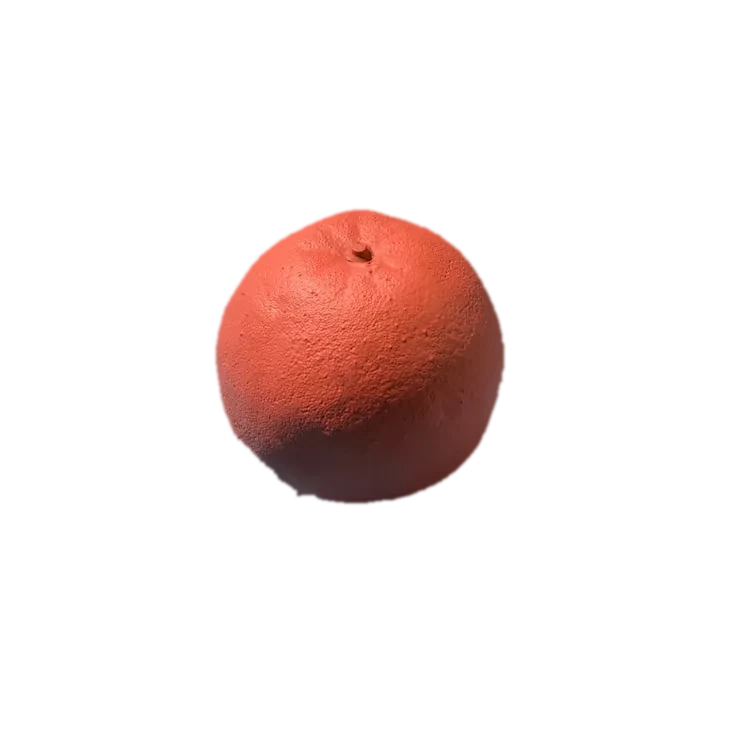
De meeste marktplaatsen plaatsen een productfoto niet als die niet op een nette, consistente achtergrond staat. Kies het witte kleurstaal en elke pixel buiten je onderwerp wordt echt wit — geen benadering, geen lichte grijze zweem.
Een fotoshoot in een studio is niet de enige manier om een nette portretfoto te krijgen. Maak de foto overal — in een slaapkamer, op kantoor, op een parkbankje — en vervang daarna wat er achter je staat door een effen, professionele achtergrond.
Dezelfde foto die eerst op een snelle snapshot leek, oogt nu als een profielfoto, zonder iets in beeld dat van je gezicht afleidt.
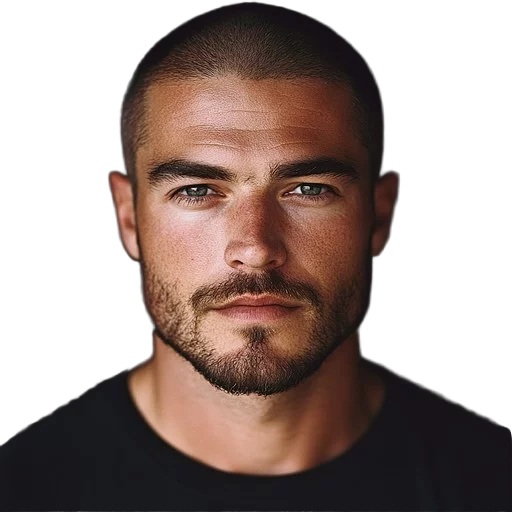
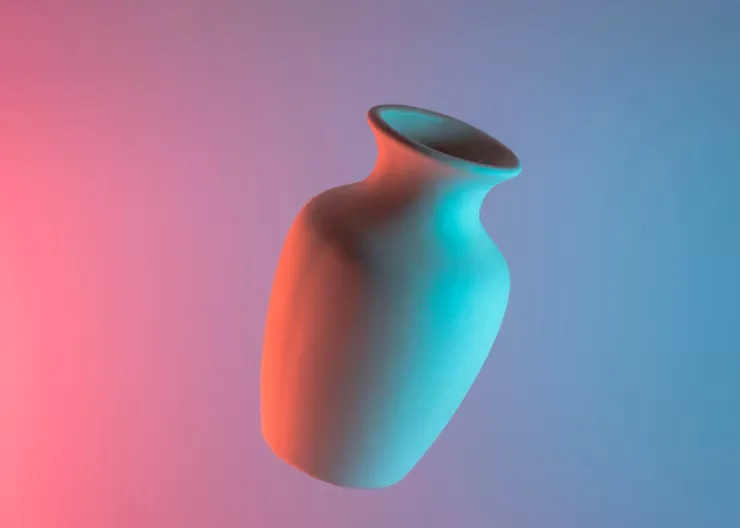
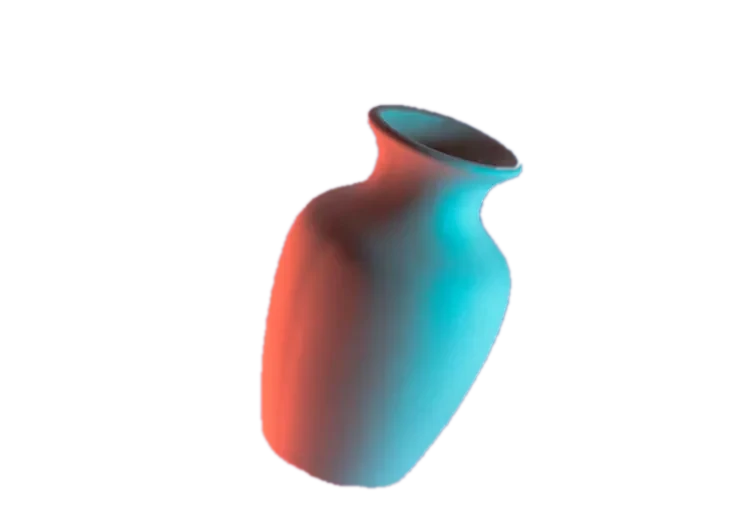
Eén uitsnede, vijf resultaten. De lamp, de vaas en het citrusfruit hieronder staan elk op vijf van de vijftien kant-en-klare kleuren in de tool hierboven — plus elke tint die je zelf kiest.
Bureaulamp
Keramische vaas
Citrusfruit
Over kleuren, meerdere foto's tegelijk en regels voor pasfoto's. Nog vragen? Stel ons je vraag.
Voeg de foto toe aan de tool bovenaan deze pagina, wacht tot het uitsnijden klaar is en kies dan een kleur uit de kleurstalen in de werkruimte — wit, donkerblauw, merkblauw, zachtgrijs of een eigen tint. Klik op downloaden en de geëxporteerde PNG heeft je onderwerp op die effen kleur.
Bij elk resultaat horen vijftien effen kleuren die je kunt aanklikken plus een optie Transparant. De laatste tegel is een volledige kleurkiezer, dus elke hexwaarde die je nodig hebt — een specifieke huisstijlkleur, een grijs dat een formulier voorschrijft, wat dan ook — is beschikbaar.
Je kunt de achtergrond op deze manier veranderen naar effen wit of lichtgrijs, wat voldoet aan de achtergrondeis die veel formulieren stellen. Regels voor pasfoto's gaan ook over houding, belichting en gezichtsuitdrukking, en dat controleert deze tool niet. Controleer die onderdelen dus apart aan de hand van de exacte eisen voor jouw document.
Laat het kleurstaal op het dambordpatroon staan, met het label Transparant, in plaats van een kleur te kiezen. De export is dan een PNG met een echt alfakanaal in plaats van een effen vlak. De speciale tool voor een transparante achtergrond gaat hier uitgebreider op in.
Ja. Zet tot 30 afbeeldingen in de wachtrij en elke afbeelding krijgt een eigen voorbeeld en kleurenraster, zodat verschillende foto's in dezelfde reeks op verschillende kleuren kunnen uitkomen. Download elk resultaat zodra je tevreden bent met de getoonde kleur.
Nee. Alleen de pixels buiten de uitsnede worden vervangen door de effen kleur. Alles binnen het onderwerp — detail, kleur, resolutie — blijft precies zoals de originele foto het had.
Nee. Het uitsnijden en de kleurwissel gebeuren allebei in je browser met een lokaal gedownload AI-model. De foto verlaat je apparaat nooit.
Ja — geen account, geen tegoed, geen watermerk en geen limiet op het aantal foto's dat je erdoorheen haalt.
Niets om te installeren, niets om voor te betalen en niets dat je computer verlaat. De hoofdtool voor achtergrond verwijderen voegt transparantie, meerdere foto's tegelijk en alle andere bestandsformaten toe.