Venter …
Bakgrunn
Frilegg motivet og sett det inn på hvit, marineblå, merkevareblå, lysegrå eller en hvilken som helst farge du velger. Bakgrunnen byttes på din egen enhet, og den originale oppløsningen beholdes.
Eller slipp filene her, eller trykk Ctrl + V for å lime inn Velg ett bilde, eller flere samtidig
PNG, JPG, WEBP, AVIF, GIF, BMP og HEIC · opptil 30 bilder · maks 25 MB per fil
Prøv først med et av våre bilder
Venter …
Bakgrunn
Fire korte steg. Det eneste du må bestemme er hvilken farge du vil ende opp med.
Dra det til panelet ovenfor, lim det inn fra utklippstavlen, eller bla gjennom mappene dine. Motivet kan være en person, et produkt eller et kjæledyr – frileggingen fungerer på samme måte.
En segmenteringsmodell finner nøyaktig hvor motivet slutter, på et sekund eller to, uten lasso eller tryllestav.
Hvert resultat har sitt eget fargerutenett – femten ensfargede bakgrunner, et gjennomsiktig alternativ og en velger for hvilken som helst egen fargetone. Klikk deg gjennom dem, så oppdateres den store forhåndsvisningen umiddelbart.
Trykk på Last ned, så får du en PNG med motivet på den ensfargede bakgrunnen du valgte, i den oppløsningen du leverte.
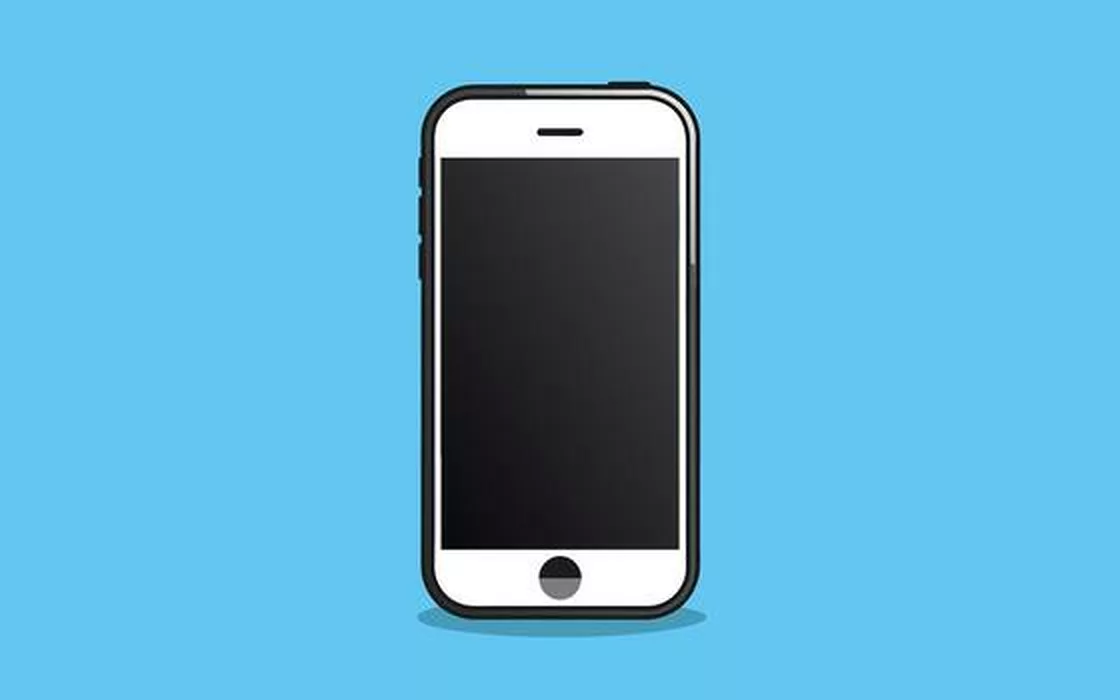
Til venstre for håndtaket er bildet slik det kom inn. Til høyre er det samme produktet med bakgrunnsfargen endret til merkevareblå.
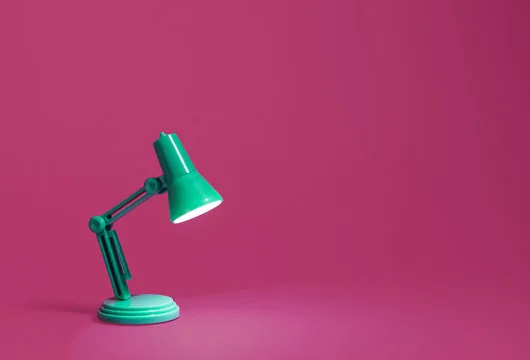
Ulike mål, samme grep: behold motivet og bytt ut det som var bak.
De fleste offisielle regler for bilder krever en enkel hvit eller lysegrå bakgrunn. Bytt ut det som faktisk står bak deg med fargen skjemaet krever.
Gi alle produktbildene den samme rene bakgrunnen, selv om originalene ble tatt i ulike rom, på ulike dager, mot ulike vegger.
Bruk én bakgrunnsfarge på hele teamsiden uten å booke studio, så blir ingen stående foran en vegg som ikke passer.
En enkel, ensartet bakgrunn virker mer profesjonell enn et rotete rom, et bilsete eller hva som tilfeldigvis sto bak deg.
Sett et produkt inn på akkurat den merkevarefargen en plakat, et banner eller en emballasjemockup trenger, i stedet for å la det opprinnelige rommet bli stående i bildet.
Sett én ensfarget bakgrunn bak profilbildet ditt, så det ser gjennomtenkt ut ved siden av et dusin andre ruter, og ikke bare beskåret.
Hvorfor nøye seg med det som tilfeldigvis sto bak deg? Bytt det ut på sekunder – velg en av de ferdige fargene under opplastingsfeltet, eller fortsett å klikke deg gjennom dem til en føles riktig.
Modellen tar seg av den vanskelige delen og finner nøyaktig hvor motivet ditt slutter. Alt du trenger å gjøre er å velge hvor det skal lande.
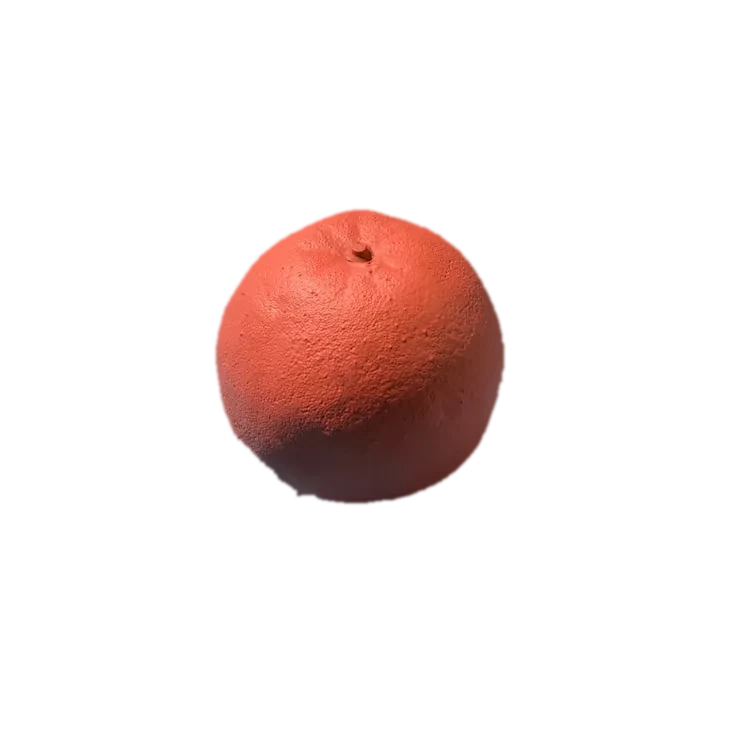
De fleste markedsplasser godtar ikke produktbilder som ikke har en ren og ensartet bakgrunn. Velg den hvite fargen, så blir hver piksel utenfor motivet ekte hvit – ikke en nesten-hvit, ikke et svakt gråskjær.
En studiosesjon er ikke den eneste veien til et rent portrettbilde. Ta bildet hvor som helst – på et soverom, på et kontor, på en parkbenk – og bytt deretter ut det som står bak deg med en enkel, profesjonell bakgrunn.
Det samme bildet som så ut som et uformelt øyeblikksbilde, fungerer nå som et profilbilde, uten noe i bildet som tar oppmerksomheten bort fra ansiktet ditt.

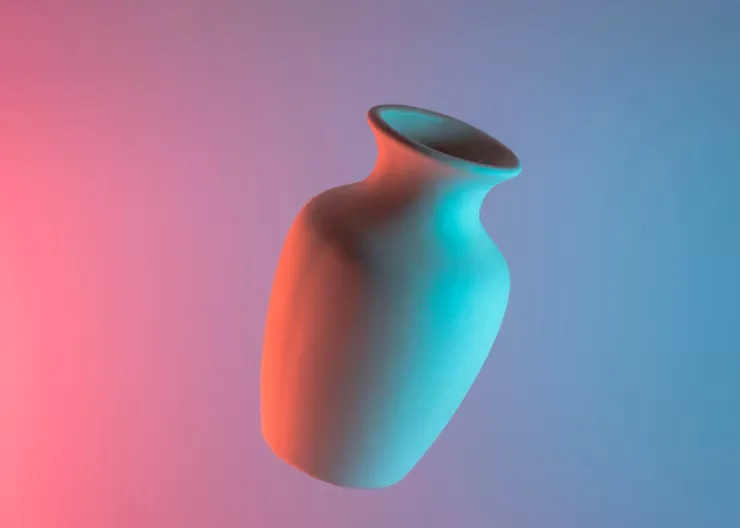
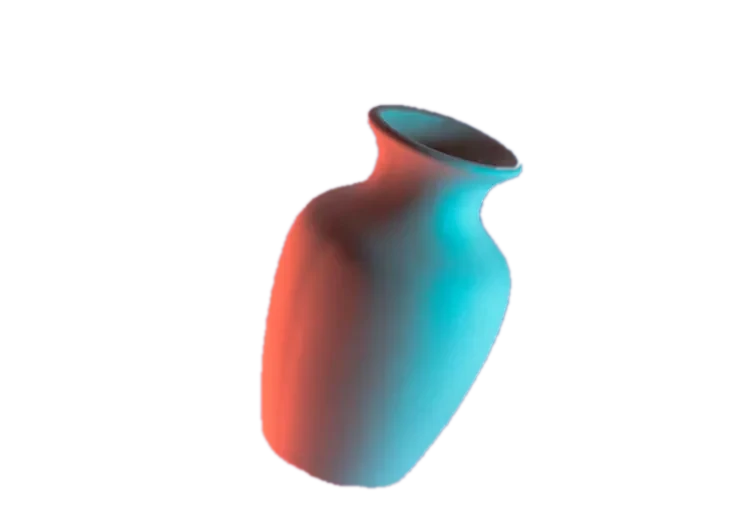
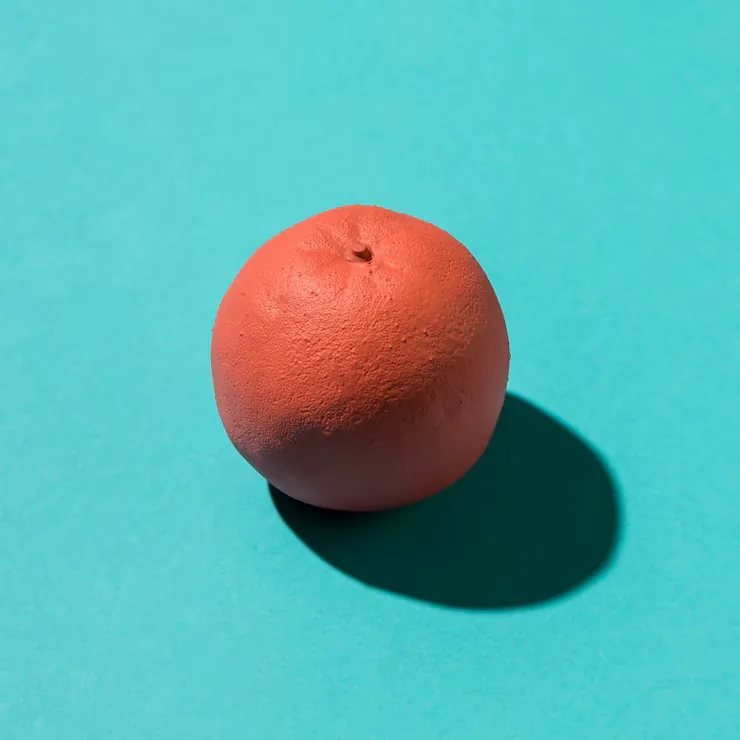
Ett frilagt bilde, fem resultater. Lampen, vasen og sitrusfrukten nedenfor vises hver på fem av de femten ferdige fargene i verktøyet ovenfor – pluss hvilken som helst fargetone du velger selv.
skrivebordslampe
keramikkvase
sitrusfrukt
Farger, flere bilder samtidig og regler for ID-bilder. Fortsatt usikker? Spør oss.
Legg bildet inn i verktøyet øverst på denne siden, vent til frileggingen er ferdig, og velg deretter en farge fra fargerutene i arbeidsområdet – hvit, marineblå, merkevareblå, lysegrå eller en egen fargetone. Trykk på Last ned, så har den eksporterte PNG-filen motivet på den ensfargede bakgrunnen.
Hvert resultat har femten ensfargede bakgrunner klare til å klikke på, pluss et Gjennomsiktig-alternativ, og den siste ruten er en full fargevelger, så du kan bruke hvilken som helst hex-verdi – en bestemt merkevarefarge, en grå tone et skjema krever, hva som helst.
Du kan endre bakgrunnen til ren hvit eller lysegrå på denne måten, og det dekker bakgrunnskravet mange skjemaer stiller. Reglene for ID-bilder gjelder også utsnitt, belysning og ansiktsuttrykk, og det kontrollerer ikke dette verktøyet, så sjekk det separat mot de nøyaktige kravene for dokumentet ditt.
La fargeruten med rutemønster, merket Gjennomsiktig, være valgt i stedet for å velge en farge. Eksporten blir da en PNG med en ekte alfakanal i stedet for en flat fyllfarge, noe verktøyet for gjennomsiktig bakgrunn forklarer mer utførlig.
Ja. Legg opptil 30 bilder i kø, så får hvert bilde sin egen forhåndsvisning og sitt eget fargerutenett, slik at ulike bilder kan få ulike farger i samme serie. Last ned hvert resultat når du er fornøyd med fargen som vises.
Nei. Det er bare pikslene utenfor utklippet som erstattes med den ensfargede bakgrunnen. Alt inne i motivet – detaljer, farger og oppløsning – blir stående nøyaktig slik originalbildet hadde det.
Nei. Både frilegging og fargebytte skjer inne i nettleseren din, med en KI-modell som er lastet ned lokalt. Bildet forlater aldri enheten din.
Ja – ingen konto, ingen kreditter, ingen vannmerke og ingen grense for hvor mange bilder du kan kjøre gjennom det.
Ingenting å installere, ingenting å betale for og ingenting som forlater maskinen din. Den vanlige bakgrunnsfjerneren legger til gjennomsiktighet, flere bilder samtidig og alle andre formater.