ກຳລັງລໍຖ້າ…
ພື້ນຫຼັງ
ຕັດສາກຫຼັງອອກ ແລ້ວປ່ຽນເປັນພື້ນຫຼັງສີຂາວ, ສີຟ້າກົມມະທ່າ, ສີເທົາ ຫຼື ສີໃດກໍໄດ້ຕາມຕ້ອງການ. ປະມວນຜົນໃນເຄື່ອງຂອງທ່ານເອງ ປອດໄພ ແລະ ຄົງຄວາມລະອຽດສູງຄືເກົ່າ.
ຫຼື ລາກໄຟລ໌ມາວາງໃສ່ນີ້, ຫຼື ກົດ Ctrl + V ເພື່ອວາງຮູບ ເລືອກຮູບພາບ, ໃສ່ໄດ້ເທື່ອລະຫຼາຍຮູບ
ຮອງຮັບ PNG, JPG, WEBP, AVIF, GIF, BMP ແລະ HEIC · ສູງສຸດ 30 ຮູບ · ຂະໜາດບໍ່ເກີນ 25 MB ຕໍ່ຮູບ
ຫຼື ທົດລອງໃຊ້ຮູບຕົວຢ່າງຂອງພວກເຮົາ
ກຳລັງລໍຖ້າ…
ພື້ນຫຼັງ
ພຽງ 4 ຂັ້ນຕອນສັ້ນໆ. ສິ່ງດຽວທີ່ທ່ານຕ້ອງເຮັດຄືເລືອກສີພື້ນຫຼັງທີ່ທ່ານມັກ.
ລາກຮູບມາວາງ, ກົດວາງຈາກຄລິບບອດ ຫຼື ຄລິກເລືອກໄຟລ໌ຈາກເຄື່ອງ. ບໍ່ວ່າຈະເປັນຮູບຄົນ, ຮູບສິນຄ້າ ຫຼື ສັດລ້ຽງ — ລະບົບກໍຕັດໄດ້ຄົມຊັດຄືກັນ.
ລະບົບ AI ຈະກວດຈັບຂອບຂອງວັດຖຸຢ່າງລະອຽດ ພາຍໃນເວລາພຽງ 1-2 ວິນາທີ ໂດຍບໍ່ຕ້ອງມານັ່ງໄດຄັດ (Di-cut) ດ້ວຍມືໃຫ້ເສຍເວລາ.
ແຕ່ລະຮູບຈະມີຈານສີໃຫ້ເລືອກ — ມີ 15 ສີຍອດນິຍົມ, ແບບໂປ່ງໃສ ແລະ ປຸ່ມເລືອກສີເອງໄດ້ທຸກໂທນສີ. ຄລິກປ່ຽນສີແລ້ວເບິ່ງຕົວຢ່າງໄດ້ທັນທີ.
ກົດປຸ່ມດາວໂຫຼດເພື່ອຮັບໄຟລ໌ PNG ທີ່ມີພື້ນຫຼັງສີໃໝ່ຕາມທີ່ເລືອກ ດ້ວຍຄວາມລະອຽດສູງຄົມຊັດເທົ່າຕົ້ນສະບັບ.
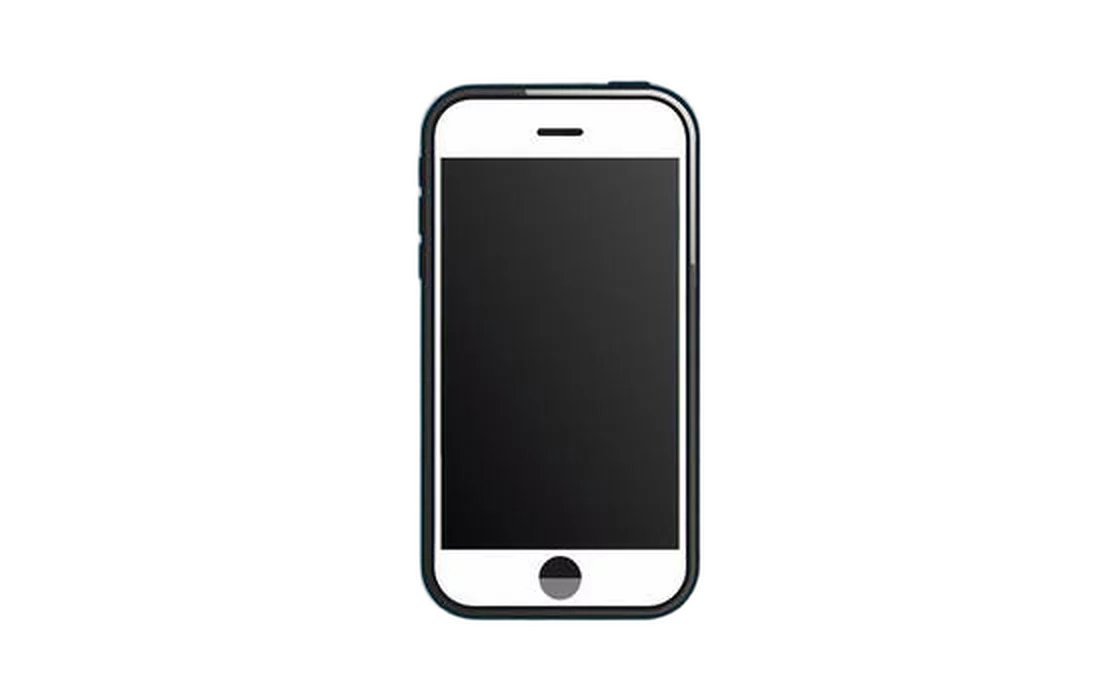
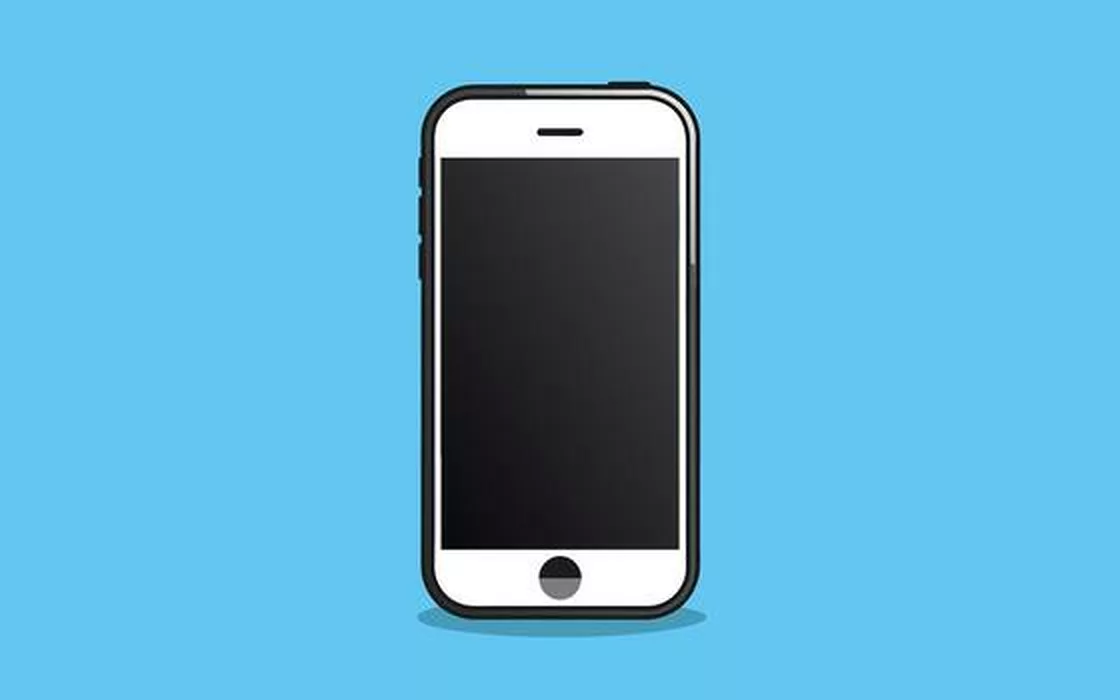
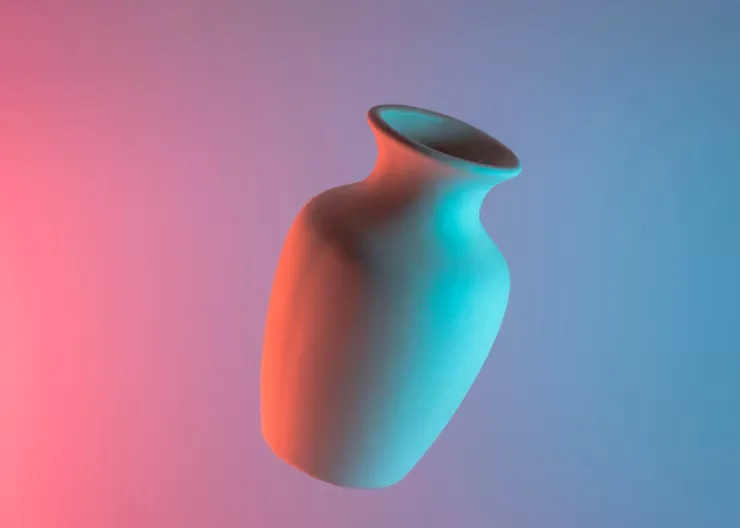
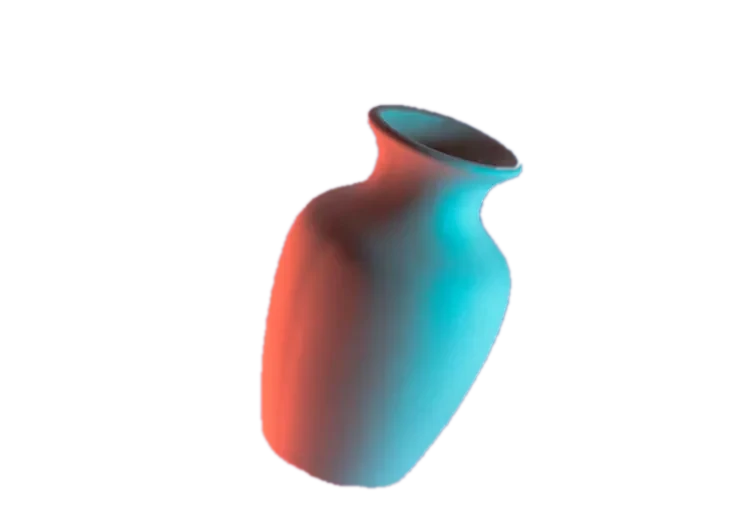
ເບື້ອງຊ້າຍແມ່ນຮູບຕົ້ນສະບັບ. ສ່ວນເບື້ອງຂວາແມ່ນຮູບສິນຄ້າດຽວກັນທີ່ປ່ຽນພື້ນຫຼັງເປັນສີຟ້າທີ່ສວຍງາມ.
ບໍ່ວ່າຈະໃຊ້ງານແບບໃດ ຈຸດປະສົງກໍຄືກັນ: ຮັກສາຮູບຫຼັກໄວ້ ແລ້ວປ່ຽນສາກຫຼັງໃໝ່ໃຫ້ເໝາະສົມ.
ເອກະສານທາງການສ່ວນໃຫຍ່ຕ້ອງການພື້ນຫຼັງສີຂາວ ຫຼື ສີເທົາອ່ອນ. ປ່ຽນສາກຫຼັງເກົ່າໃຫ້ເປັນສີທີ່ຖືກຕ້ອງຕາມລະບຽບໄດ້ງ່າຍໆ.
ເຮັດໃຫ້ຮູບສິນຄ້າທຸກຮູບມີສາກຫຼັງສະອາດຕາເປັນໂທນດຽວກັນ ເຖິງແມ່ນວ່າຈະຖ່າຍມາຈາກຄົນລະບ່ອນ ຫຼື ຄົນລະເວລາກໍຕາມ.
ຄຸມໂທນສີພື້ນຫຼັງຮູບພະນັກງານທຸກຄົນໃນເວັບໄຊໃຫ້ເປັນສີດຽວກັນ ໂດຍບໍ່ຕ້ອງເສຍເງິນຈ້າງສະຕູດິໂອຖ່າຍໃໝ່.
ພື້ນຫຼັງທີ່ລຽບງ່າຍ ແລະ ສະອາດ ຊ່ວຍໃຫ້ຮູບສະໝັກວຽກເບິ່ງເປັນມືອາຊີບຫຼາຍກວ່າການຖ່າຍຕິດສາກຫຼັງທີ່ຮົກເຮື້ອ.
ວາງຮູບສິນຄ້າລົງເທິງສີປະຈຳແບຣນສຳລັບໂປສເຕີ, ປ້າຍໂຄສະນາ ຫຼື ແພັກເກັດ ໄດ້ຢ່າງກົມກືນ.
ຕັ້ງສີພື້ນຫຼັງຮູບໂປຣໄຟລ໌ໃຫ້ໂດດເດັ່ນ ເບິ່ງສະອາດ ແລະ ສວຍງາມ ເວລາປະຊຸມວິດີໂອຄໍ ຫຼື ໃຊ້ງານໃນໂຊຊຽວມີເດຍ.
ບໍ່ຈຳເປັນຕ້ອງທົນກັບສາກຫຼັງເກົ່າທີ່ບໍ່ຖືກໃຈ. ປ່ຽນໃໝ່ໄດ້ໃນບໍ່ເທົ່າໃດວິນາທີ — ເລືອກສີສຳເລັດຮູບທີ່ຕຽມໄວ້ໃຫ້ ຫຼື ຄລິກເລືອກສີທີ່ຖືກໃຈທີ່ສຸດໄດ້ເລີຍ.
AI ຈະຈັດການວຽກຍາກໆ ເຊັ່ນ: ການໄດຄັດຂອບຮູບໃຫ້ເອງ. ສິ່ງທີ່ທ່ານຕ້ອງເຮັດມີພຽງແຕ່ເລືອກສີພື້ນຫຼັງທີ່ຕ້ອງການເທົ່ານັ້ນ.
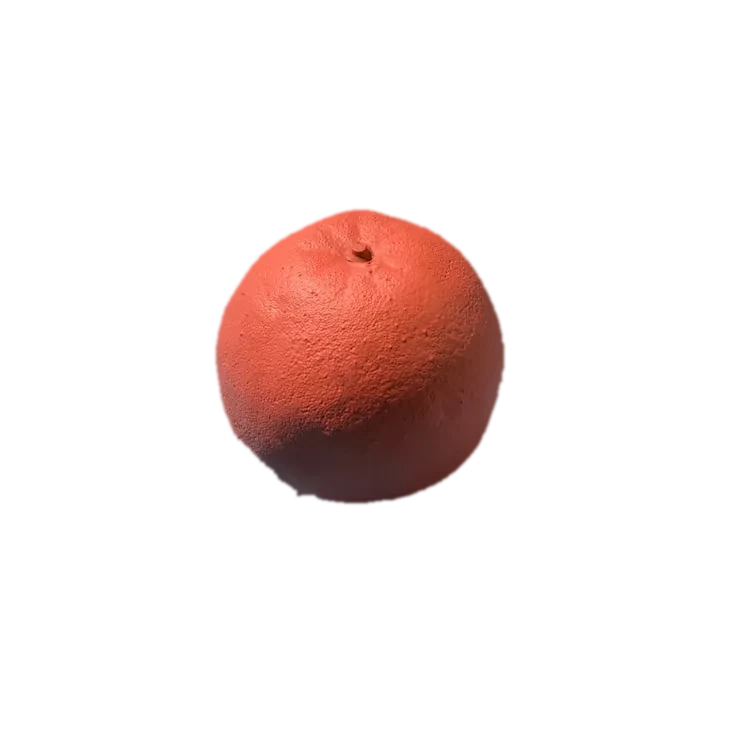
ແພລັດຟອມຂາຍເຄື່ອງອອນລາຍສ່ວນໃຫຍ່ ມັກຈະກຳນົດໃຫ້ຮູບສິນຄ້າຕ້ອງເປັນພື້ນຫຼັງສີຂາວສະອາດ. ພຽງແຕ່ເລືອກສີຂາວ ທຸກຈຸດທີ່ຢູ່ນອກຕົວສິນຄ້າຈະກາຍເປັນສີຂາວແທ້ 100% — ບໍ່ມົ່ວ, ບໍ່ຕິດສີເທົາ.
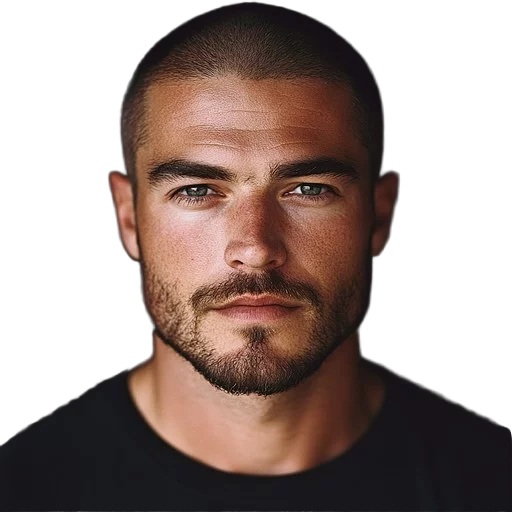
ບໍ່ຈຳເປັນຕ້ອງໄປສະຕູດິໂອກໍໄດ້ຮູບຕິດບັດ ຫຼື ຮູບໂປຣໄຟລ໌ທີ່ງົດງາມ. ຖ່າຍຮູບຢູ່ໃສກໍໄດ້ — ຫ້ອງນອນ, ຫ້ອງການ ຫຼື ສວນສາທາລະນະ — ແລ້ວມາປ່ຽນສາກຫຼັງເປັນສີທີ່ເບິ່ງເປັນທາງການ.
ຈາກຮູບຖ່າຍທຳມະດາ ຈະກາຍເປັນຮູບໂປຣໄຟລ໌ທີ່ສວຍງາມ ແລະ ໜ້າເຊື່ອຖື ໂດຍບໍ່ມີສິ່ງລົບກວນສາຍຕາຢູ່ດ້ານຫຼັງ.
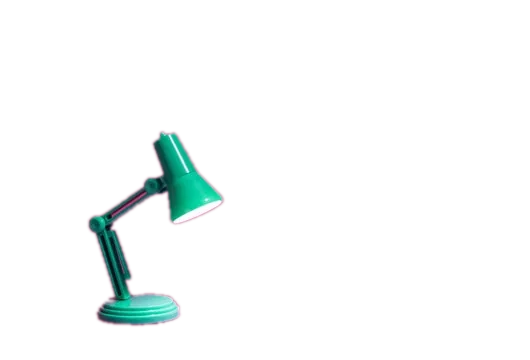
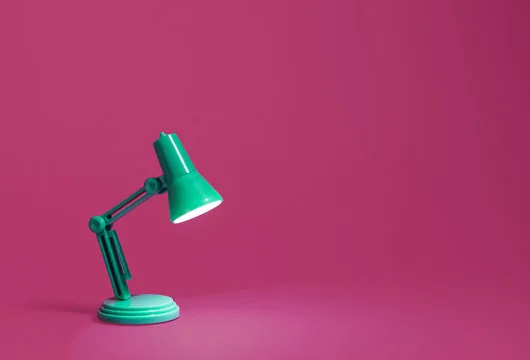
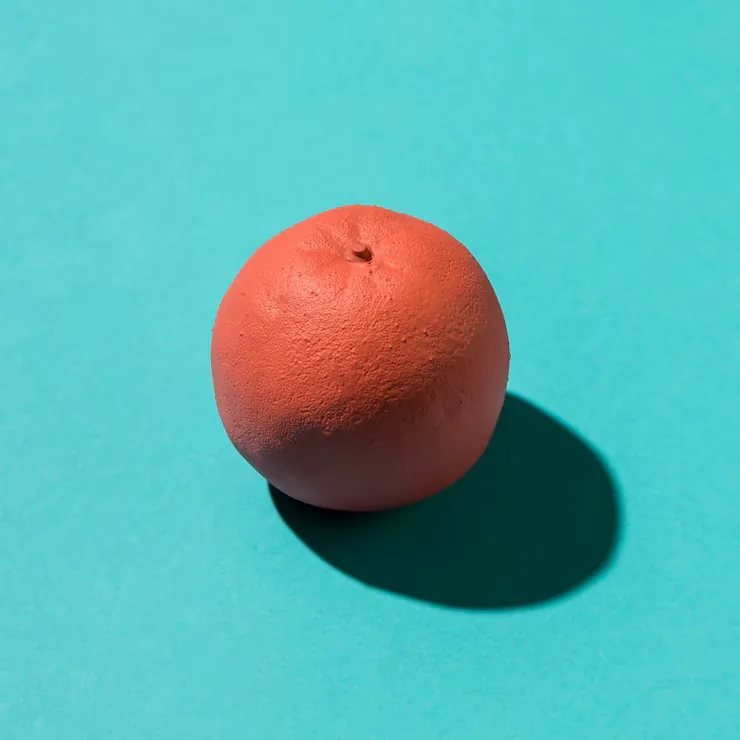
ຕັດຮູບເທື່ອດຽວ ປ່ຽນໄດ້ຫຼາຍສີ. ຕົວຢ່າງຮູບໂຄມໄຟ, ແຈກັນ ແລະ ໝາກໄມ້ລຸ່ມນີ້ ສະແດງໃຫ້ເຫັນບາງສີຈາກ 15 ສີມາດຕະຖານ — ແລະ ທ່ານຍັງສາມາດເລືອກສີເອງໄດ້ແບບບໍ່ຈຳກັດ.
ໂຄມໄຟຕັ້ງໂຕະ
ແຈກັນເຊລາມິກ
ໝາກກ້ຽງ
ລວມຄຳຖາມກ່ຽວກັບການເລືອກສີ, ການແປງຫຼາຍຮູບ ແລະ ຮູບຕິດບັດ. ຍັງມີຂໍ້ສົງໄສຢູ່ບໍ? ຕິດຕໍ່ສອບຖາມພວກເຮົາ.
ອັບໂຫຼດຮູບຂຶ້ນເຄື່ອງມືຢູ່ເທິງສຸດຂອງໜ້ານີ້, ລໍຖ້າ AI ຕັດພື້ນຫຼັງສັກຄູ່, ຈາກນັ້ນເລືອກສີທີ່ຕ້ອງການຈາກຈານສີ — ບໍ່ວ່າຈະເປັນ ສີຂາວ, ສີຟ້າ, ສີເທົາ ຫຼື ເລືອກສີເອງ. ແລ້ວກົດດາວໂຫຼດ, ທ່ານກໍຈະໄດ້ຮູບ PNG ທີ່ມີພື້ນຫຼັງສີໃໝ່ທັນທີ.
ທ່ານສາມາດເລືອກສີໃດກໍໄດ້ຕາມໃຈ. ພວກເຮົາມີສີສຳເລັດຮູບໃຫ້ 15 ສີ, ພື້ນຫຼັງໂປ່ງໃສ (Transparent), ແລະ ມີເຄື່ອງມືເລືອກລະຫັດສີ (Color Picker) ໃຫ້ທ່ານໃສ່ລະຫັດ HEX ຂອງສີແບຣນ ຫຼື ສີທີ່ຕ້ອງການໄດ້ທຸກສີ.
ໄດ້ແນ່ນອນ. ທ່ານສາມາດປ່ຽນພື້ນຫຼັງເປັນສີຂາວ ຫຼື ສີເທົາອ່ອນ ຕາມທີ່ເອກະສານກຳນົດໄດ້. ຢ່າງໃດກໍຕາມ, ຮູບຕິດບັດຍັງມີຂໍ້ກຳນົດເລື່ອງຂະໜາດ, ມຸມໜ້າ ແລະ ແສງສະຫວ່າງ, ດັ່ງນັ້ນກະລຸນາກວດສອບເງື່ອນໄຂຂອງແຕ່ລະເອກະສານເພີ່ມເຕີມ.
ໄດ້. ພຽງແຕ່ເລືອກຊ່ອງສີ່ຫຼ່ຽມຕາໝາກຮຸກ ທີ່ຂຽນວ່າ "Transparent" (ໂປ່ງໃສ). ໄຟລ໌ທີ່ດາວໂຫຼດຈະເປັນ PNG ແບບບໍ່ມີພື້ນຫຼັງ (ພື້ນຫຼັງໂປ່ງໃສ).
ໄດ້. ທ່ານສາມາດໃສ່ຮູບພ້ອມກັນໄດ້ສູງສຸດ 30 ຮູບ. ແຕ່ລະຮູບຈະມີແຜງຄວບຄຸມແຍກກັນ ເຮັດໃຫ້ທ່ານເລືອກສີພື້ນຫຼັງທີ່ແຕກຕ່າງກັນໃນແຕ່ລະຮູບໄດ້ຢ່າງສະດວກ, ແລ້ວເລືອກດາວໂຫຼດຮູບທີ່ພໍໃຈໄດ້ເລີຍ.
ບໍ່ຫຼຸດລົງ. ລະບົບຈະປ່ຽນສະເພາະພິກເຊວທີ່ເປັນສາກຫຼັງເທົ່ານັ້ນ. ສ່ວນຕົວຄົນ ຫຼື ວັດຖຸຕົ້ນສະບັບ — ທັງລາຍລະອຽດ, ສີສັນ ແລະ ຄວາມລະອຽດ — ຈະຍັງຄົມຊັດ 100% ຄືເກົ່າ.
ບໍ່ຖືກອັບໂຫຼດເດັດຂາດ. ທັງການຕັດພື້ນຫຼັງ ແລະ ການໃສ່ສີ ແມ່ນເຮັດວຽກພາຍໃນບຣາວເຊີໃນອຸປະກອນຂອງທ່ານເອງ ຜ່ານລະບົບ AI. ຮູບຂອງທ່ານຈະບໍ່ຖືກສົ່ງອອກໄປໃສ ຈຶ່ງມີຄວາມປອດໄພສູງສຸດ.
ຟຣີ 100% — ບໍ່ຕ້ອງສະໝັກສະມາຊິກ, ບໍ່ມີເຄຣດິດ, ບໍ່ມີລາຍນ້ຳຕິດຮູບ ແລະ ບໍ່ຈຳກັດຈຳນວນຮູບທີ່ຕ້ອງການແກ້ໄຂ.
ບໍ່ຕ້ອງຕິດຕັ້ງໂປຣແກຣມ, ບໍ່ມີຄ່າໃຊ້ຈ່າຍ ແລະ ປອດໄພຕໍ່ຂໍ້ມູນສ່ວນຕົວ. ເຄື່ອງມືຫຼັກຂອງພວກເຮົາຍັງຮອງຮັບການລຶບພື້ນຫຼັງໂປ່ງໃສ, ການເຮັດເທື່ອລະຫຼາຍຮູບ ແລະ ໄຟລ໌ຮູບພາບທຸກຮູບແບບ.