Naghihintay…
Background
Gupitin ang subject, saka ilagay sa puti, navy, brand blue, mapusyaw na gray, o anumang custom na kulay na pipiliin mo. Sa sarili mong device nangyayari ang pagpapalit at buo ang orihinal na resolution.
O i-drop dito ang mga file mo, o pindutin ang Ctrl + V para mag-paste Pumili ng isang larawan, o ilan nang sabay
PNG, JPG, WEBP, AVIF, GIF, BMP at HEIC · hanggang 30 larawan · max 25 MB bawat isa
Subukan muna sa isa sa amin
Naghihintay…
Background
Apat na maikling galaw. Ang tanging pagpapasyahan mo ay kung anong kulay ang ilalagay.
I-drag ito sa panel sa itaas, i-paste mula sa clipboard, o mag-browse sa mga folder mo. Puwedeng tao, produkto, o alagang hayop ang subject — pareho ang paraan ng gupit.
Tinutukoy ng segmentation model kung saan eksaktong natatapos ang subject mo sa loob ng isa o dalawang segundo, nang walang lasso o magic wand.
Bawat resulta ay may sariling swatch grid — labinlimang solid na kulay, isang transparent na opsyon, at picker para sa anumang sarili mong shade. I-click ang mga ito at agad na nag-a-update ang malaking preview.
Pindutin ang download at babalik ang PNG na nakalagay ang subject mo sa flat na kulay na pinili mo, sa resolution na ibinigay mo.
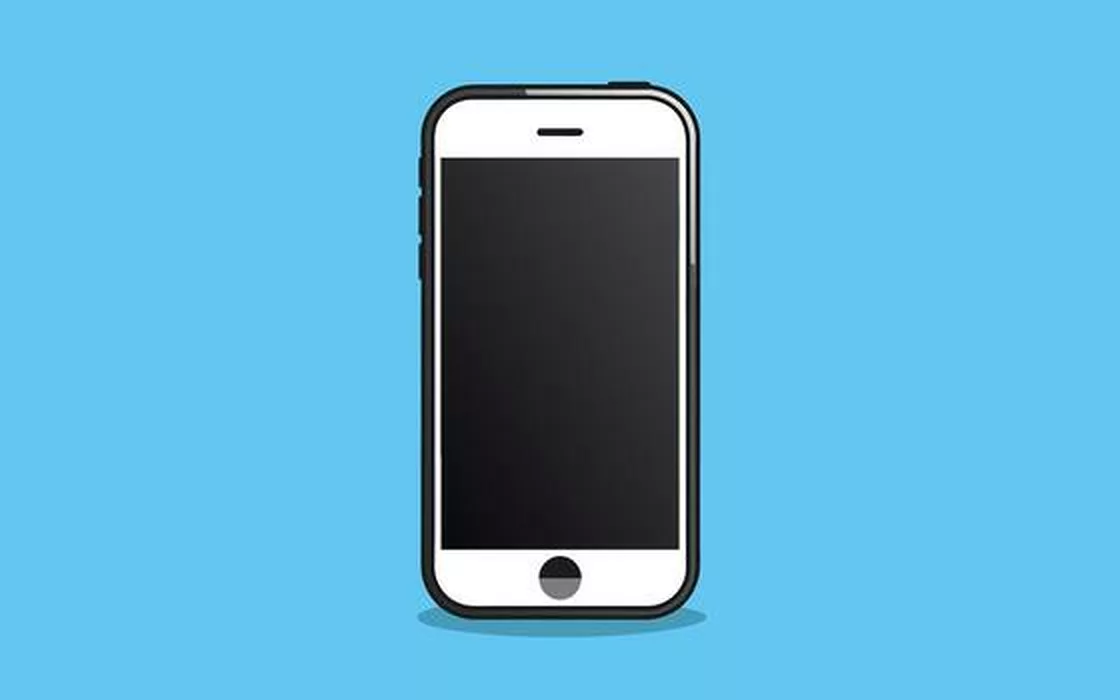
Sa kaliwa ng handle ang larawan gaya ng pagdating nito. Sa kanan ang parehong produkto na pinalitan ang kulay ng background ng brand blue.
Magkakaibang layunin, iisang galaw: panatilihin ang subject, palitan ang nasa likod nito.
Karamihan ng opisyal na patakaran sa larawan ay humihingi ng plain na puti o mapusyaw na gray na backdrop. Palitan ang nasa likod mo ng kulay na hinihingi ng form.
Bigyan ng parehong malinis na backdrop ang bawat product shot, kahit kinuhanan ang orihinal sa magkakaibang kuwarto, araw, at dingding.
Itugma ang iisang kulay ng background sa buong team page nang hindi nagbo-book ng studio, para walang maiwan sa hindi tugmang dingding.
Mas propesyonal tingnan ang plain at pare-parehong backdrop kaysa sa magulong kuwarto, upuan ng kotse, o anumang nasa likod mo noon.
Ilagay ang produkto sa eksaktong brand colour na kailangan ng poster, banner, o packaging mockup, sa halip na iwanan ang orihinal na kuwarto sa kuha.
Maglagay ng iisang flat na kulay sa likod ng profile picture mo para mukhang sinadya ito sa tabi ng isang dosenang ibang tile, hindi basta na-crop lang.
Bakit magtitiis sa anumang nasa likod mo? Palitan ito sa loob ng ilang segundo — pumili ng isa sa mga preset na kulay sa ilalim ng dropzone, o patuloy na mag-click hanggang makita mo ang bagay.
Ang model ang gumagawa ng mahirap na bahagi, ang pagtukoy kung saan eksaktong natatapos ang subject mo. Ang natitira na lang sa iyo ay piliin kung saan ito ilalagay.
Karamihan ng marketplace ay hindi magli-list ng product shot na wala sa malinis at pare-parehong background. Piliin ang white swatch at bawat pixel sa labas ng subject mo ay magiging tunay na puti — hindi tantiya lang, hindi bahagyang kulay-abo.
Hindi lang studio session ang paraan para magkaroon ng malinis na headshot. Kumuha ng larawan kahit saan — kuwarto, opisina, bangko sa parke — saka palitan ang nasa likod mo ng plain at propesyonal na backdrop.
Ang parehong larawan na mukhang pang-kaswal na kuha ay mukha nang profile picture, na walang makakaagaw ng pansin sa mukha mo.

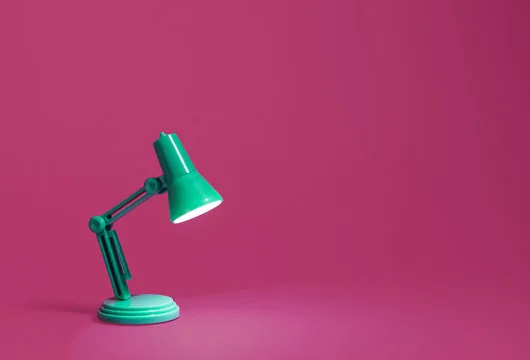
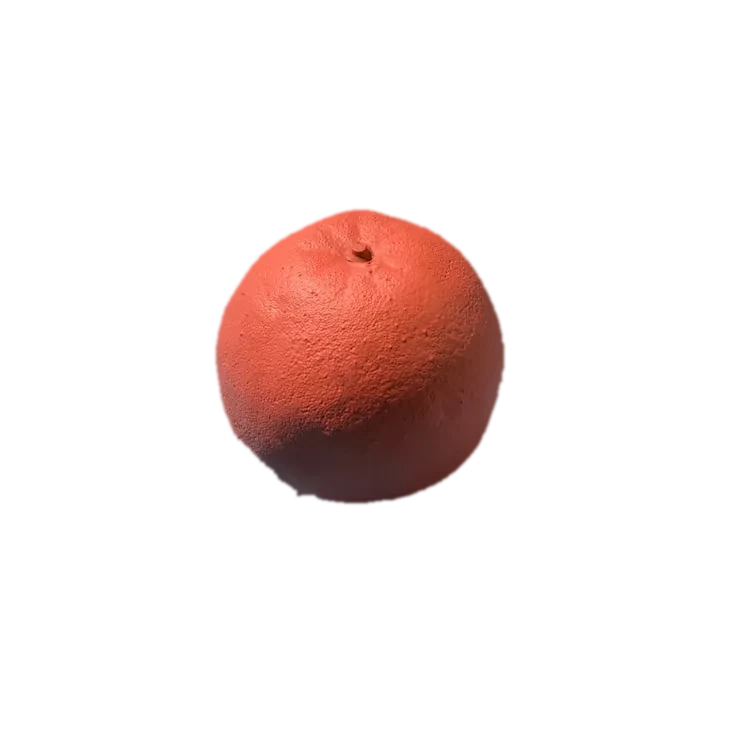
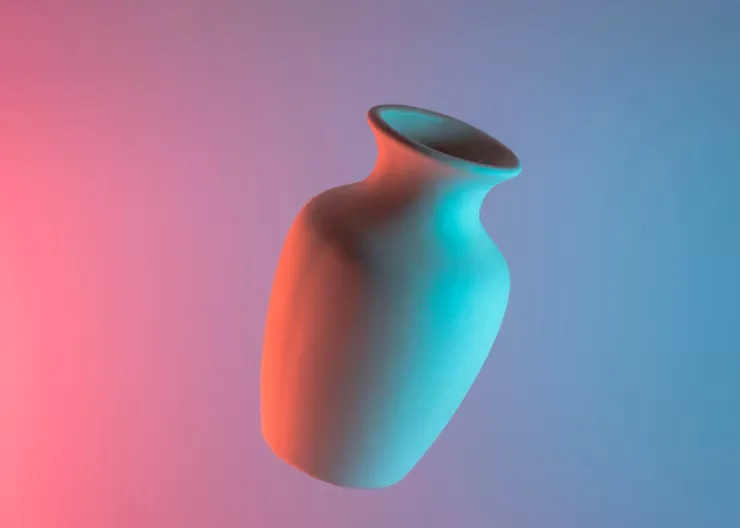
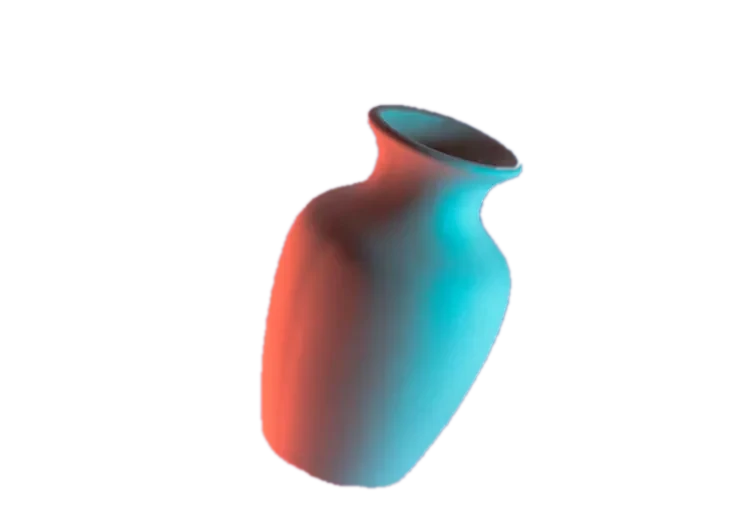
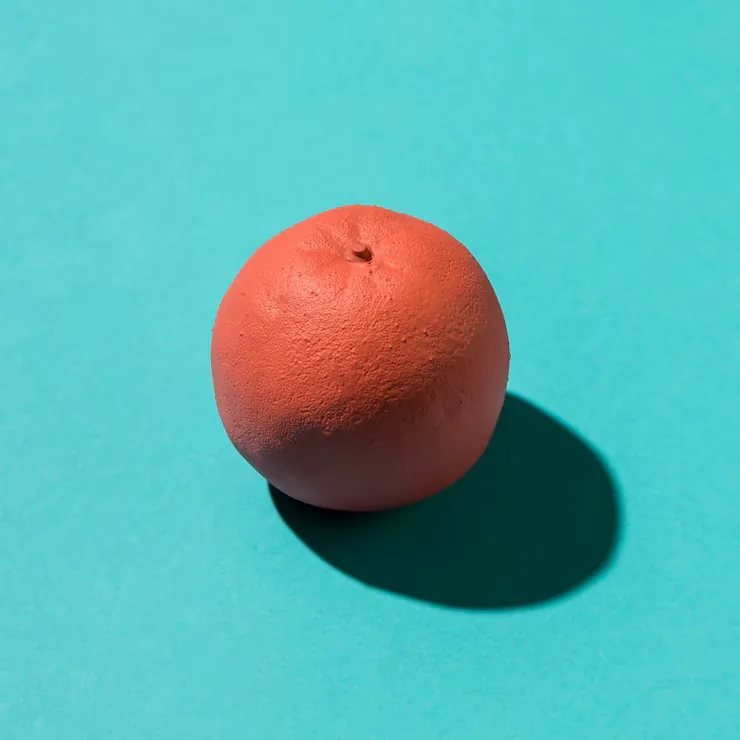
Isang cutout, limang resulta. Ang lampara, plorera, at citrus fruit sa ibaba ay ipinapakita sa limang kulay mula sa labinlimang handa na sa tool sa itaas — dagdag pa ang anumang shade na pipiliin mo.
Desk lamp
Ceramic vase
Citrus fruit
Mga kulay, batching, at patakaran sa ID photo. May tanong pa? Magtanong sa amin.
Idagdag ang larawan sa tool sa itaas ng page na ito, hintaying matapos ang cutout, saka pumili ng kulay mula sa mga swatch sa workspace — puti, navy, brand blue, mapusyaw na gray, o custom na shade. Pindutin ang download at ang na-export na PNG ay may subject mo sa flat na kulay na iyon.
Bawat resulta ay may labinlimang solid na kulay na handang i-click, kasama ang Transparent na opsyon, at ang huling tile ay buong colour picker, kaya anumang hex value na kailangan mo — partikular na brand colour, gray na hinihingi ng form, kahit ano — ay available.
Puwede mong palitan ang backdrop sa plain na puti o mapusyaw na gray sa ganitong paraan, na sumasagot sa requirement sa backdrop na nakalista sa maraming form. Sakop din ng patakaran sa ID photo ang framing, ilaw, at ekspresyon, na hindi sinusuri ng tool na ito, kaya kumpirmahin ang mga iyon nang hiwalay sa eksaktong requirement ng dokumento mo.
Iwanan ang swatch sa checkerboard na may label na Transparent, sa halip na pumili ng kulay. Ang export ay PNG na may tunay na alpha channel at hindi flat na fill, na mas malalim na tinatalakay ng nakalaang transparent background maker.
Oo. Isalang ang hanggang 30 larawan at bawat isa ay may sariling preview at swatch grid, kaya puwedeng magkaiba ang kulay ng bawat larawan sa iisang batch. I-download ang bawat resulta kapag kuntento ka na sa kulay na nakikita.
Hindi. Ang mga pixel lang sa labas ng gupit ang pinapalitan ng flat na kulay. Lahat ng nasa loob ng subject — detalye, kulay, resolution — ay nananatiling eksakto gaya ng orihinal na larawan.
Hindi. Parehong nangyayari sa loob ng browser mo ang cutout at pagpapalit ng kulay gamit ang lokal na na-download na AI model. Hindi umaalis sa device mo ang larawan.
Oo — walang account, walang credits, walang watermark, at walang limit sa dami ng larawang puwede mong iproseso.
Walang i-install, walang babayaran, at walang umaalis sa makina mo. Idinaragdag ng pangunahing background remover ang transparency, batch, at lahat ng iba pang format.