In attesa…
Sfondo
Ritaglia il soggetto, poi collocalo su bianco, blu notte, blu del marchio, grigio tenue o qualsiasi colore personalizzato tu scelga. Lo scambio avviene sul tuo stesso dispositivo e la risoluzione originale resta intatta.

Oppure rilascia qui i tuoi file, o premi Ctrl + V per incollare Scegli una foto, o diverse insieme
PNG, JPG, WEBP, AVIF, GIF, BMP e HEIC · fino a 30 immagini · massimo 25 MB ciascuna
Provalo prima su una delle nostre
In attesa…
Sfondo
Quattro semplici passaggi. L'unica decisione da prendere è su quale colore fermarsi.
Trascinala sul pannello sopra, incollala dagli appunti, oppure sfoglia le tue cartelle. Il soggetto può essere una persona, un prodotto o un animale — il ritaglio funziona nello stesso modo.
Un modello di segmentazione individua esattamente dove finisce il soggetto, in uno o due secondi, senza lazo né bacchetta magica.
Ogni risultato arriva con la propria griglia di colori — quindici tinte unite, un'opzione trasparente, più un selettore per qualsiasi tonalità personalizzata. Clicca tra le opzioni e l'anteprima grande si aggiorna all'istante.
Premi scarica e ottieni un PNG con il tuo soggetto appoggiato sul colore a tinta unita scelto, alla risoluzione fornita.
A sinistra del cursore c'è la foto come è arrivata. A destra c'è lo stesso prodotto con il colore dello sfondo cambiato in blu del marchio.


Obiettivi diversi, stessa operazione: mantenere il soggetto, sostituire ciò che c'era dietro.
La maggior parte delle regole per le foto ufficiali richiede uno sfondo bianco puro o grigio chiaro. Sostituisci ciò che hai davvero dietro con il colore richiesto dal modulo.
Dai a ogni foto prodotto lo stesso sfondo pulito, anche quando gli originali sono stati scattati in stanze diverse, in giorni diversi, contro pareti diverse.
Uniforma un unico colore di sfondo su tutta la pagina del team senza prenotare uno studio fotografico, così nessuno resta con una parete diversa dagli altri.
Uno sfondo semplice e uniforme risulta più professionale di una stanza disordinata, un sedile d'auto o qualsiasi cosa ci fosse dietro di te.
Colloca un prodotto esattamente sul colore del marchio richiesto da un poster, un banner o un mockup di imballaggio, invece di lasciare la stanza originale nello scatto.
Imposta un unico colore uniforme dietro la tua foto profilo così appare intenzionale accanto a una dozzina di altri riquadri, non semplicemente ritagliata.
Perché accontentarsi di qualsiasi cosa ci fosse dietro di te? Cambiala in pochi secondi — scegli uno dei colori preimpostati sotto l'area di caricamento, o continua a cliccare tra le opzioni finché una non ti convince.
Il modello gestisce la parte difficile, individuando esattamente dove finisce il tuo soggetto. Tutto ciò che resta da fare è scegliere dove farlo atterrare.
La maggior parte dei marketplace non pubblica uno scatto prodotto che non sia su uno sfondo pulito e uniforme. Scegli il bianco e ogni pixel fuori dal tuo soggetto diventa bianco autentico — non un'approssimazione, non una leggera sfumatura grigia.
Una sessione in studio non è l'unico modo per ottenere una foto profilo pulita. Scatta la foto ovunque — una camera, un ufficio, una panchina al parco — poi sostituisci ciò che hai dietro con uno sfondo semplice e professionale.
La stessa foto che sembrava uno scatto occasionale ora si presenta come una foto profilo, senza nulla nell'inquadratura a distrarre dal tuo viso.

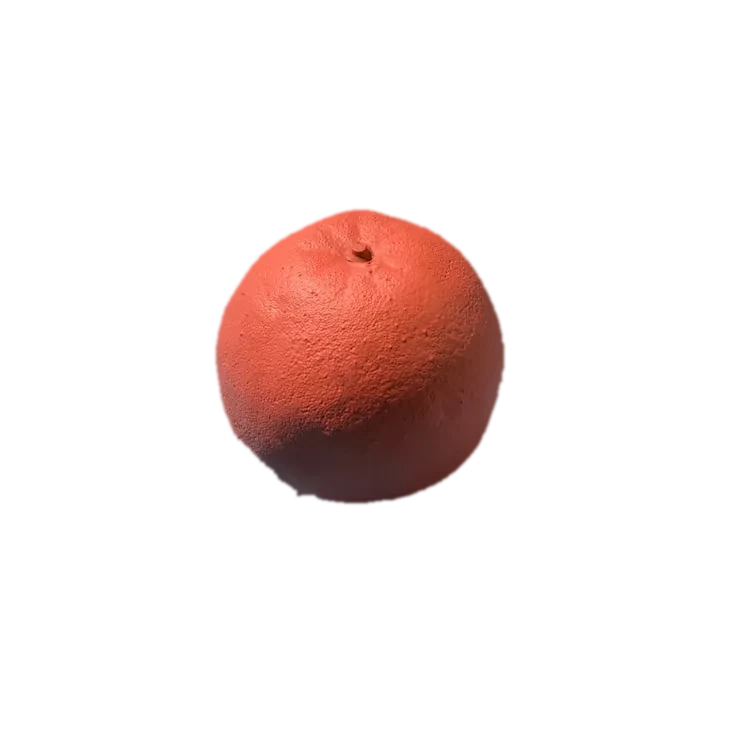
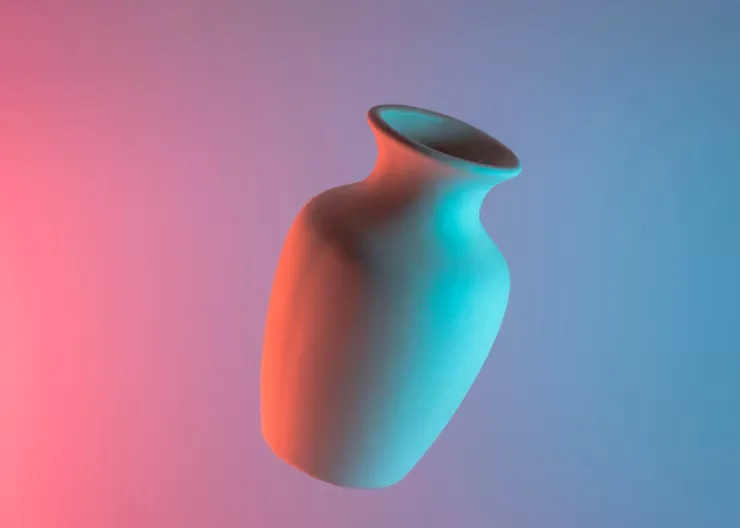
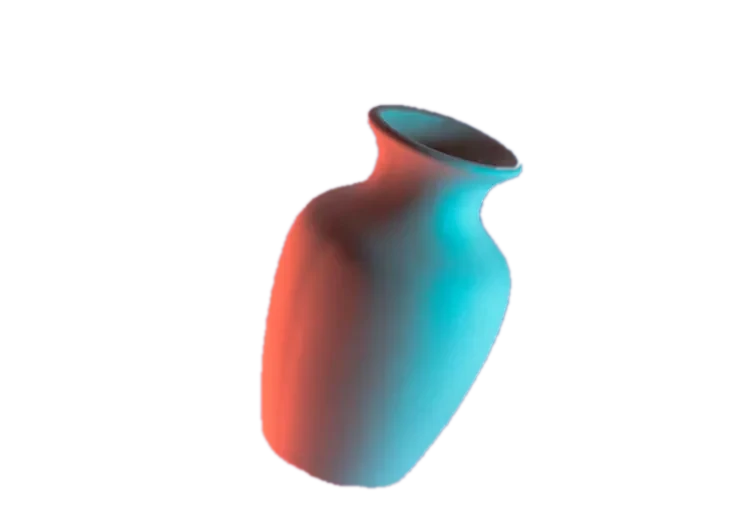
Un ritaglio, cinque risultati. La lampada, il vaso e gli agrumi qui sotto sono ciascuno mostrati su cinque dei quindici colori pronti nello strumento sopra — oltre a qualsiasi tonalità tu scelga da solo.
Lampada da scrivania
Vaso in ceramica
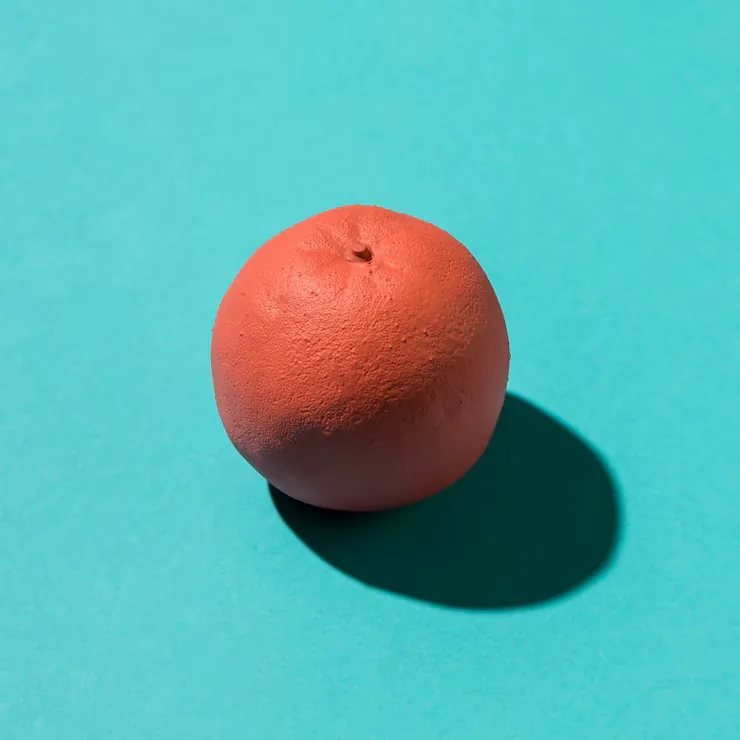
Agrumi
Colori, elaborazione in batch e regole per le foto documento. Hai ancora dubbi? Contattaci.
Carica la foto nello strumento in cima a questa pagina, attendi che il ritaglio sia completato, poi scegli un colore tra i campioni nell'area di lavoro — bianco, blu notte, blu del marchio, grigio tenue o una tonalità personalizzata. Premi scarica e il PNG esportato avrà il tuo soggetto su quel colore a tinta unita.
Ogni risultato arriva con quindici colori a tinta unita pronti da cliccare più un'opzione Trasparente, e l'ultimo riquadro è un selettore di colore completo, quindi qualsiasi valore esadecimale di cui hai bisogno — un colore specifico del tuo marchio, un grigio richiesto da un modulo, qualsiasi cosa — è disponibile.
In questo modo puoi cambiare lo sfondo in bianco puro o grigio chiaro, il che soddisfa il requisito sullo sfondo richiesto da molti moduli. Le regole per le foto documento riguardano anche inquadratura, illuminazione ed espressione, che questo strumento non controlla, quindi verifica questi aspetti separatamente in base ai requisiti esatti del tuo documento.
Lascia il campione sulla scacchiera, etichettata Trasparente, invece di scegliere un colore. L'esportazione sarà quindi un PNG con un vero canale alfa invece di un riempimento a tinta unita, argomento trattato più a fondo dal nostro strumento dedicato per lo sfondo trasparente.
Sì. Metti in coda fino a 30 immagini e ciascuna riceve la propria anteprima e griglia di colori, così foto diverse possono finire su colori diversi nella stessa elaborazione. Scarica ogni risultato quando sei soddisfatto del colore mostrato.
No. Solo i pixel fuori dal ritaglio vengono sostituiti con il colore a tinta unita. Tutto ciò che è dentro il soggetto — dettaglio, colore, risoluzione — resta esattamente come nella foto originale.
No. Sia il ritaglio che il cambio colore avvengono dentro il tuo browser usando un modello AI scaricato localmente. La foto non lascia mai il tuo dispositivo.
Sì — senza account, senza crediti, senza filigrana e senza limiti su quante foto puoi elaborare.
Niente da installare, niente da pagare e niente che lasci il tuo dispositivo. Lo strumento principale per rimuovere lo sfondo aggiunge trasparenza, elaborazione in batch e tutti gli altri formati.