Kutilmoqda…
Fon
Obyektni kesib ajrating, so‘ng uni oq, to‘q ko‘k, brend moviy rangi, yumshoq kulrang yoki istalgan maxsus rangga qo‘ying. Almashtirish qurilmangizda amalga oshadi va asl aniqlik saqlanadi.

Yoki fayllarni shu yerga tashlang, yoxud joylashtirish uchun Ctrl + V tugmalarini bosing Bitta yoki bir nechta suratni tanlang
PNG, JPG, WEBP, AVIF, GIF, BMP va HEIC · 30 tagacha rasm · har biri ko‘pi bilan 25 MB
Avval bizning namunalardan birida sinang
Kutilmoqda…
Fon
To‘rtta qisqa harakat. Siz faqat qaysi rangni tanlashni hal qilasiz.
Yuqoridagi panelga tortib tashlang, almashish buferidan joylashtiring yoki jildlaringizdan tanlang. Obyekt inson, mahsulot yoki uy hayvoni bo‘lishi mumkin — kesim bir xil ishlaydi.
Segmentatsiya modeli obyekt qayerda tugashini bir-ikki soniyada, lasso yoki sehrli tayoqchasiz aniqlaydi.
Har natijada o‘z ranglar jadvali bor: o‘n beshta bir xil rang, shaffof variant va istalgan rangingiz uchun tanlagich. Ranglarni bosing — katta prevyu darhol o‘zgaradi.
Yuklab olishni bosing; tanlagan tekis fon ustidagi obyektli PNG siz bergan aniqlikda saqlanadi.
Tutqichning chapida kelgan asl surat, o‘ngida esa foni brend moviy rangiga o‘zgartirilgan ayni mahsulot turibdi.


Maqsadlar turlicha, harakat bitta: obyekt qoladi, uning ortidagi narsa almashtiriladi.
Rasmiy surat talablari ko‘pincha oddiy oq yoki och kulrang fonni belgilaydi. Orqangizdagi narsani forma talab qilgan rangga almashtiring.
Asl suratlar turli xonalarda, kunlarda va devorlar oldida olingan bo‘lsa ham, har mahsulot suratiga bir xil toza fon bering.
Studiya band qilmasdan butun jamoa sahifasida bir xil fon rangini qo‘llang — hech kim mos kelmaydigan devor oldida qolmaydi.
Oddiy va bir xil fon betartib xona, mashina o‘rindig‘i yoki tasodifan orqada qolgan narsalarga qaraganda professionalroq ko‘rinadi.
Mahsulotni poster, banner yoki qadoqlash maketi talab qilgan aniq brend rangiga qo‘ying; asl xonani suratda qoldirmang.
Profil rasmingiz ortiga bitta tekis rang bering, shunda u boshqa oynalar yonida tasodifiy qirqilgandek emas, puxta ko‘rinadi.
Nega orqangizda tasodifan nima bo‘lsa, shunga rozi bo‘lish kerak? Uni soniyalarda almashtiring: yuklash maydoni ostidagi tayyor ranglardan birini tanlang yoki mosini topguncha ranglarni bosing.
Murakkab qismini model bajaradi — obyekt qayerda tugashini aniq belgilaydi. Sizga keyin uni qaysi fonga qo‘yishni tanlash qoladi.
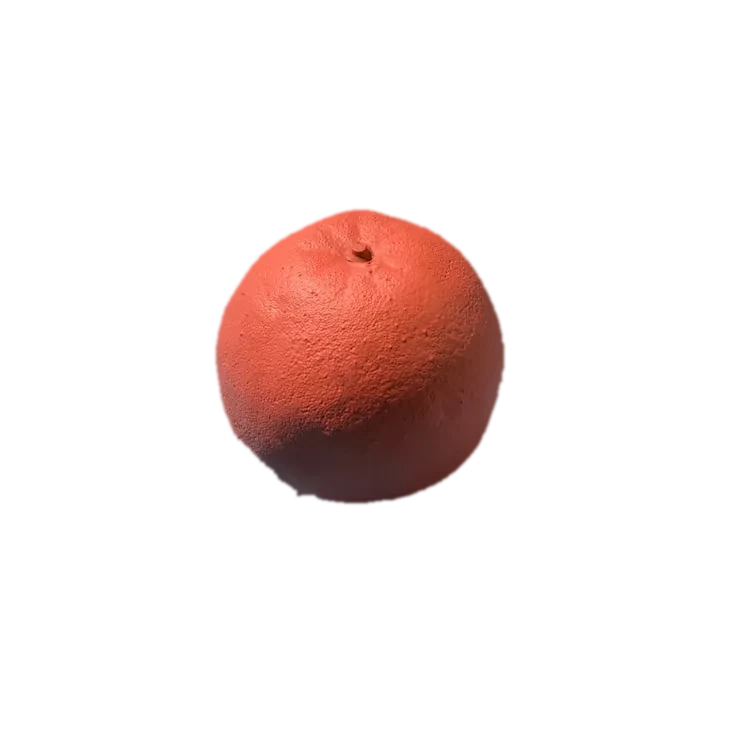
Ko‘p marketplace lar toza, bir xil fonda bo‘lmagan mahsulot suratini qabul qilmaydi. Oq rangni tanlang, obyekt tashqarisidagi har piksel haqiqiy oq bo‘ladi — yaqin taxmin yoki kulrang tus emas.
Toza portret uchun faqat studi ya seansi shart emas. Suratingizni istalgan joyda — yotoqxonada, ofisda, bog‘dagi o‘rindiqda — oling, keyin orqa fonni oddiy, professional fon bilan almashtiring.
Oddiy surat endi profil rasmi kabi ko‘rinadi: kadrda yuzingizdan chalg‘itadigan hech narsa qolmaydi.

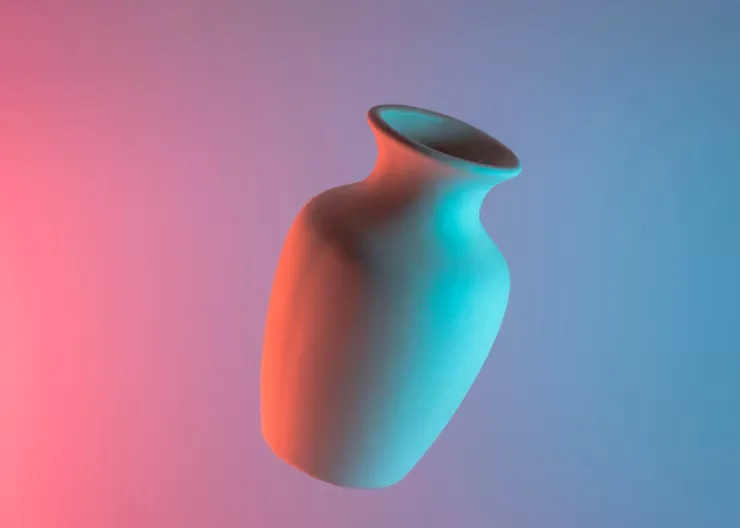
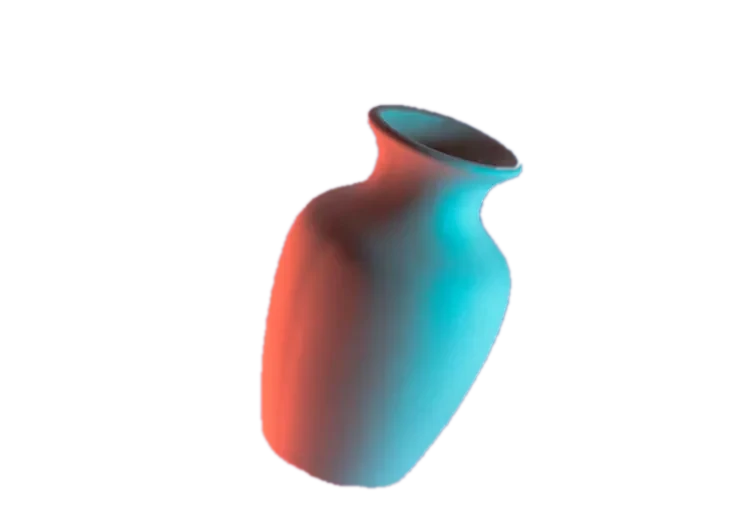
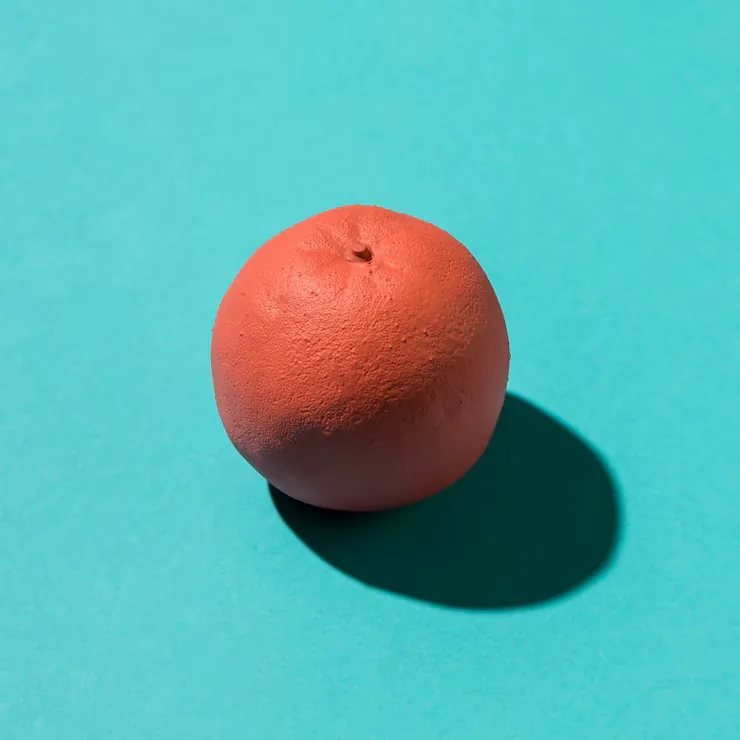
Bitta kesim, besh natija. Quyidagi lampa, vaza va sitrus mevasi yuqoridagi vositadagi o‘n beshta tayyor rangdan beshtasida hamda o‘zingiz tanlagan istalgan rangda ko‘rsatiladi.
Stol lampasi
Sopol vaza
Sitrus mevasi
Ranglar, ommaviy qayta ishlash va ID rasmi qoidalari. Hali ham savol bormi? Bizga yozing.
Suratni sahifaning yuqorisidagi vositaga qo‘shing, kesim tugashini kuting, so‘ng ish maydonidagi ranglardan birini tanlang: oq, to‘q ko‘k, brend moviy rangi, yumshoq kulrang yoki maxsus tus. Yuklab olishni bossangiz, PNG da obyekt shu tekis fon ustida bo‘ladi.
Har natijada bosishga tayyor o‘n beshta bir xil rang va Shaffof tanlovi bor. Oxirgi katak esa to‘liq rang tanlagichi, shuning uchun kerakli istalgan hex qiymat — maxsus brend rangi, forma talab qilgan kulrang yoki boshqa rang — mavjud.
Bu usulda fonni oddiy oq yoki och kulrangga o‘zgartirish mumkin, bu ko‘plab formalardagi fon talabini qoplaydi. ID rasmi qoidalari kadr, yorug‘lik va mimikani ham belgilaydi; vosita bularni tekshirmaydi, shuning uchun hujjatingizning aniq talablarini alohida tasdiqlang.
Rang tanlash o‘rniga shashka naqshli Shaffof tanlovini qoldiring. Shunda eksport tekis to‘ldirishli rasm emas, haqiqiy alfa-kanalli PNG bo‘ladi. Bu haqda shaffof fon yaratish vositasida batafsil ma’lumot bor.
Ha. 30 tagacha rasmni navbatga qo‘shing. Har birining o‘z prevyusi va rang jadvali bo‘ladi, shuning uchun bitta to‘plamda turli rasmlarni turli ranglarga qo‘yishingiz mumkin. Rang yoqqach, har bir natijani yuklab oling.
Yo‘q. Faqat kesim tashqarisidagi piksellar tekis rang bilan almashtiriladi. Obyekt ichidagi detal, rang va aniqlik asl suratdagi holicha qoladi.
Yo‘q. Kesim va rangni almashtirish brauzeringizda mahalliy yuklangan AI modeli yordamida bajariladi. Surat qurilmangizdan chiqmaydi.
Ha — akkaunt yo‘q, kredit yo‘q, suv belgisi yo‘q va foydalanishingiz mumkin bo‘lgan suratlar soni cheklanmagan.
O‘rnatish shart emas, to‘lov yo‘q, qurilmangizdan hech narsa chiqmaydi. Asosiy fon o‘chirish vositasida shaffoflik, to‘plamlar va boshqa formatlar ham bor.