অপেক্ষা করুন…
প্রাইভেট JPEG ব্যাকগ্রাউন্ড রিমুভার
একটি .jpeg ড্রপ করুন আর কয়েক সেকেন্ডে সাবজেক্টটি একটি ট্রান্সপারেন্ট ব্যাকগ্রাউন্ডে ফেরত পান। কাটটি আপনার নিজের ডিভাইসেই হয়, আপনার ক্যামেরা যে সাইজে লিখেছিল ঠিক সেই সাইজে, দ্বিতীয়বার কোনো কম্প্রেশন ছাড়াই।
অথবা এখানে ফাইল ড্রপ করুন, বা পেস্ট করতে চাপুন Ctrl + V একটি ছবি অথবা পুরো একটি ব্যাচ বেছে নিন
PNG, JPG, WEBP, AVIF, GIF, BMP ও HEIC · সর্বোচ্চ ৩০টি ছবি · প্রতিটি সর্বোচ্চ ২৫ MB
হাতের কাছে JPEG নেই? এগুলোর একটি চেষ্টা করুন
JPEG থেকে ব্যাকগ্রাউন্ড রিমুভ করুন, কিনারায় কিনারায়
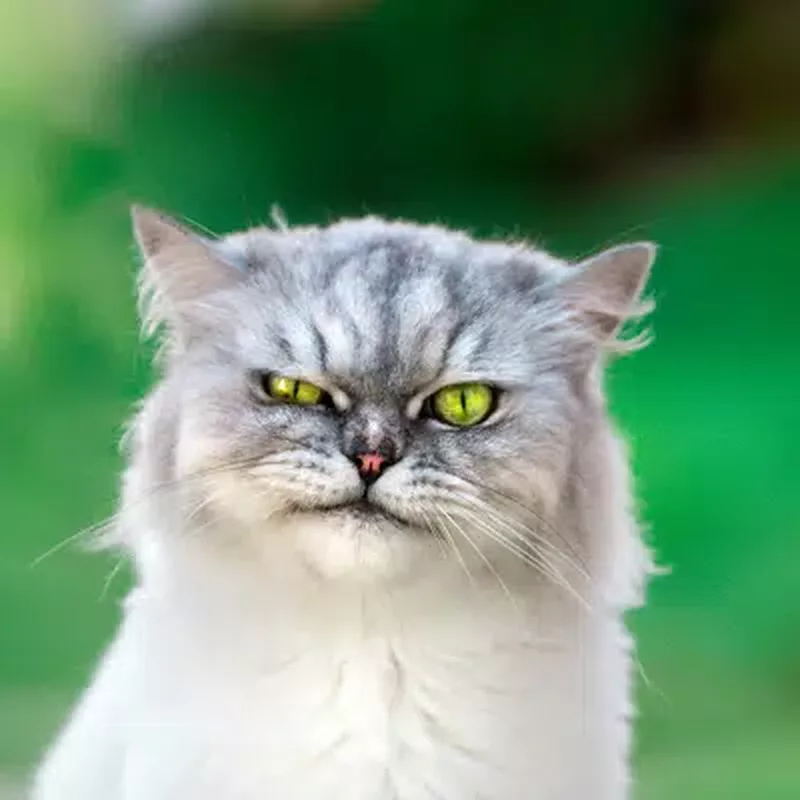
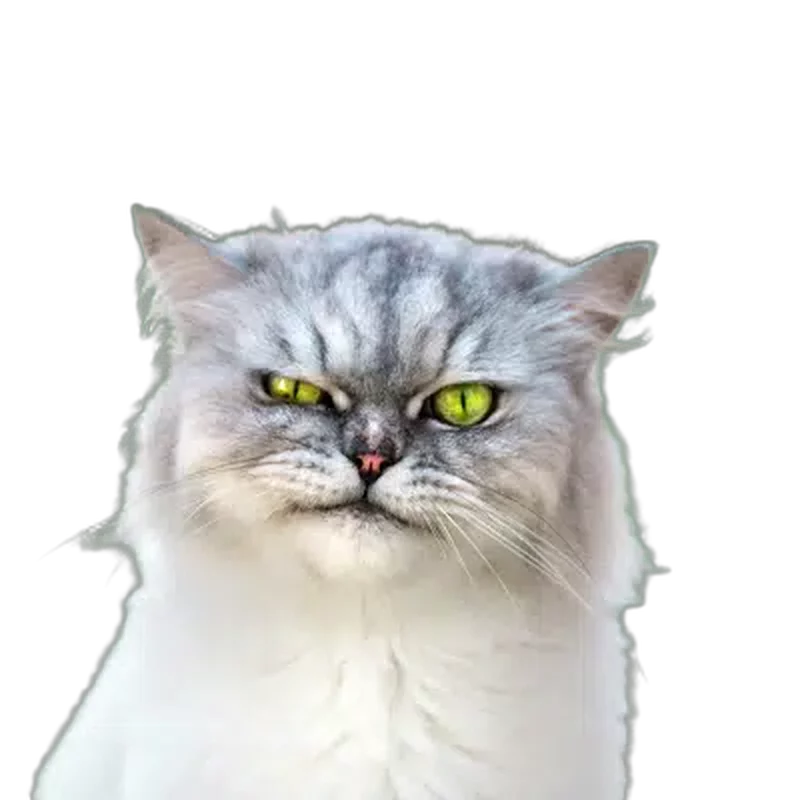
একটি ক্যামেরা ফাইল, একটি স্টক ডাউনলোড, একটি শপ এক্সপোর্ট আর একটি ফ্ল্যাট ইলাস্ট্রেশন। চারটি সম্পূর্ণ ভিন্ন .jpeg, সবগুলো ডিভাইসেই কাটা আর যে সাইজে এসেছিল সেই সাইজেই ট্রান্সপারেন্ট PNG হিসেবে সেভ করা।
সিলভার হ্যান্ডব্যাগ
স্টক লাইব্রেরি JPEG
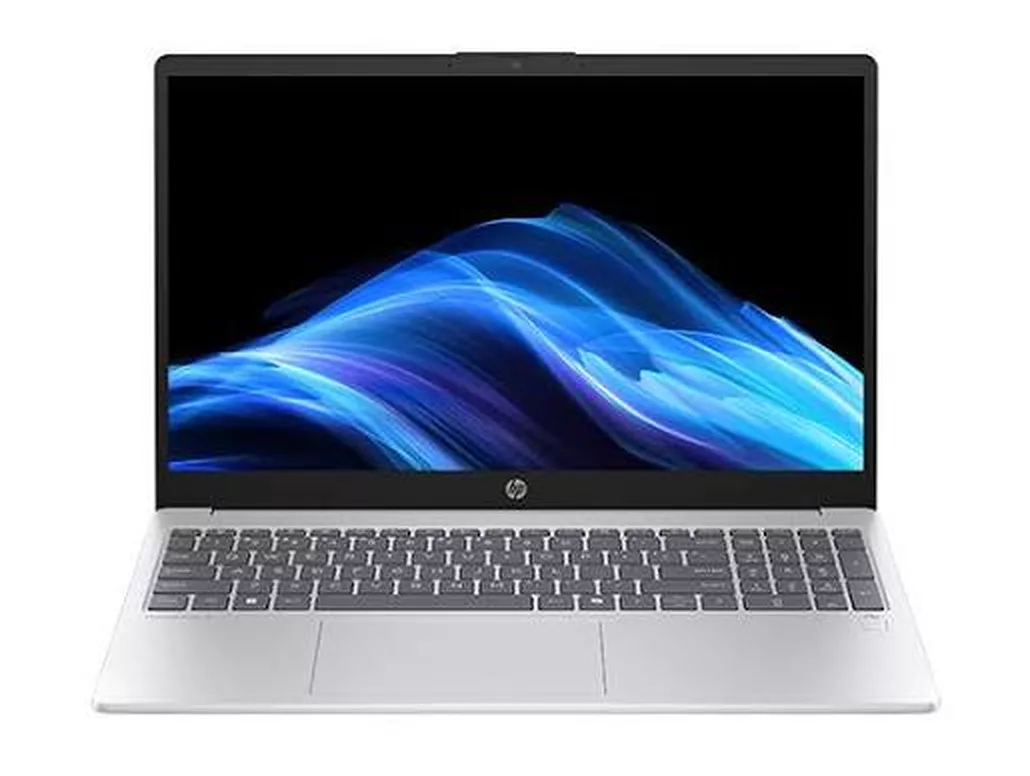
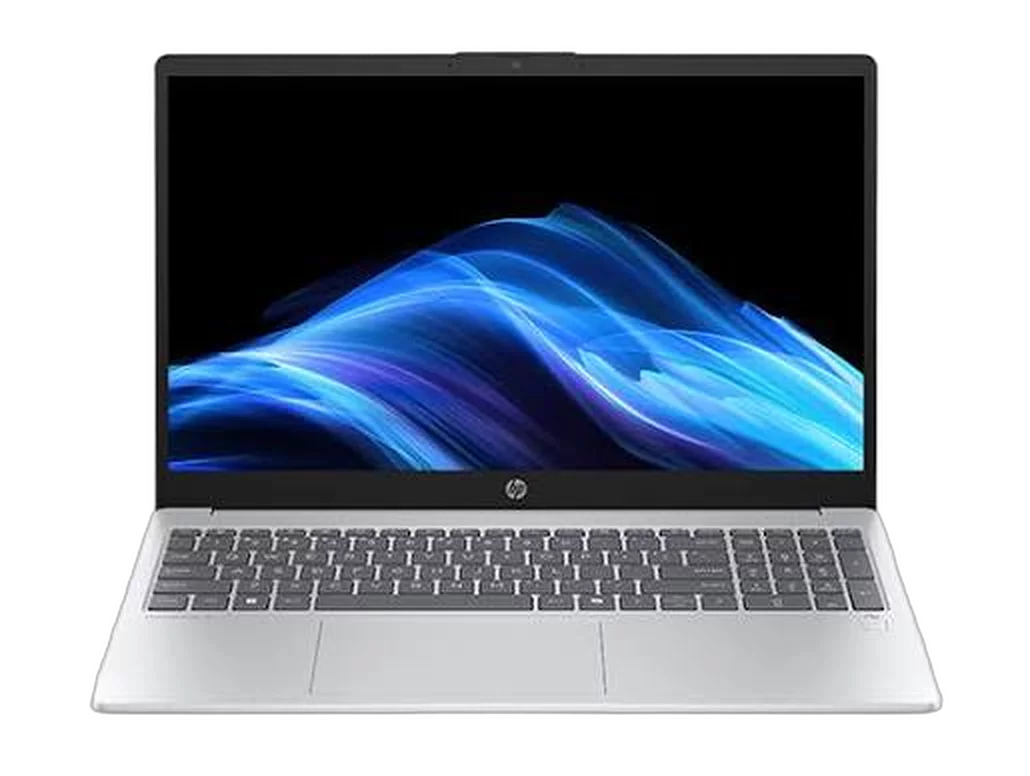
HP ল্যাপটপ
শপ এক্সপোর্ট JPEG
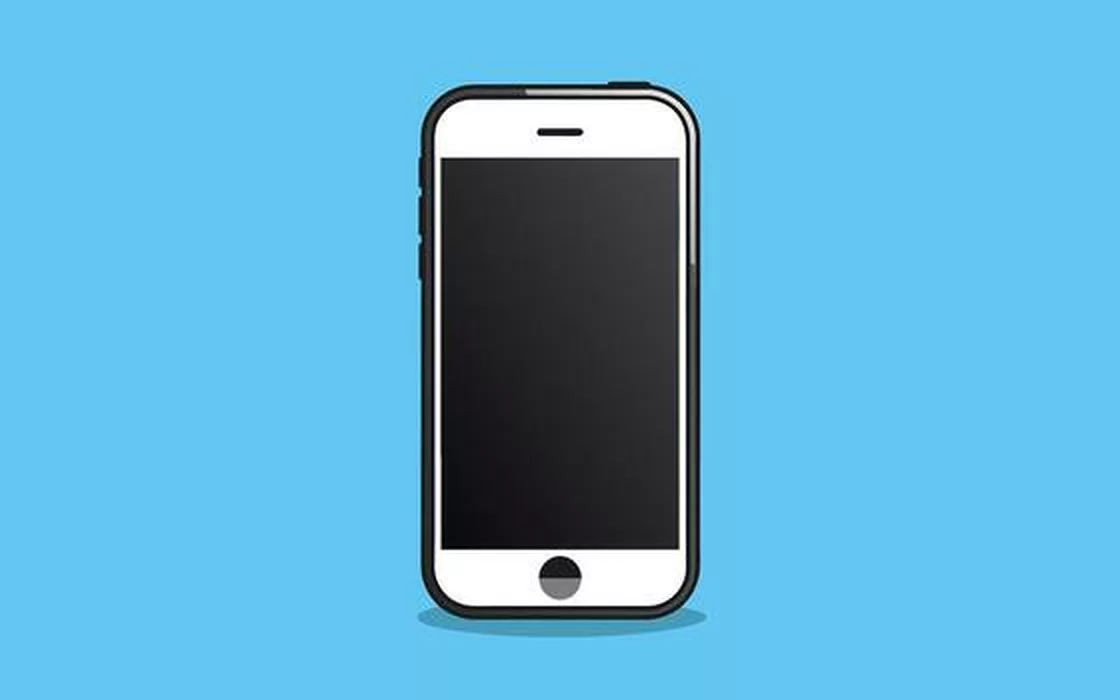
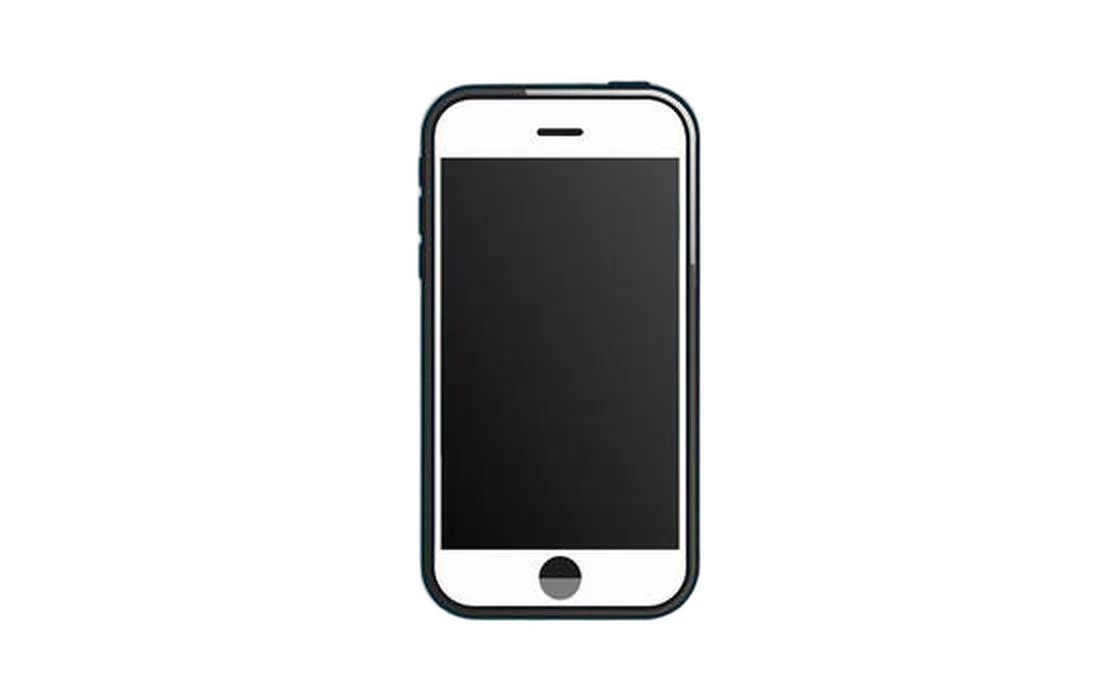
স্মার্টফোন ইলাস্ট্রেশন
স্টক ইলাস্ট্রেশন JPEG
আপনার JPEG কখনো আপনার ডিভাইস ছেড়ে যায় না
বেশিরভাগ ব্যাকগ্রাউন্ড রিমুভার প্রথমে আপনার ছবিটি হাতে তুলে দিতে বলে। এই পেজে কোনো আপলোড এন্ডপয়েন্ট নেই, কারণ কাজটি করার জন্য কোনো সার্ভারই নেই — আর এটি আপনি নিজেই যাচাই করে দেখতে পারেন।
সেগমেন্টেশন মডেলটি একবার ডাউনলোড হয়ে আপনার ব্রাউজারে ক্যাশে হয়; এরপরের প্রতিটি .jpeg আপনার নিজের হার্ডওয়্যারেই ডিকোড ও কাটা হয়, কোনো ছবির বাইট কখনো বাইরে পাঠানো হয় না। কাটআউটটি পিক্সেল থেকে নতুন করে তৈরি হয়, তাই আপনার মূল ছবিতে থাকা ক্যামেরা মেটাডেটা ও GPS কোঅর্ডিনেটও কখনো যাতায়াত করে না। ট্যাব বন্ধ করুন আর সবকিছু — মূল ছবি, মাস্ক ও কাটআউট — মেমোরি থেকে মুছে যায়।
দ্রুত ওয়েব ওয়ার্কফ্লো
দ্রুত, কারণ কিছুই আপলোড করতে হয় না
বেশিরভাগ অনলাইন JPEG ব্যাকগ্রাউন্ড রিমুভারে কাটটা নিজেই দ্রুত হয়, বেশিরভাগ অপেক্ষা হয় নেটওয়ার্কের জন্য। রাউন্ড ট্রিপটাই বাদ দিয়ে দিন আর ফাইল ড্রপ করার মুহূর্তেই ঘড়ি শুরু হয়ে যায়।
কোনো আপলোড নেই, কোনো সারি নেই
একটি ১২ মেগাপিক্সেল ক্যামেরা JPEG কয়েক মেগাবাইটের হয়। এটি আপলোড করে ফলাফল ফিরিয়ে আনা সাধারণত কাটার চেয়েও বেশি সময় নেয় — আর হোটেলের ওয়াই-ফাইতে তো এটিই পুরো গল্প।
আপনার নিজের GPU-ই এটি চালায়
যেখানে WebGPU আছে, মডেলটি আপনার গ্রাফিক্স কার্ডে চলে আর একটি ছবি প্রায় এক সেকেন্ডেই তৈরি হয়ে যায়। না থাকলে, CPU-তে WebAssembly কাজটা করে নেয় — একটু ধীরে, একই ফলাফল।
প্রথমবারের পরে ক্যাশে হয়ে যায়
মডেলটি একবার ডাউনলোড হয় আর আপনার ব্রাউজার ক্যাশেতে থেকে যায়। এরপরের প্রতিটি ভিজিট কাজের জন্য প্রস্তুত অবস্থায় খোলে, এমনকি ফ্লাইটে ওয়াই-ফাই বন্ধ থাকলেও।
একসাথে ত্রিশটি
শপ এক্সপোর্টের একটি পুরো ফোল্ডার সারিতে রাখুন, বাকিগুলো চলতে থাকা অবস্থাতেই শেষ হওয়া কাটআউটগুলো ডাউনলোড করুন, তারপর সবগুলো একসাথে একটি ZIP হিসেবে নিন। কোনো ক্রেডিট নেই, প্রতি-ছবি মিটার নেই।
যেভাবে একটি JPEG-এর ব্যাকগ্রাউন্ড রিমুভ করবেন মাত্র ৩ ধাপে
.jpeg থেকে ট্রান্সপারেন্ট PNG, এই ট্যাব না ছেড়েই — কোনো অ্যাকাউন্ট নেই, কোনো ক্রেডিট নেই, ইনস্টল করার কিছু নেই।
ধাপ ১
আপনার .jpeg যোগ করুন
এটি ড্র্যাগ করে আনুন, Ctrl + V দিয়ে পেস্ট করুন, বা আপনার ডিভাইস থেকে ব্রাউজ করুন। ক্যামেরা ফাইল, ৬০০ DPI স্ক্যান আর স্টক ডাউনলোড সবই পূর্ণ সাইজে ঢোকে, প্রতিটি সর্বোচ্চ ২৫ MB।
ধাপ ২
এআই সাবজেক্ট কেটে নেয়
আপনার JPEG একবার ডিকোড হয়, তারপর একটি সেগমেন্টেশন মডেল আপনার ডিভাইসেই একটি সফট আলফা মাস্ক প্রেডিক্ট করে — চুল, লোম ও পণ্যের কিনারা জুড়ে পরিষ্কার — আর এর পেছনের সবকিছু সরিয়ে দেয়।
ধাপ ৩
ট্রান্সপারেন্ট PNG ডাউনলোড করুন
এটি আসল রেজোলিউশনে সেভ করুন, অথবা একটি মার্কেটপ্লেস যদি কাটআউটের বদলে একটি ফ্ল্যাট সাদা লিস্টিং ছবি চায় তাহলে আগে একটি ব্যাকগ্রাউন্ড রং বসিয়ে নিন।
JPEG ব্যাকগ্রাউন্ড রিমুভাল FAQ
কোয়ালিটি, প্রাইভেসি, ফাইল সাইজ আর শেষে কী বেরিয়ে আসে। তবুও আটকে আছেন? আমাদের জিজ্ঞাসা করুন।
এই পেজের উপরের টুলে .jpeg ফাইলটি ড্রপ করুন। এআই সাবজেক্টটি খুঁজে বের করে, এর পেছনের সবকিছু সরিয়ে দেয় আর কয়েক সেকেন্ডের মধ্যেই কাটআউটটি ফিরিয়ে দেয়। ইনস্টল করার কিছু নেই আর সাইনআপ করার কিছু নেই।
হ্যাঁ, লুকানোর মতো কোনো শর্ত নেই। কোনো ক্রেডিট নেই, এক্সপোর্টে কোনো ওয়াটারমার্ক নেই, কোনো রেজোলিউশন সীমা নেই, আর ভালো ভার্সন আনলক করার মতো কোনো পেইড টিয়ারও নেই। কাজটি আপনার নিজের হার্ডওয়্যারেই হয়, তাই আমাদের আপনার কাছে প্রতি-ছবি খরচ চাপানোর দরকার নেই।
না। মডেলটি একবার আপনার ব্রাউজারে ডাউনলোড ও ক্যাশে হয়, তারপর প্রতিটি ছবি লোকালি প্রসেস হয়। কিছুই সংরক্ষিত হয় না, কোনো সার্ভারে সারিবদ্ধ হয় না, আর ট্যাব বন্ধ করলে মেমোরি থেকে মুছে যায়। পেজ লোড হওয়ার পর ইন্টারনেট থেকে সংযোগ বিচ্ছিন্ন করেও কাজ চালিয়ে যেতে পারেন।
কারণ কাটআউটে ট্রান্সপারেন্ট পিক্সেল থাকে আর JPEG ফরম্যাটে এগুলো সংরক্ষণ করার মতো কোনো আলফা চ্যানেল নেই। এক্সপোর্টটি একটি PNG হয় যাতে খালি জায়গাটা সত্যিকারের খালিই থাকে। JPEG ফেরত দরকার হলে, আগে ওয়ার্কস্পেসে একটি ব্যাকগ্রাউন্ড রং বেছে নিন আর কাটআউটটি তার উপর ফ্ল্যাটেন হয়ে যাবে।
না। আপনার ফাইলটি একবার ডিকোড হয়, বেঁচে যাওয়া পিক্সেলগুলো অপরিবর্তিত অবস্থায় বহন করা হয়, আর ফলাফলটি একটি লসলেস PNG-তে লেখা হয়। একটি JPEG খুলে আবার JPEG হিসেবে সেভ করলে প্রতিবার কিছুটা কোয়ালিটি হারায় — এটি সেই ধাপটিকে সম্পূর্ণ বাদ দেয়।
না। কাট থেকে বেঁচে যাওয়া প্রতিটি পিক্সেল আপনার ক্যামেরা বা স্ক্যানার যে ভ্যালু লিখেছিল তাই ধরে রাখে, তাই sRGB, Adobe RGB বা Display P3 ট্যাগ করা একটি ফাইল মূলের মতোই দেখতে ফিরে আসে। শুধু আলফা চ্যানেলটিই নতুন।
না — একই ফরম্যাট, একই বাইট, একই ফলাফল। তিন-অক্ষরের বানানটি টিকে আছে শুধু এই কারণে যে আগের Windows ফাইলনেমে ডটের পরে তিনটি অক্ষরের সীমা ছিল। একটিকে আরেকটিতে রিনেম করলে কিছুই বদলায় না, আর দুটোই এখানে কাজ করে।
প্রতি ফাইলে সর্বোচ্চ ২৫ MB। বড় স্ক্যান ভালো কাজ করে, কারণ মাস্কটি একটি কর্মক্ষম সাইজে প্রেডিক্ট করা হয় আর তারপর পূর্ণ স্কেলে ফিরিয়ে প্রয়োগ করা হয় — তাই একটি ৬০০ DPI স্ক্যান তার কিনারা অক্ষত রেখে ৬০০ DPI-তেই এক্সপোর্ট হয়।
হ্যাঁ। একবারে ৩০টি পর্যন্ত ফাইল বেছে নিন, এগুলো একের পর এক সারিতে যুক্ত হয়। প্রতিটি কাটআউট তৈরি হওয়ার সাথে সাথে ডাউনলোড করতে পারেন, অথবা ব্যাচ শেষ হলে পুরো সেটটি একটি মাত্র ZIP হিসেবে নিতে পারেন।
প্রায় এক সেকেন্ডেই আপনার প্রথম JPEG কেটে ফেলুন
কোনো সাইনআপ নেই, কোনো ওয়াটারমার্ক নেই, কোনো আপলোড নেই। একটি .jpeg ড্রপ করুন আর আপনি যে রেজোলিউশনে শুরু করেছিলেন সেটিই রাখুন।