Čekanje…
Privatno Uklanjanje Pozadine sa JPEG-a
Ubacite .jpeg i dobijte subjekt nazad na prozirnoj pozadini za nekoliko sekundi. Izrezivanje se odvija na vašem vlastitom uređaju, u veličini u kojoj je vaša kamera snimila, bez drugog kruga kompresije.
Ili ispustite svoje datoteke ovdje, ili pritisnite Ctrl + V da zalijepite Odaberite jednu fotografiju ili cijelu seriju
PNG, JPG, WEBP, AVIF, GIF, BMP i HEIC · do 30 slika · maks. 25 MB po slici
Nemate JPEG pri ruci? Isprobajte jednu od ovih
Ukloni pozadinu sa JPEG-a, ivica po ivica
Fotografija s kamere, stock preuzimanje, izvoz iz prodavnice i ravna ilustracija. Četiri veoma različite .jpeg navike, sve izrezane na uređaju i sačuvane kao prozirni PNG u veličini u kojoj su stigle.
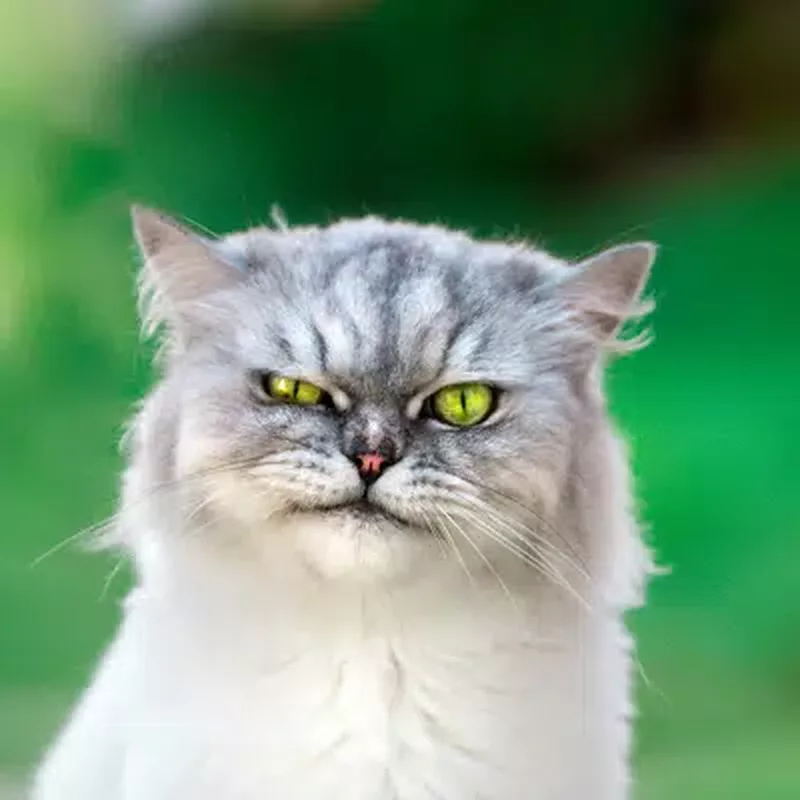
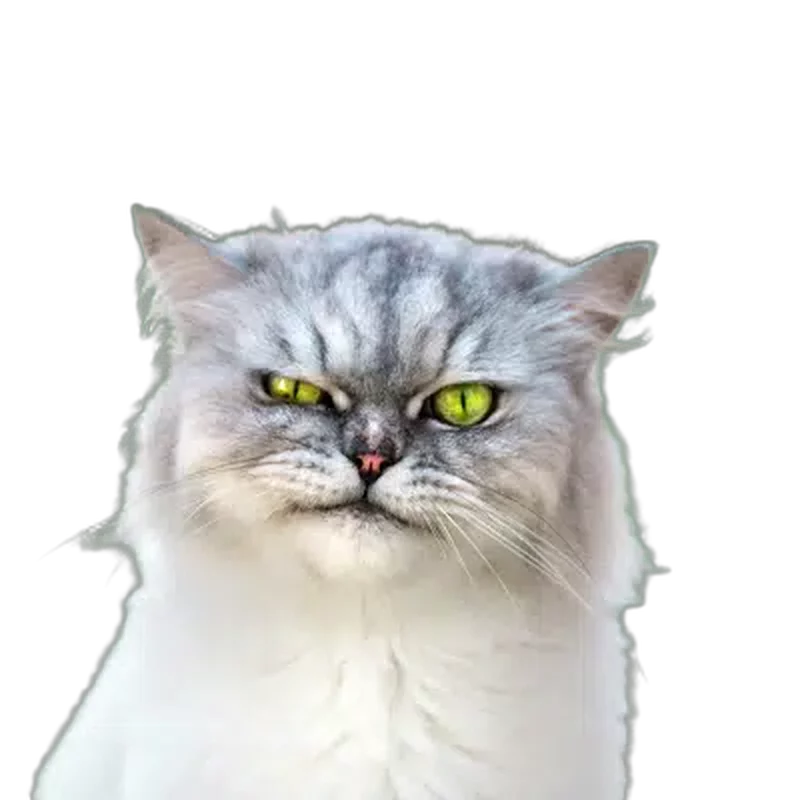
Srebrna torbica
Stock biblioteka JPEG
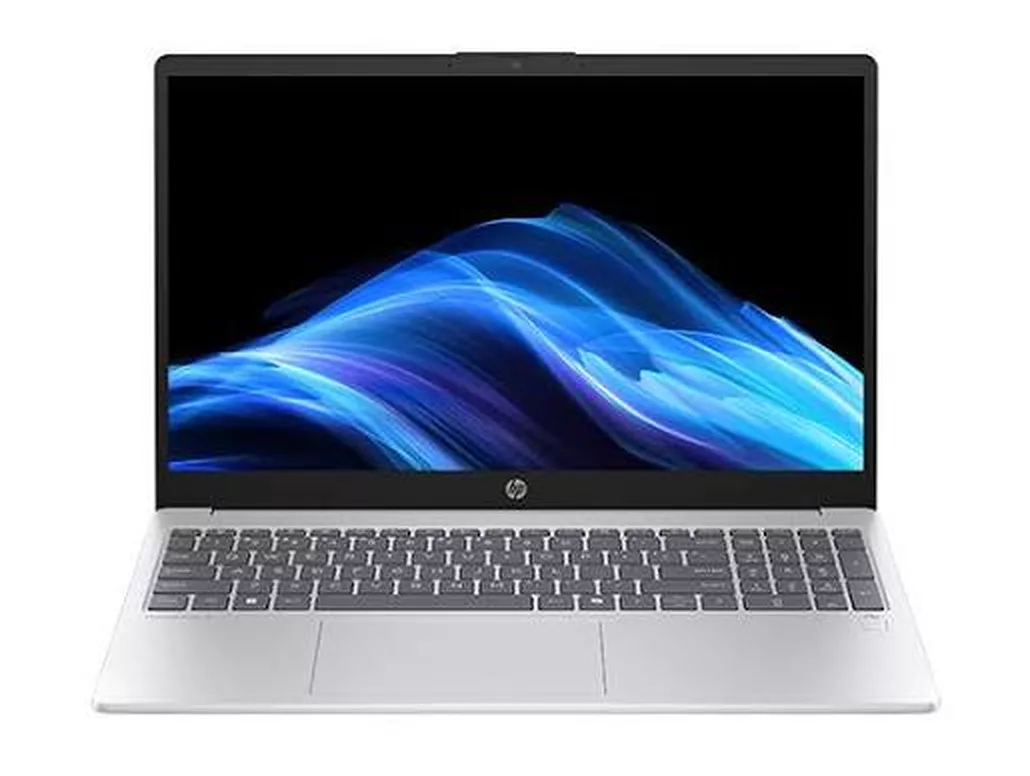
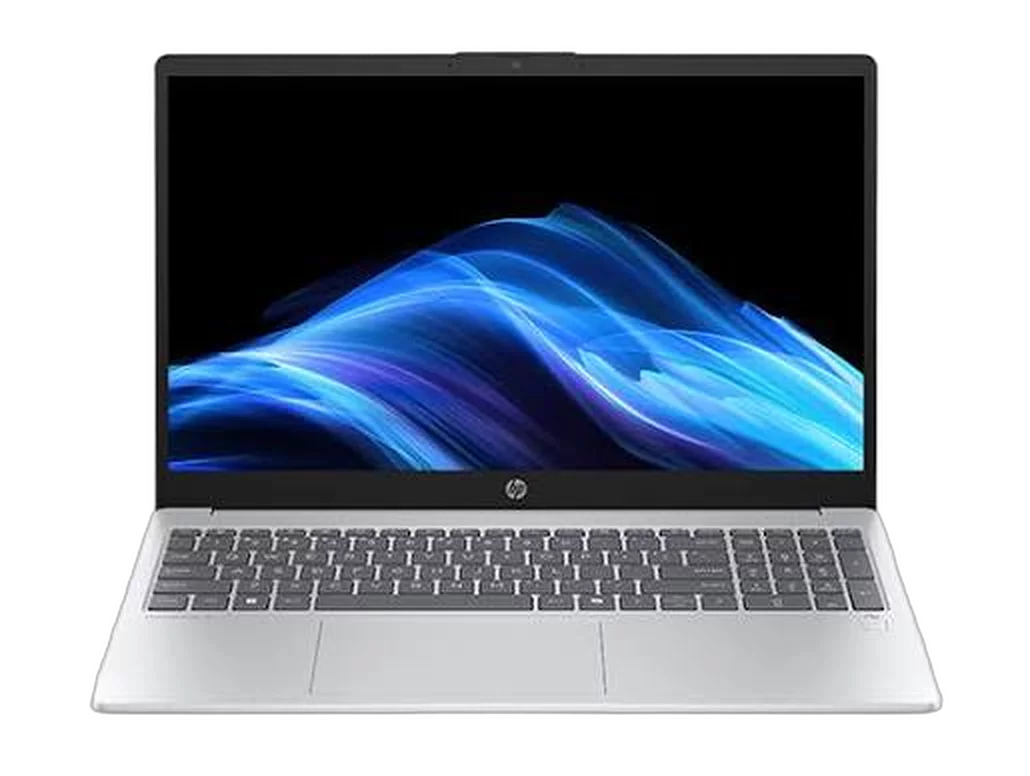
HP laptop
Izvoz iz prodavnice JPEG
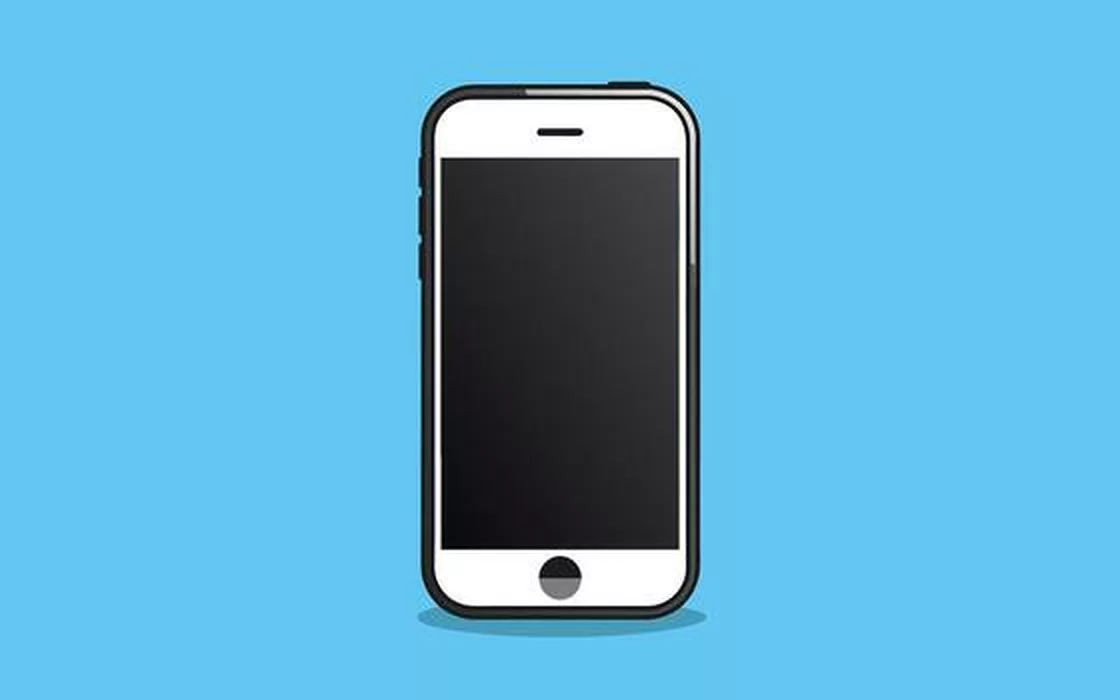
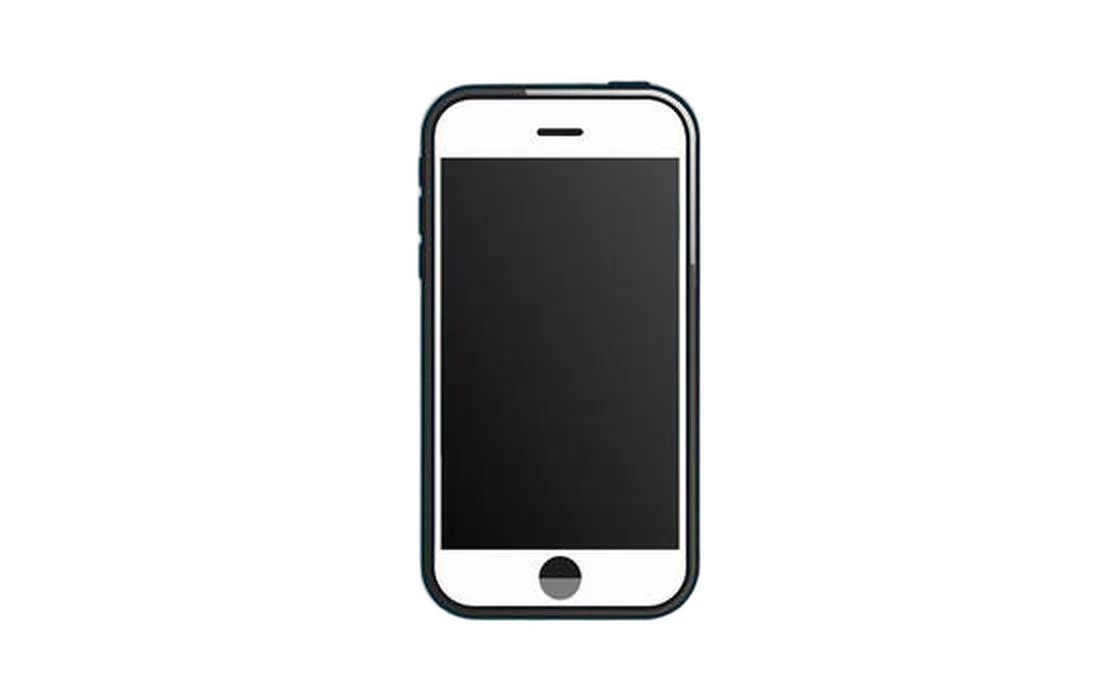
Ilustracija pametnog telefona
Stock ilustracija JPEG
Vaš JPEG nikada ne napušta vaš uređaj
Većina alata za uklanjanje pozadine traži da im prvo predate fotografiju. Ova stranica nema endpoint za učitavanje, jer ne postoji server koji radi posao — a to je nešto što možete sami provjeriti.
Model za segmentaciju se preuzima jednom i čuva u vašem pregledniku; svaki .jpeg nakon toga se dekodira i izrezuje na vašem vlastitom hardveru, bez slanja ikakvih bajtova slike nikuda. Izrezana slika se takođe iznova generiše iz piksela, pa metapodaci kamere i GPS koordinate ugrađene u vaš original takođe nikada ne putuju. Zatvorite tab i sve to — original, maska i izrezana slika — nestaje iz memorije.
Brz rad u web pregledniku
Brzo jer ništa ne treba učitati
Na većini online alata za uklanjanje pozadine sa JPEG-a, samo izrezivanje je brzo, a čekanje je sve u mreži. Uklonite put do servera i vremena i sat kreće u trenutku kad ispustite datoteku.
Bez učitavanja, bez reda čekanja
JPEG fotografija s kamere od 12 MP je nekoliko megabajta. Slanje gore i preuzimanje rezultata dole je obično sporije od samog izrezivanja — a na hotelskom Wi-Fi-ju to je cijela priča.
Vaša vlastita grafička kartica je pokreće
Gdje je WebGPU dostupan, model radi na vašoj grafičkoj kartici i jedna fotografija završi za oko sekundu. Bez toga, WebAssembly preuzima posao na procesoru — sporije, isti rezultat.
Sačuvano u cache memoriji nakon prvog pokretanja
Model se preuzima jednom i ostaje u cache memoriji vašeg preglednika. Svaka posjeta nakon toga se otvara spremna za rad, uključujući na letu sa isključenim Wi-Fi-jem.
Trideset odjednom
Stavite u red čekanja folder izvoza iz prodavnice, preuzmite završene izrezane slike dok se ostale još obrađuju, pa uzmite sve zajedno kao jedan ZIP. Bez kredita, bez brojača po slici.
Kako ukloniti pozadinu sa JPEG-a u 3 koraka
Od .jpeg do prozirnog PNG-a bez napuštanja ovog taba — bez naloga, bez kredita, ništa za instalirati.
Korak 1
Dodajte svoj .jpeg
Povucite ga, zalijepite sa Ctrl + V, ili pretražite svoj uređaj. Fotografije s kamere, skenovi od 600 DPI i stock preuzimanja svi idu u punoj veličini, do 25 MB po datoteci.
Korak 2
AI izrezuje subjekt
Vaš JPEG se dekodira jednom, zatim model za segmentaciju predviđa mekan alfa maskirni sloj na vašem uređaju — čist kroz kosu, dlaku i ivice proizvoda — i čisti sve iza njega.
Korak 3
Preuzmite prozirni PNG
Sačuvajte ga u originalnoj rezoluciji, ili prvo ubacite boju pozadine ako marketplace zahtijeva ravnu bijelu fotografiju oglasa umjesto izrezane slike.
Uklanjanje pozadine sa JPEG-a Najčešća pitanja
Kvalitet, privatnost, veličine datoteka i šta izlazi na drugom kraju. Još zapeli? Pitajte nas.
Ispustite .jpeg u alat na vrhu ove stranice. AI pronalazi subjekt, čisti sve iza njega i vraća vam izrezanu sliku za preuzimanje za nekoliko sekundi. Ništa za instalirati i ništa za registraciju.
Da, bez caka vrijedne skrivanja. Nema kredita, nema vodenog žiga na izvozu, nema ograničenja rezolucije i nema plaćenog paketa koji otvara bolju verziju. Rad se odvija na vašem vlastitom hardveru, pa nema troška po slici koji bismo prebacili na vas.
Ne. Model se preuzima u vaš preglednik jednom i čuva, zatim se svaka slika obrađuje lokalno. Ništa se ne čuva, ništa nije u redu čekanja na serveru, i zatvaranje taba to briše iz memorije. Možete se i isključiti sa interneta nakon što se stranica učita i nastaviti raditi.
Jer izrezana slika ima prozirne piksele a JPEG format nema alfa kanal za njihovo čuvanje. Izvoz je PNG tako da prazan prostor ostane stvarno prazan. Ako vam treba JPEG nazad, prvo odaberite boju pozadine u radnom prostoru i izrezana slika se spaja na nju.
Ne. Vaša datoteka se dekodira jednom, pikseli koji ostanu se prenose netaknuti, i rezultat se zapisuje u PNG bez gubitka kvaliteta. Otvaranje JPEG-a i ponovno čuvanje kao JPEG vas košta jedne generacije kvaliteta svaki put — ovo potpuno izbjegava taj korak.
Ne. Svaki piksel koji ostane nakon izrezivanja zadržava vrijednost koju je vaša kamera ili skener zapisao, pa datoteka označena sa sRGB, Adobe RGB ili Display P3 izgleda isto kao original. Jedino što je novo je alfa kanal.
Ne — isti format, isti bajtovi, isti rezultat. Pravopis sa tri slova je ostao samo zato što su rani Windows nazivi datoteka bili ograničeni na tri karaktera nakon tačke. Promjena jednog u drugi ne mijenja ništa, i oboje radi ovdje.
Do 25 MB po datoteci. Veliki skenovi rade dobro, jer se maska predviđa u radnoj veličini a onda primjenjuje nazad u punoj veličini — pa sken od 600 DPI izlazi u 600 DPI sa netaknutim ivicama.
Da. Odaberite do 30 datoteka odjednom i one se stavljaju u red čekanja jedna za drugom. Možete preuzeti svaku izrezanu sliku kako se završi, ili uzeti završeni skup kao jedan ZIP kad serija bude gotova.
Izrežite svoj prvi JPEG za oko sekundu
Bez registracije, bez vodenog žiga, bez učitavanja. Ubacite .jpeg i zadržite rezoluciju sa kojom ste počeli.