પ્રતીક્ષામાં…
પ્રાઇવેટ JPEG બેકગ્રાઉન્ડ રિમૂવર
.jpeg નાખો અને થોડી સેકન્ડોમાં વિષય ટ્રાન્સપરન્ટ બેકગ્રાઉન્ડ પર પાછો મેળવો. કાપ તમારા જ ડિવાઇસ પર, તમારા કેમેરાએ લખેલા માપમાં, બીજી કમ્પ્રેશન વિના ચાલે છે.
અથવા તમારી ફાઇલો અહીં નાખો, કે પેસ્ટ કરવા Ctrl + V દબાવો એક ફોટો કે આખો બેચ પસંદ કરો
PNG, JPG, WEBP, AVIF, GIF, BMP અને HEIC · 30 ફોટા સુધી · દરેક વધુમાં વધુ 25 MB
JPEG હાથમાં નથી? આમાંથી એક અજમાવો
JPEG નું બેકગ્રાઉન્ડ દૂર કરો, કિનારી-દર-કિનારી
કેમેરા ફાઇલ, સ્ટોક ડાઉનલોડ, શોપ એક્સપોર્ટ અને સપાટ ચિત્ર. ચાર ખૂબ અલગ .jpeg પ્રકાર, બધાં ડિવાઇસ પર કાપેલાં અને તે જે માપમાં આવ્યાં તે જ માપમાં ટ્રાન્સપરન્ટ PNG તરીકે સેવ કરેલાં.
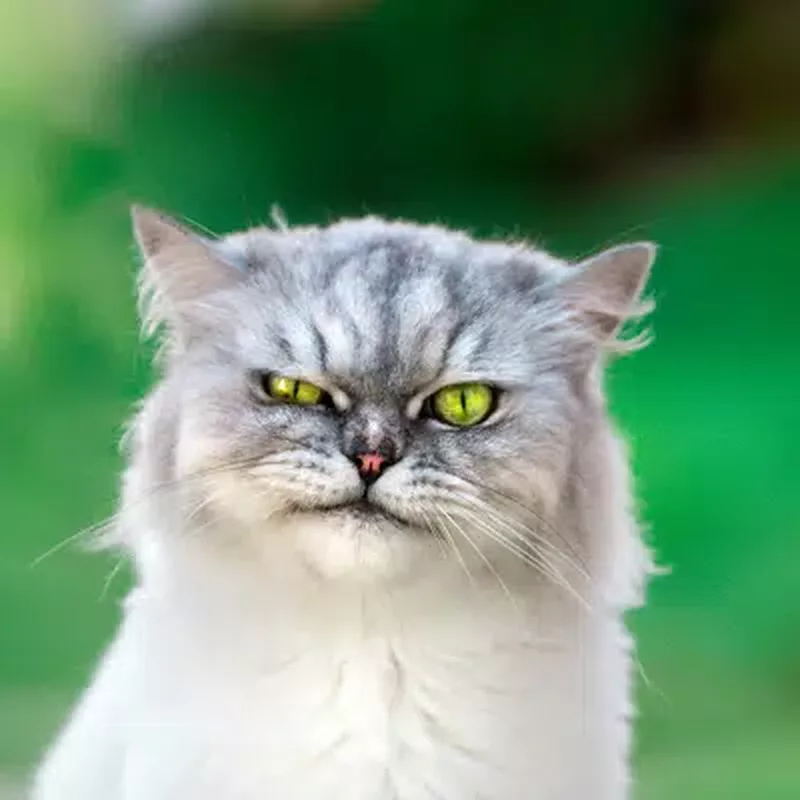
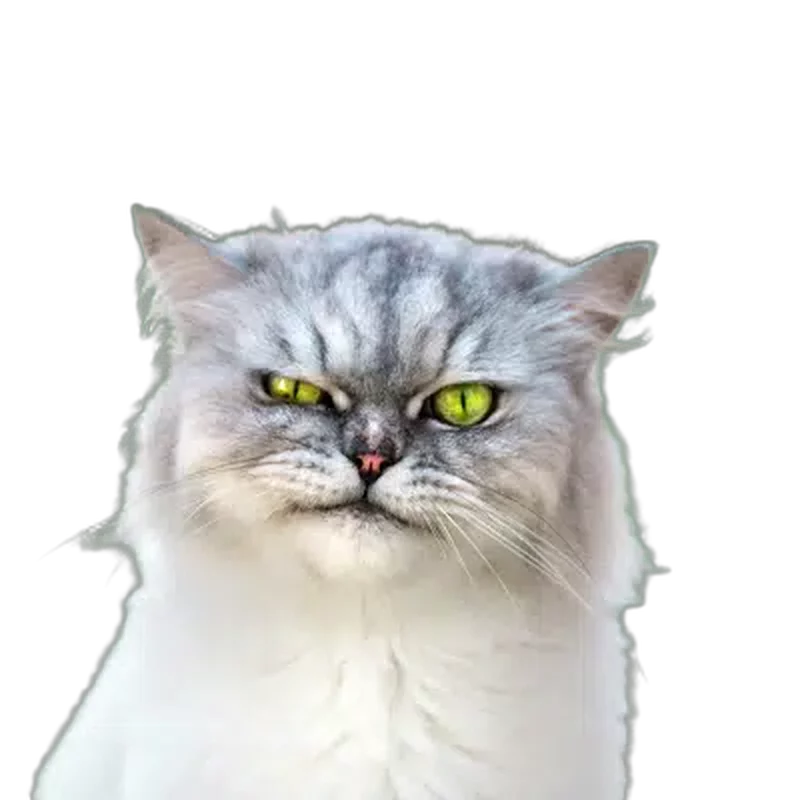
ચાંદી જેવું હેન્ડબેગ
સ્ટોક લાઇબ્રેરી JPEG
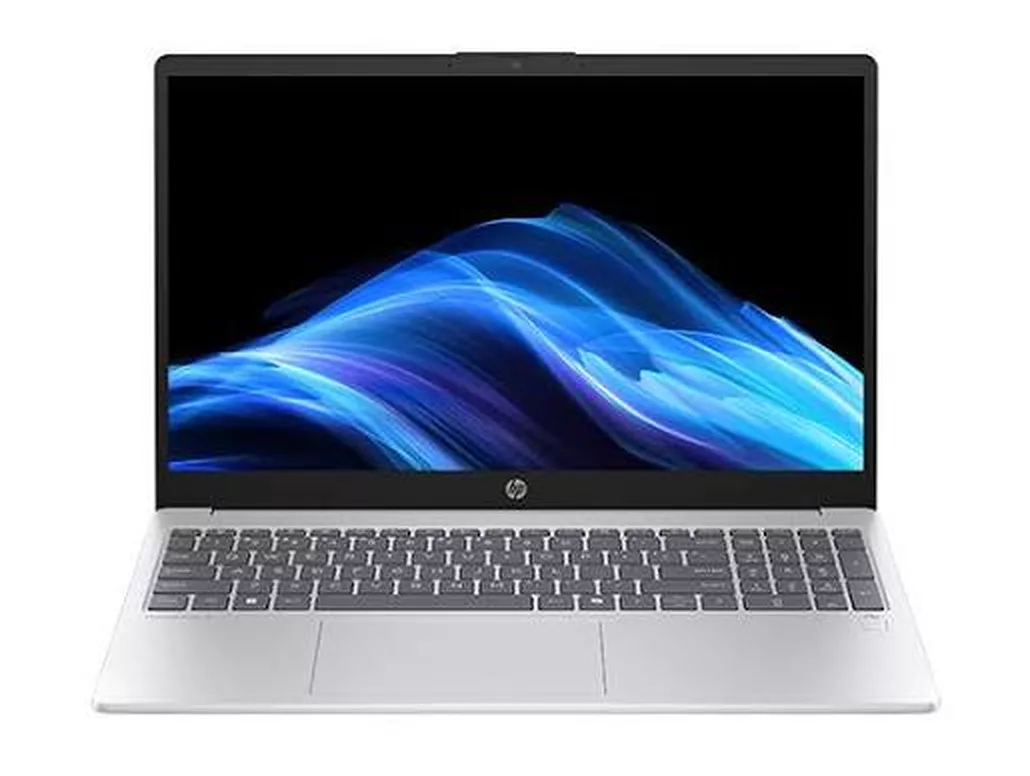
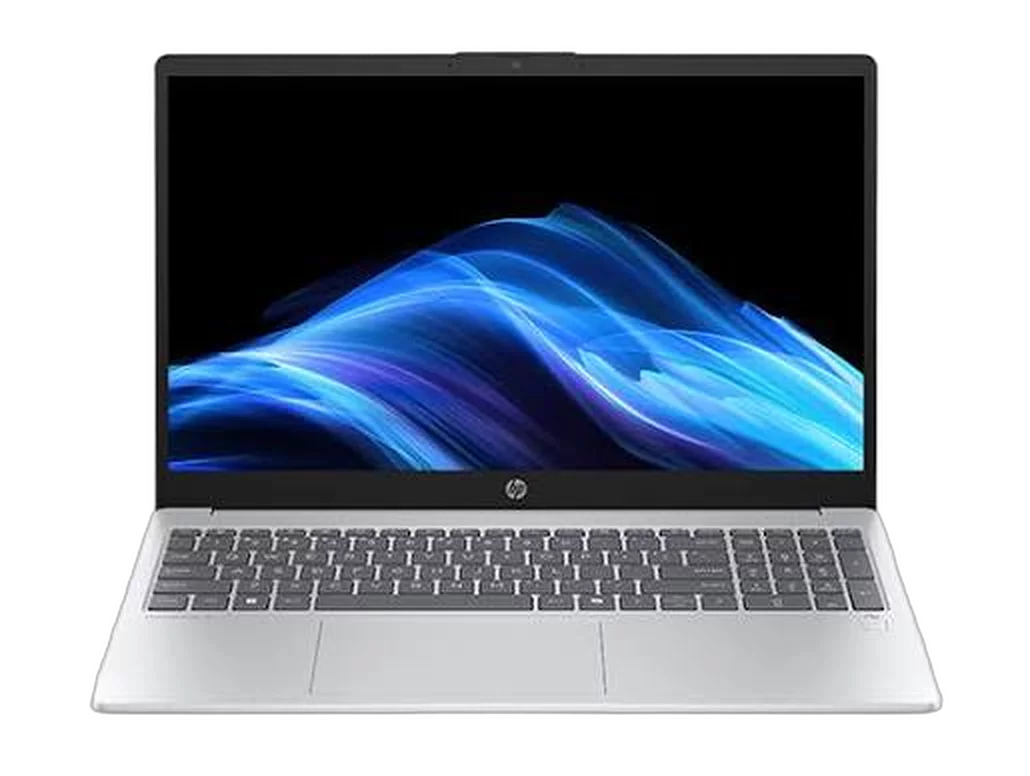
HP લેપટોપ
શોપ એક્સપોર્ટ JPEG
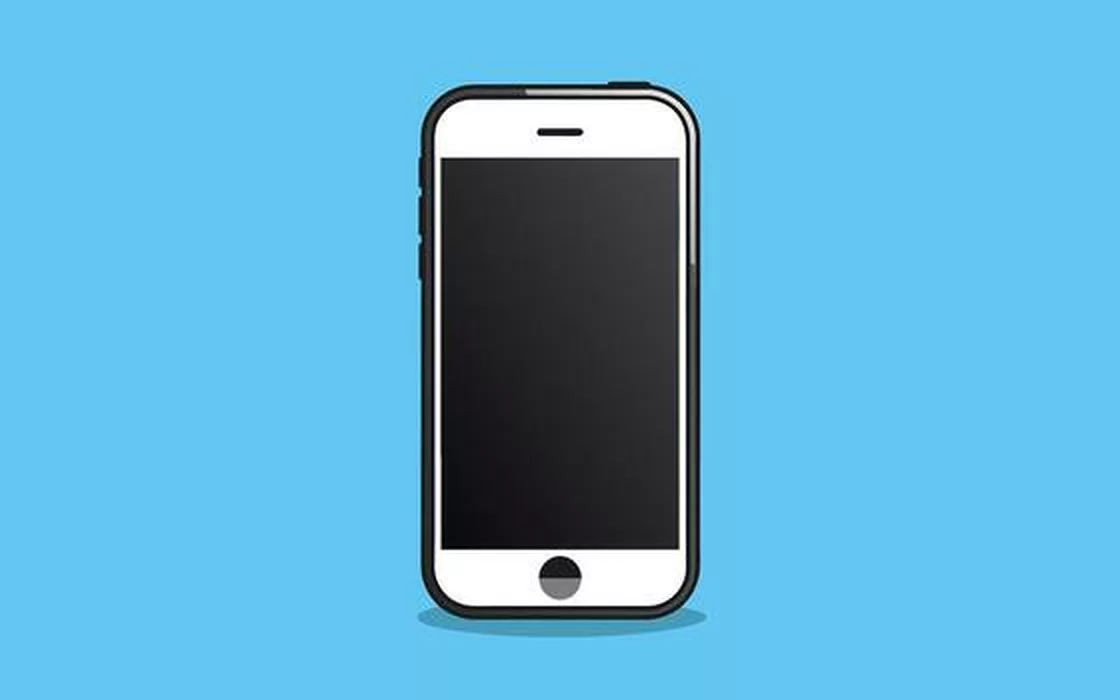
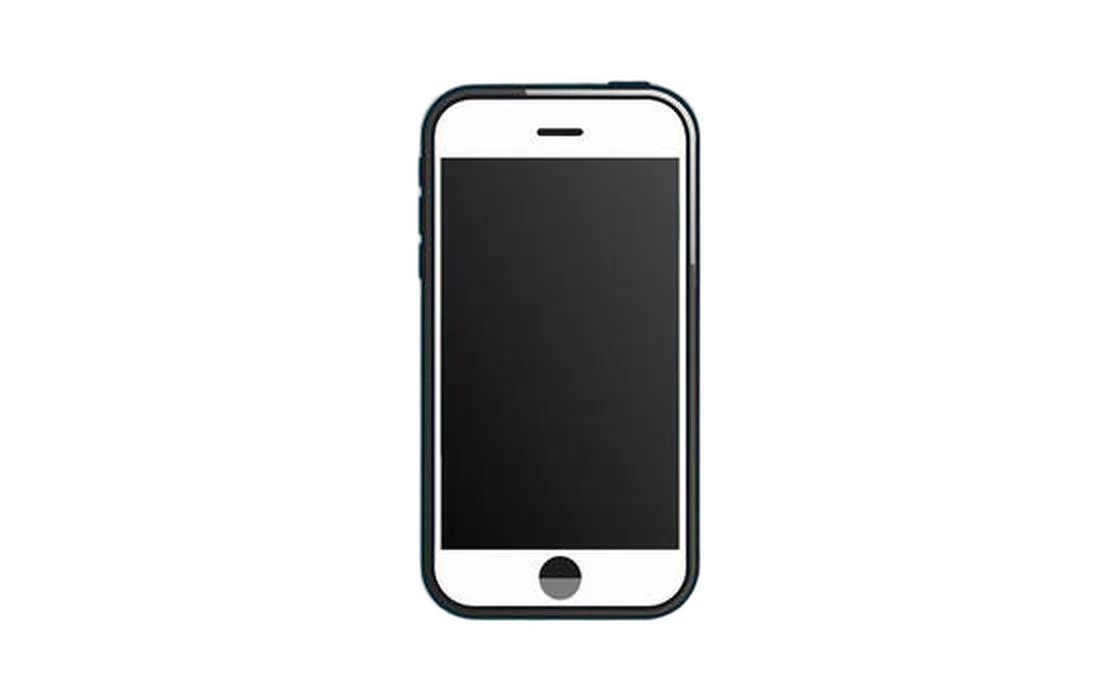
સ્માર્ટફોનનું ચિત્ર
સ્ટોક ચિત્ર JPEG
તમારું JPEG તમારા ડિવાઇસથી ક્યારેય બહાર જતું નથી
મોટાભાગના બેકગ્રાઉન્ડ રિમૂવર તમને પહેલાં ફોટો સોંપવા કહે છે. આ પાના પર કોઈ અપલોડ એન્ડપોઇન્ટ નથી, કારણ કે કામ કરતો કોઈ સર્વર નથી — અને આ તમે જાતે ચકાસી શકો છો.
સેગ્મેન્ટેશન મોડેલ એક વાર ડાઉનલોડ થાય છે અને તમારા બ્રાઉઝરમાં કેશ થાય છે; ત્યારપછીની દરેક .jpeg તમારા જ હાર્ડવેર પર ડીકોડ અને કાપવામાં આવે છે, કોઈ ઇમેજ બાઇટ ક્યારેય બહાર મોકલાતો નથી. કટઆઉટ પણ પિક્સેલમાંથી તાજું જ રેન્ડર થાય છે, તેથી તમારા ઓરિજિનલમાં પકવાયેલા કેમેરા મેટાડેટા અને GPS કોઓર્ડિનેટ પણ ક્યારેય એ મુસાફરી કરતા નથી. ટેબ બંધ કરો અને તે બધું — ઓરિજિનલ, માસ્ક અને કટઆઉટ — મેમોરીમાંથી જતું રહે છે.
ઝડપી વેબ વર્કફ્લો
ઝડપી કારણ કે કંઈપણ અપલોડ કરવાની જરૂર નથી
મોટાભાગના ઓનલાઇન JPEG બેકગ્રાઉન્ડ રિમૂવર પર કાપ પોતે ઝડપી છે અને રાહ જોવાનું બધું નેટવર્ક છે. આવન-જાવન કાઢી નાખો અને તમે ફાઇલ નાખો તે જ ક્ષણે ઘડિયાળ શરૂ થાય છે.
કોઈ અપલોડ નહીં, કોઈ કતાર નહીં
12 મેગાપિક્સેલ કેમેરા JPEG કેટલાક મેગાબાઇટ હોય છે. તેને ઉપર મોકલવું અને પરિણામ પાછું ખેંચવું સામાન્ય રીતે કાપ કરતાં જ ધીમું હોય છે — અને હોટલના વાઇ-ફાઇ પર તો એ જ આખી વાત છે.
તમારું પોતાનું GPU તેને ચલાવે છે
જ્યાં WebGPU ઉપલબ્ધ છે ત્યાં મોડેલ તમારા ગ્રાફિક્સ કાર્ડ પર ચાલે છે અને એક ફોટો લગભગ એક સેકન્ડમાં તૈયાર થાય છે. તેના વિના, WebAssembly CPU પર કામ સંભાળે છે — ધીમું, પણ એ જ પરિણામ.
પહેલા રન પછી કેશ થયેલું
મોડેલ એક વાર ડાઉનલોડ થાય છે અને તમારા બ્રાઉઝર કેશમાં રહે છે. ત્યારપછીની દરેક મુલાકાત કામ માટે તૈયાર ખૂલે છે, વાઇ-ફાઇ બંધ હોય તેવી ફ્લાઇટમાં પણ.
એકસાથે ત્રીસ
શોપ એક્સપોર્ટનું ફોલ્ડર કતારમાં મૂકો, બાકીના હજી ચાલતા હોય ત્યારે તૈયાર કટઆઉટ ડાઉનલોડ કરો, પછી બધું એક ZIP તરીકે લો. કોઈ ક્રેડિટ નહીં, પ્રતિ-ફોટો કોઈ માપ નહીં.
JPEG નું બેકગ્રાઉન્ડ કેવી રીતે દૂર કરવું 3 સ્ટેપમાં
આ ટેબ છોડ્યા વિના .jpeg થી ટ્રાન્સપરન્ટ PNG સુધી — કોઈ એકાઉન્ટ નહીં, ક્રેડિટ નહીં, ઇન્સ્ટોલ કરવાનું કંઈ નહીં.
સ્ટેપ 1
તમારી .jpeg ઉમેરો
તેને ડ્રેગ કરીને નાખો, Ctrl + V થી પેસ્ટ કરો, અથવા તમારું ડિવાઇસ બ્રાઉઝ કરો. કેમેરા ફાઇલો, 600 DPI સ્કેન અને સ્ટોક ડાઉનલોડ બધાં પૂરા સાઇઝમાં જાય છે, દરેક 25 MB સુધી.
સ્ટેપ 2
AI વિષય કાપે છે
તમારી JPEG એક વાર ડીકોડ થાય છે, પછી સેગ્મેન્ટેશન મોડેલ તમારા ડિવાઇસ પર મુલાયમ આલ્ફા માસ્કની આગાહી કરે છે — વાળ, રુવાંટી અને પ્રોડક્ટની કિનારી પર સાફ — અને તેની પાછળનું બધું સાફ કરે છે.
સ્ટેપ 3
ટ્રાન્સપરન્ટ PNG ડાઉનલોડ કરો
તેને ઓરિજિનલ રિઝોલ્યુશનમાં સેવ કરો, અથવા જો માર્કેટપ્લેસને કટઆઉટને બદલે સપાટ સફેદ લિસ્ટિંગ ફોટો જોઈતો હોય તો પહેલાં બેકગ્રાઉન્ડ કલર નાખો.
JPEG બેકગ્રાઉન્ડ રિમૂવલ FAQ
ક્વોલિટી, પ્રાઇવસી, ફાઇલ સાઇઝ અને બીજા છેડે શું આવે છે. હજી અટવાયા છો? અમને પૂછો.
.jpeg ને આ પાનાની ઉપરના ટૂલમાં નાખો. AI વિષય શોધે છે, તેની પાછળનું બધું સાફ કરે છે અને થોડી સેકન્ડોમાં કટઆઉટ પાછું આપે છે. ઇન્સ્ટોલ કરવાનું કંઈ નથી અને સાઇન-અપ કરવાનું કંઈ નથી.
હા, છુપાવવા જેવી કોઈ શરત વિના. કોઈ ક્રેડિટ નહીં, એક્સપોર્ટ પર વોટરમાર્ક નહીં, રિઝોલ્યુશન ટોચ નહીં અને સારું વર્ઝન ખોલતું કોઈ પેઇડ ટિયર નહીં. કામ તમારા જ હાર્ડવેર પર ચાલે છે, તેથી તમને આપવા જેવો કોઈ પ્રતિ-ફોટો ખર્ચ અમારી પાસે નથી.
નહીં. મોડેલ એક વાર તમારા બ્રાઉઝરમાં ડાઉનલોડ અને કેશ થાય છે, પછી દરેક ફોટો લોકલ પ્રોસેસ થાય છે. કંઈપણ સંગ્રહાતું નથી, સર્વર પર કંઈપણ કતારમાં મુકાતું નથી, અને ટેબ બંધ કરવાથી તે મેમોરીમાંથી સાફ થાય છે. પાનું લોડ થયા પછી તમે ઇન્ટરનેટથી ડિસ્કનેક્ટ પણ થઈ શકો છો અને કામ ચાલુ રાખી શકો છો.
કારણ કે કટઆઉટમાં ટ્રાન્સપરન્ટ પિક્સેલ હોય છે અને JPEG ફોર્મેટ પાસે તેમને સંગ્રહવા કોઈ આલ્ફા ચેનલ નથી. એક્સપોર્ટ PNG છે જેથી ખાલી ભાગ સાચે જ ખાલી રહે. તમારે JPEG પાછું જોઈતું હોય, તો વર્કસ્પેસમાં પહેલાં બેકગ્રાઉન્ડ કલર પસંદ કરો અને કટઆઉટ તેના પર સપાટ થઈ જાય છે.
નહીં. તમારી ફાઇલ એક વાર ડીકોડ થાય છે, બચેલા પિક્સેલ અડ્યા વિના સાથે લઈ જવાય છે, અને પરિણામ લોસલેસ PNG માં લખાય છે. JPEG ખોલીને તેને ફરી JPEG તરીકે સેવ કરવાથી દર વખતે એક ક્વોલિટી પેઢી ખર્ચાય છે — આ તે સ્ટેપ સંપૂર્ણપણે છોડી દે છે.
નહીં. કાપમાંથી બચેલો દરેક પિક્સેલ તમારા કેમેરા કે સ્કેનરે લખેલું મૂલ્ય રાખે છે, તેથી sRGB, Adobe RGB કે Display P3 ટેગવાળી ફાઇલ મૂળ જેવી જ દેખાઈને પાછી આવે છે. ફક્ત આલ્ફા ચેનલ જ નવી છે.
નહીં — એ જ ફોર્મેટ, એ જ બાઇટ, એ જ પરિણામ. ત્રણ-અક્ષરની જોડણી ફક્ત એટલા માટે ટકી છે કે શરૂઆતના Windows ફાઇલનામ ડોટ પછી ત્રણ અક્ષર સુધી મર્યાદિત હતાં. એકનું બીજામાં નામ બદલવાથી કંઈ બદલાતું નથી, અને બંને અહીં ચાલે છે.
પ્રતિ ફાઇલ 25 MB સુધી. મોટાં સ્કેન સારી રીતે ચાલે છે, કારણ કે માસ્કની આગાહી કામચલાઉ સાઇઝમાં થાય છે અને પછી પૂરા સ્કેલ પર પાછી લાગુ થાય છે — તેથી 600 DPI સ્કેન તેની કિનારી અકબંધ સાથે 600 DPI માં જ એક્સપોર્ટ થાય છે.
હા. એકસાથે 30 ફાઇલ સુધી પસંદ કરો અને તે એક પછી એક કતારમાં મુકાય છે. દરેક કટઆઉટ તૈયાર થતાં જ ડાઉનલોડ કરી શકો છો, અથવા બેચ પૂરો થાય ત્યારે તૈયાર સેટ એક જ ZIP તરીકે લઈ શકો છો.
તમારી પહેલી JPEG લગભગ એક સેકન્ડમાં કાપો
કોઈ સાઇન-અપ નહીં, વોટરમાર્ક નહીં, અપલોડ નહીં. .jpeg નાખો અને તમે શરૂ કર્યું તે રિઝોલ્યુશન જાળવી રાખો.