در انتظار…
حذف پسزمینه عکس JPEG خصوصی و رایگان
یک فایل .jpeg بیندازید و در چند ثانیه سوژه را روی پسزمینه شفاف تحویل بگیرید. برش روی دستگاه خودتان، با همان اندازهای که دوربین ذخیره کرده و بدون دور دوم فشردهسازی انجام میشود.
یا فایلها را اینجا رها کنید، یا برای جایگذاری Ctrl + V را بزنید یک عکس یا چندین عکس را یکجا انتخاب کنید
PNG، JPG، WEBP، AVIF، GIF، BMP و HEIC · تا ۳۰ تصویر · حداکثر ۲۵ مگابایت برای هر فایل
JPEG در دسترس ندارید؟ یکی از اینها را امتحان کنید
حذف پسزمینه JPEG، لبه به لبه دقیق
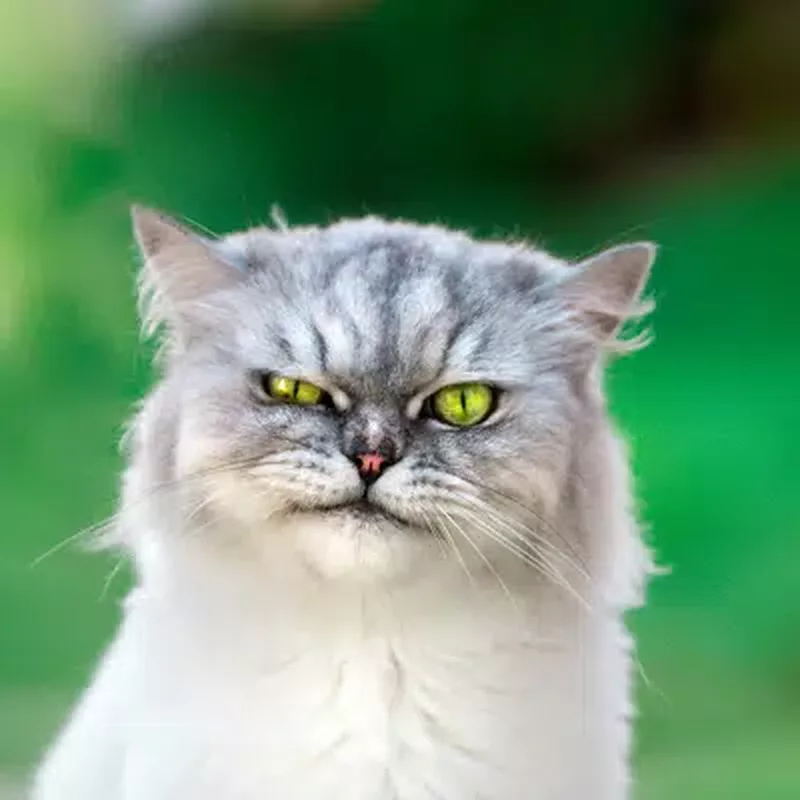
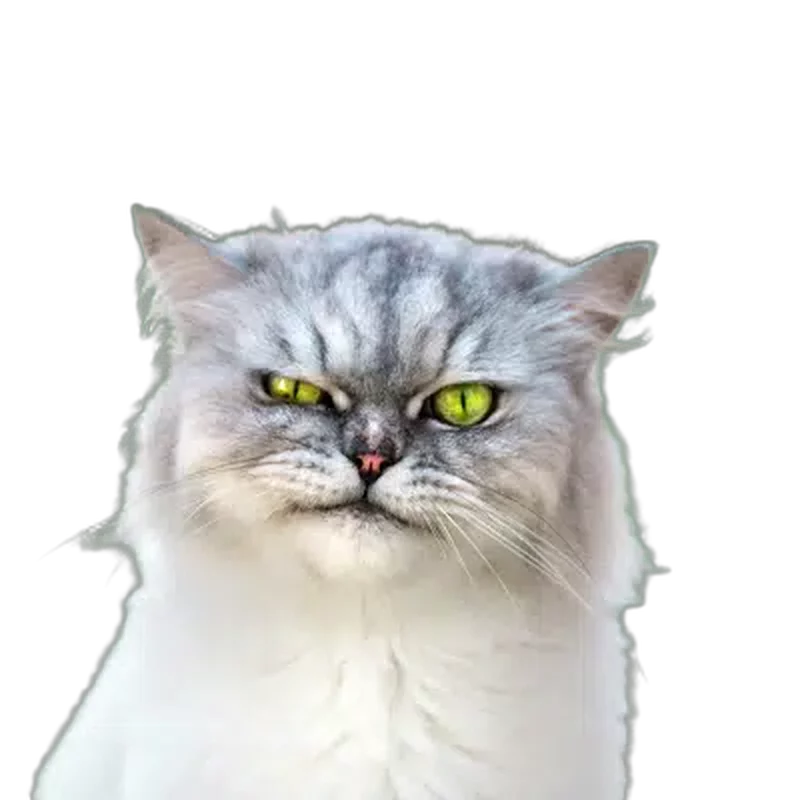
یک فایل دوربین، یک دانلود استوک، یک خروجی فروشگاه و یک تصویر گرافیکی تخت. چهار نوع کاملاً متفاوت از فایلهای .jpeg که همه روی دستگاه برش میخورند و با همان اندازه اصلی بهصورت PNG شفاف ذخیره میشوند.
کیف دستی نقرهای
JPEG از کتابخانه تصاویر استوک
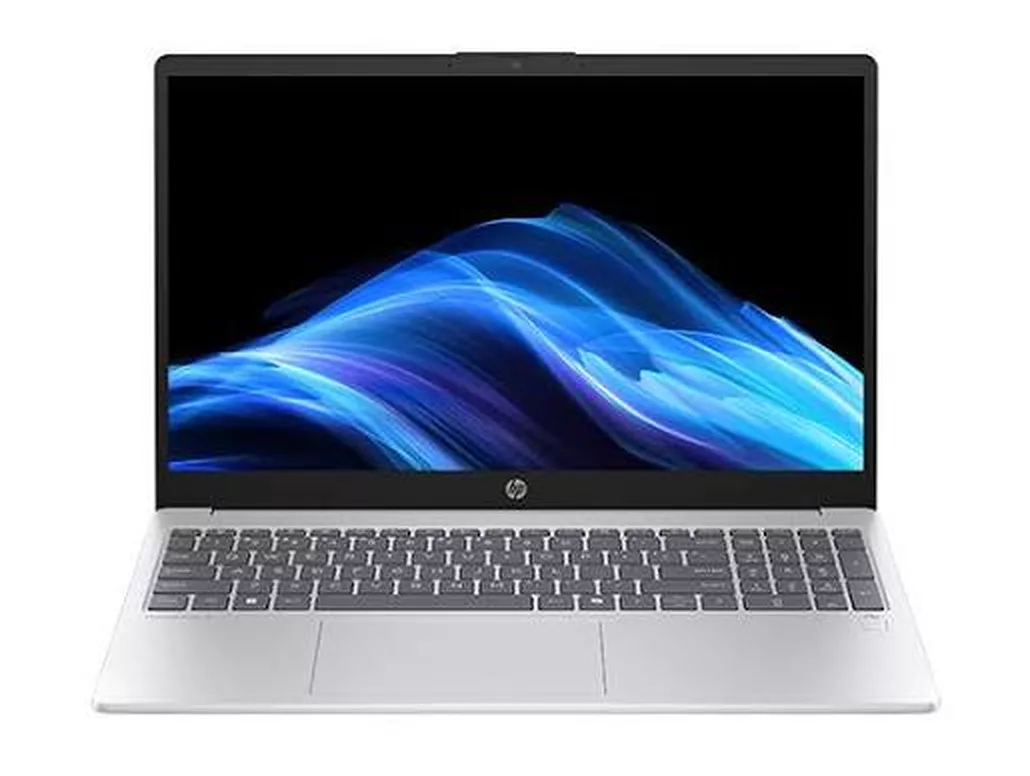
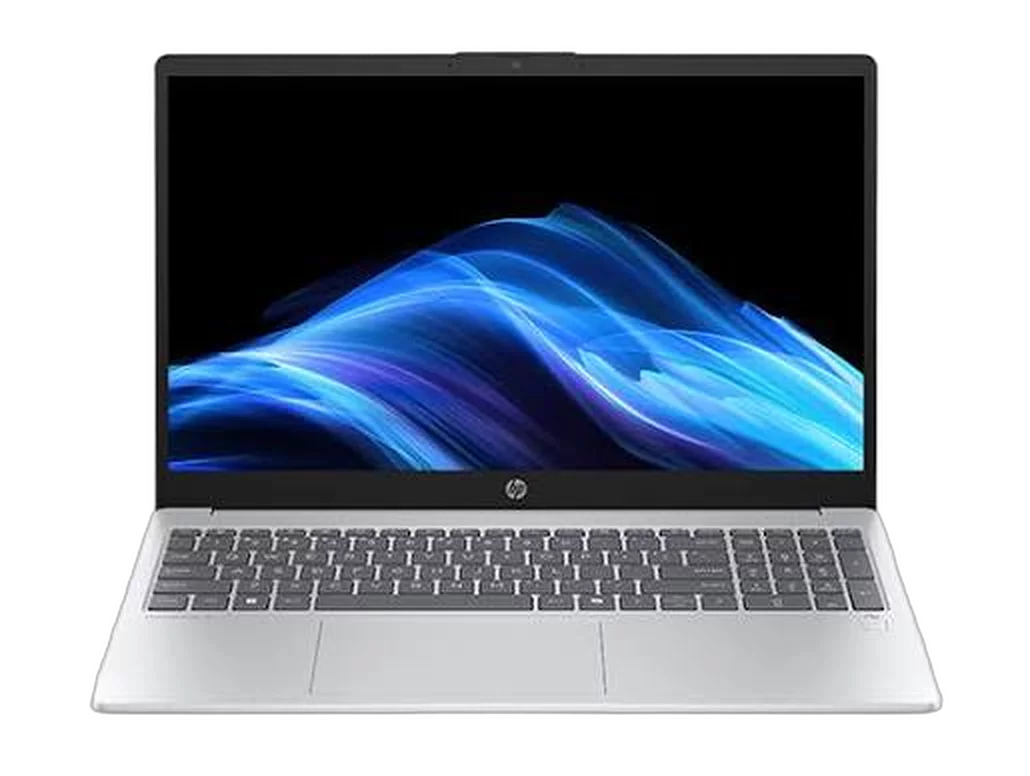
لپتاپ HP
JPEG خروجی فروشگاه
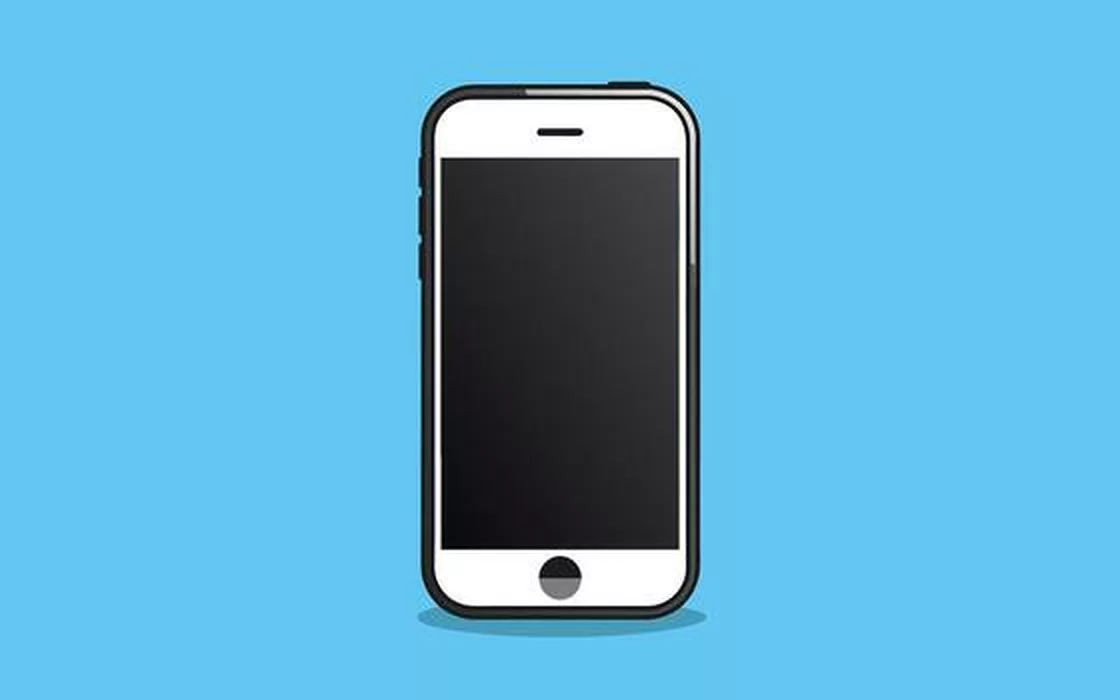
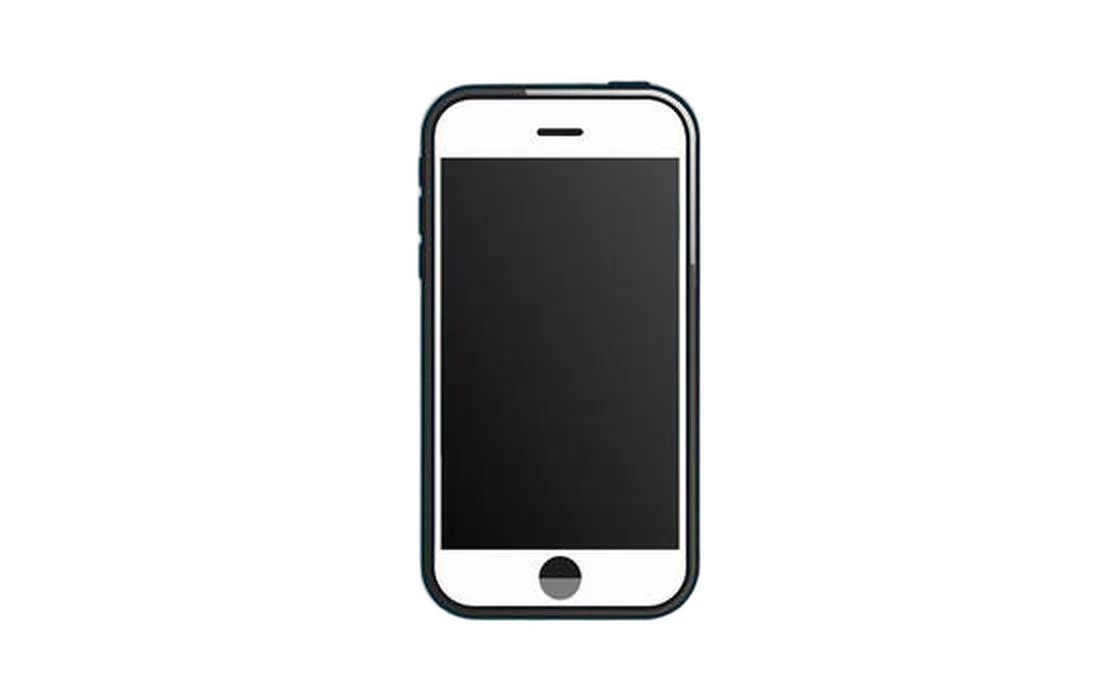
تصویر گرافیکی گوشی هوشمند
JPEG تصویر گرافیکی استوک
JPEG شما هرگز از دستگاهتان بیرون نمیرود
بیشتر ابزارهای حذف بکگراند از شما میخواهند اول عکس را تحویل بدهید. این صفحه مسیر آپلود ندارد، چون هیچ سروری کار را انجام نمیدهد — و خودتان هم میتوانید این را بررسی کنید.
مدل جداسازی سوژه یکبار دانلود و در مرورگر شما ذخیره میشود؛ بعد از آن هر فایل .jpeg روی سختافزار خودتان باز و برش داده میشود و هیچ بایتی از تصویر ارسال نمیشود. خروجی هم از روی پیکسلها از نو ساخته میشود؛ پس فراداده دوربین و مختصات GPS داخل فایل اصلی هم همراهش نمیآید. با بستن تب، همهچیز — فایل اصلی، ماسک و نتیجه — از حافظه پاک میشود.
روش سریع در وب
سریع، چون چیزی برای آپلود وجود ندارد
در بیشتر ابزارهای آنلاین حذف پسزمینه JPEG، خود برش سریع است و تمام انتظار مربوط به شبکه است. رفتوبرگشت اینترنتی را حذف کنید و زمان از لحظه رها کردن فایل شروع میشود.
بدون آپلود، بدون صف
یک JPEG دوربین ۱۲ مگاپیکسلی چند مگابایت حجم دارد. ارسال آن و دریافت نتیجه معمولاً از خود برش کندتر است — و روی اینترنت ضعیف، تمام ماجرا همین است.
کارت گرافیک خودتان کار را انجام میدهد
جایی که WebGPU در دسترس باشد، مدل روی کارت گرافیک شما اجرا میشود و یک عکس در حدود یک ثانیه آماده میشود. بدون آن، WebAssembly روی پردازنده کار را انجام میدهد — کندتر، اما با همان نتیجه.
بعد از اولین اجرا ذخیره میماند
مدل یکبار دانلود میشود و در حافظه نهان مرورگر میماند. هر بازدید بعدی آماده کار باز میشود، حتی در پرواز و با اینترنت قطع.
سی عکس در هر دسته
پوشهای از عکسهای فروشگاه را در صف بگذارید، نتیجههای آماده را همزمان با پردازش بقیه دانلود کنید و در پایان همه را در یک فایل ZIP بگیرید. بدون اعتبار و بدون شمارنده برای هر عکس.
آموزش حذف پسزمینه عکس JPEG در ۳ مرحله
از .jpeg تا PNG شفاف بدون خروج از همین تب — بدون حساب کاربری، بدون اعتبار و بدون نصب هیچ چیز.
مرحله ۱
فایل .jpeg را اضافه کنید
آن را بکشید و رها کنید، با Ctrl + V جایگذاری کنید یا از دستگاه انتخاب کنید. فایلهای دوربین، اسکنهای ۶۰۰ DPI و تصاویر دانلودشده، همه در اندازه کامل و تا ۲۵ مگابایت پذیرفته میشوند.
مرحله ۲
هوش مصنوعی سوژه را جدا میکند
JPEG شما یکبار باز میشود، سپس مدل جداسازی سوژه روی دستگاه شما یک ماسک نرم شفافیت میسازد — با لبههای تمیز دور مو، پشم و لبه محصولات — و هر چیزی پشت آن را پاک میکند.
مرحله ۳
PNG شفاف را دانلود کنید
آن را با وضوح اصلی ذخیره کنید، یا اگر بازارچهای عکس لیستینگ با پسزمینه سفید ساده میخواهد نه عکس برشخورده، ابتدا یک رنگ پسزمینه انتخاب کنید.
حذف پسزمینه JPEG سؤالات متداول
درباره کیفیت، حریم خصوصی، حجم فایل و آنچه در خروجی تحویل میگیرید. هنوز پاسختان را نگرفتهاید؟ از ما بپرسید.
فایل .jpeg را در ابزار بالای این صفحه بیندازید. هوش مصنوعی سوژه را پیدا میکند، هر چیزی پشت آن را پاک میکند و در چند ثانیه نتیجه را تحویل میدهد. نه نیازی به نصب چیزی است و نه ثبتنام.
بله، بدون هیچ شرط پنهانی. نه اعتباری در کار است، نه واترمارک روی خروجی، نه سقف وضوح و نه نسخه پولی که کیفیت خوب را قفل کند. کار روی سختافزار خودتان انجام میشود، پس هزینهای برای هر عکس وجود ندارد که به شما منتقل کنیم.
خیر. مدل یکبار در مرورگر شما دانلود و ذخیره میشود، سپس هر تصویر بهصورت محلی پردازش میشود. چیزی ذخیره نمیشود، چیزی روی سرور در صف نمیماند و با بستن تب، همهچیز از حافظه پاک میشود. حتی میتوانید بعد از بارگذاری صفحه اینترنت را قطع کنید و کارتان را ادامه دهید.
چون خروجی پیکسلهای شفاف دارد و فرمت JPEG کانال آلفایی برای ذخیره آنها ندارد. خروجی PNG است تا بخش خالی واقعاً خالی بماند. اگر یک JPEG میخواهید، ابتدا یک رنگ پسزمینه در محیط کار انتخاب کنید تا نتیجه روی آن تخت شود.
خیر. فایل شما یکبار باز میشود، پیکسلهای سالممانده بدون تغییر منتقل میشوند و نتیجه در یک PNG بدون افت کیفیت نوشته میشود. باز کردن یک JPEG و ذخیره دوباره آن بهصورت JPEG هر بار یک نسل از کیفیت را از بین میبرد — اینجا این مرحله کاملاً حذف شده است.
خیر. هر پیکسلی که از برش سالم بیرون میآید همان مقداری را دارد که دوربین یا اسکنر نوشته است؛ پس فایلی با پروفایل sRGB، Adobe RGB یا Display P3 مثل اصل خودش برمیگردد. تنها چیز تازه، کانال آلفا است.
خیر — همان فرمت، همان بایتها، همان نتیجه. املای سهحرفی فقط به این دلیل باقی مانده که نام فایلهای ویندوز در گذشته بعد از نقطه بیش از سه کاراکتر نمیتوانست داشته باشد. تغییر نام یکی به دیگری هیچ چیز را عوض نمیکند و هر دو اینجا کار میکنند.
تا ۲۵ مگابایت برای هر فایل. اسکنهای بزرگ هم خوب جواب میدهند، چون ماسک در اندازه کاری پیشبینی و سپس در مقیاس کامل اعمال میشود — پس اسکن ۶۰۰ DPI با همان ۶۰۰ DPI و لبههای سالم خروجی میشود.
بله. هر بار تا ۳۰ فایل انتخاب کنید و یکییکی در صف پردازش میشوند. هر نتیجه را به محض آماده شدن دانلود کنید، یا بعد از پایان دسته، همه را در یک فایل ZIP بگیرید.
اولین JPEG خود را در حدود یک ثانیه برش بزنید
بدون ثبتنام، بدون واترمارک، بدون آپلود. یک .jpeg بیندازید و همان وضوحی را که داشتید نگه دارید.