Väntar…
Privat verktyg för att ta bort bakgrund från JPEG
Släpp in en .jpeg och få fram motivet med transparent bakgrund på bara några sekunder. Friläggningen sker helt lokalt på din enhet, i originalstorlek och utan extra komprimering.
Eller dra och släpp filer här, eller tryck Ctrl + V för att klistra in Välj en bild eller flera samtidigt
PNG, JPG, WEBP, AVIF, GIF, BMP och HEIC · upp till 30 bilder · max 25 MB per fil
Har du ingen JPEG till hands? Testa ett av dessa exempel
Ta bort bakgrund från JPEG, kant för kant
Ett kamerafoto, en arkivbild, en produktbild för e-handel och en platt illustration. Fyra olika typer av JPEG-filer – alla frilagda lokalt och sparade som transparenta PNG-filer i originalupplösning.
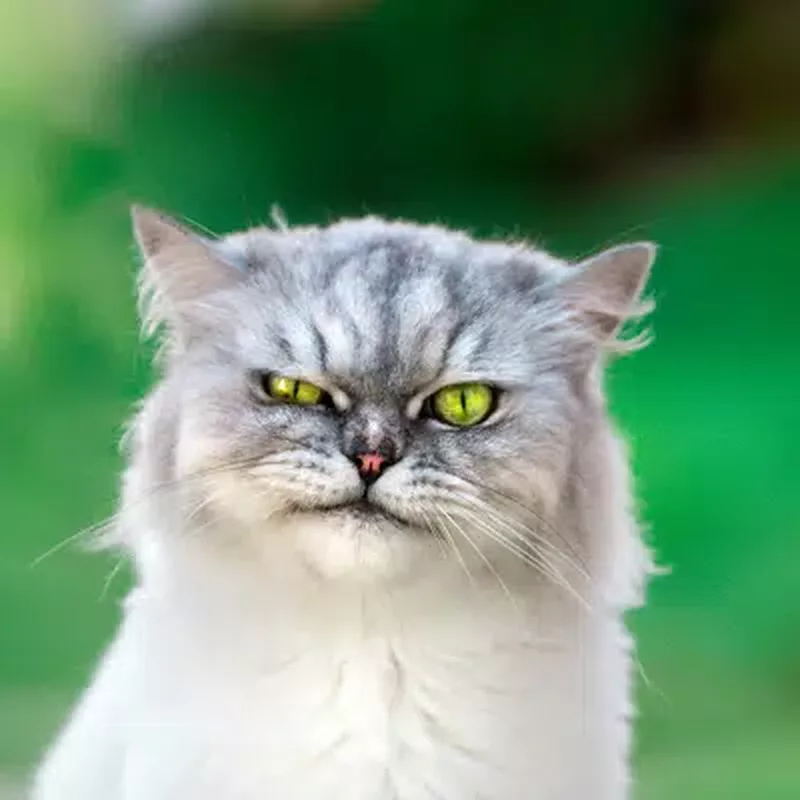
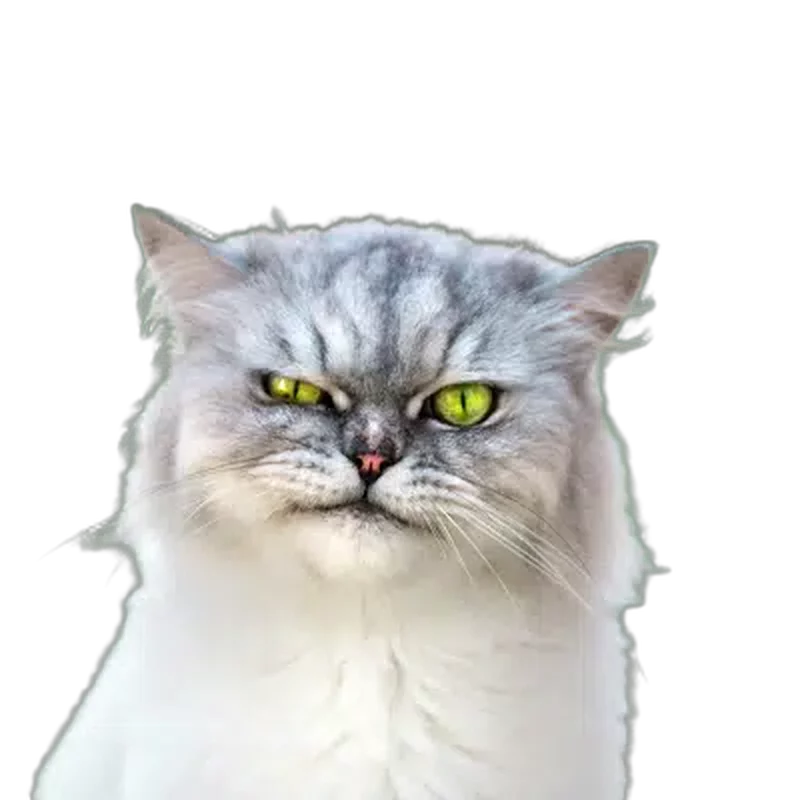
Silverhandväska
Arkivbild i JPEG
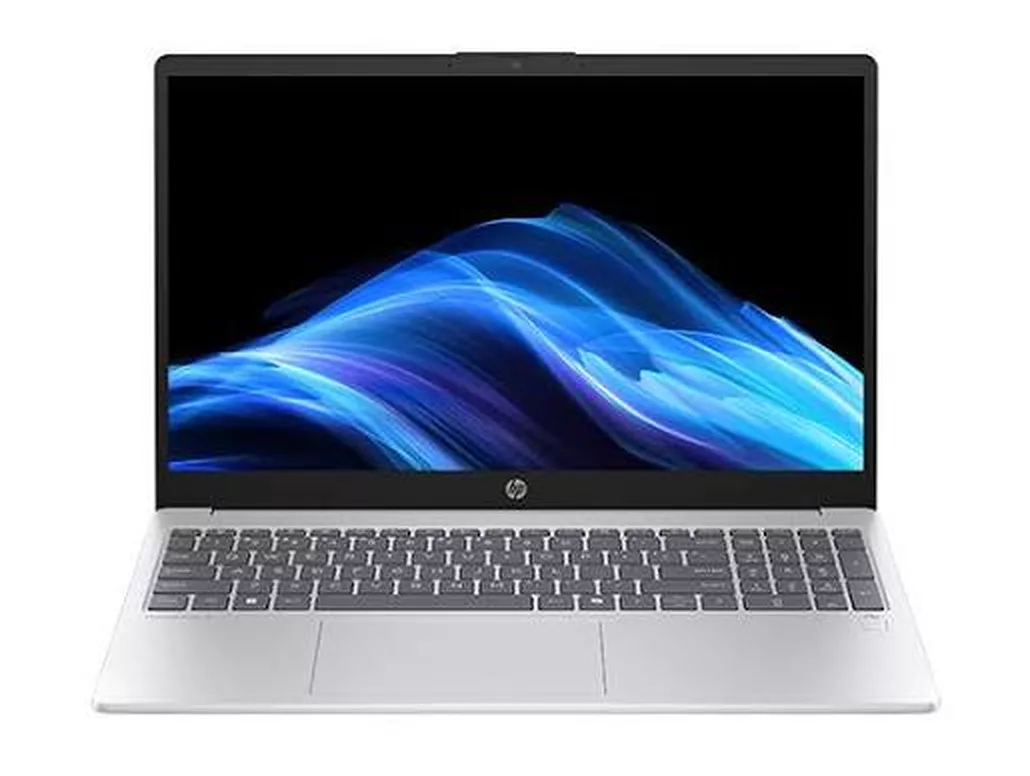
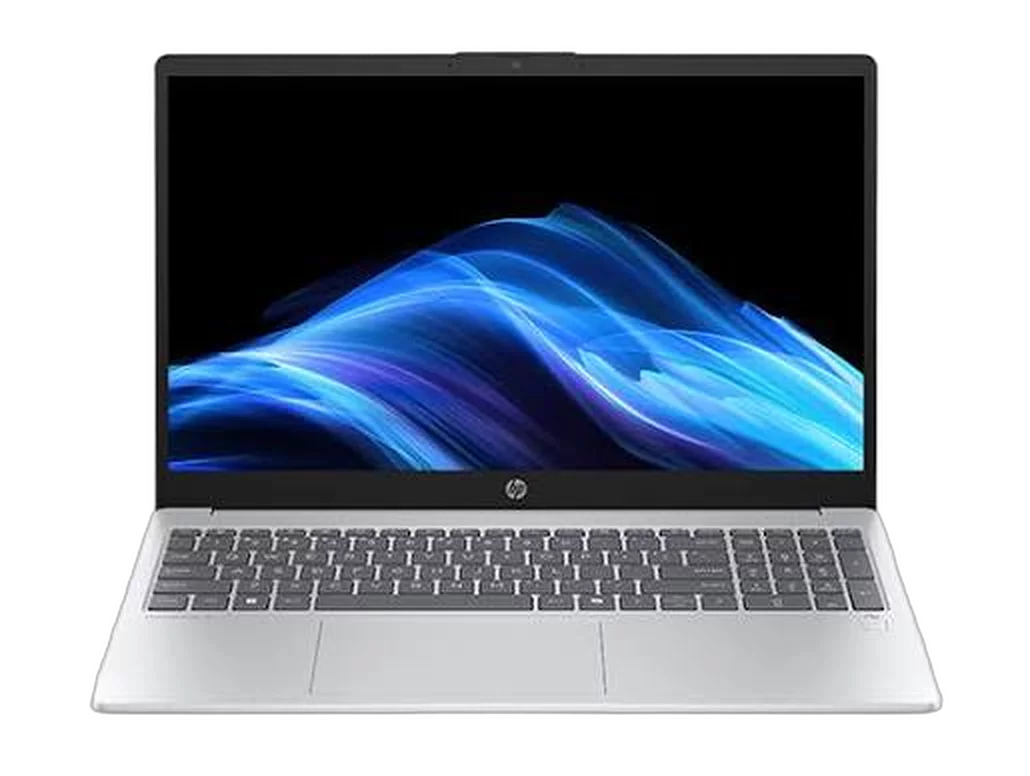
HP bärbar dator
Produktbild för webbshop
Smartphone-illustration
Vektorillustration i JPEG
Din JPEG lämnar aldrig din enhet
De flesta tjänster för att ta bort bakgrund på bilder kräver att du laddar upp fotot till deras servrar. Den här sidan har ingen uppladdningsfunktion alls, eftersom ingen extern server utför arbetet – vilket du enkelt kan kontrollera själv.
AI-segmenteringsmodellen laddas ner en gång och sparas i webbläsaren. Varje JPEG därefter avkodas och friläggs på din egen dator eller mobil, utan att en enda byte skickas iväg. Den frilagda bilden genereras direkt ur pixlarna, vilket innebär att varken kamerametadata eller GPS-koordinater följer med. Så fort du stänger fliken försvinner allt – original, mask och resultat – direkt ur minnet.
Blixtsnabbt webbverktyg
Går blixtsnabbt eftersom ingenting behöver laddas upp
På vanliga onlineverktyg för bakgrundsborttagning är det själva upp- och nedladdningen som tar tid. När du slipper skicka bilden över nätet är resultatet klart nästan direkt.
Ingen uppladdning, ingen kö
Ett kamerafoto i JPEG på 12 MP väger flera megabyte. Att ladda upp filen och vänta på svar tar ofta längre tid än själva friläggningen – särskilt på långsamt hotell- eller mobil-Wi-Fi.
Körs direkt på ditt grafikkort (GPU)
När WebGPU stöds körs modellen på ditt grafikkort och frilägger ett foto på runt en sekund. Utan WebGPU tar WebAssembly över på processorn – aningen långsammare, men med exakt samma höga kvalitet.
Cachad efter första användningen
AI-modellen hämtas en gång och stannar i webbläsarens cache. Vid framtida besök är verktyget redo direkt – det fungerar till och med offline på flyget utan Wi-Fi.
Upp till 30 bilder samtidigt
Lägg till en hel mapp med produktbilder, ladda ner klara bilder medan resten bearbetas, och hämta allt som en ZIP-fil när det är klart. Helt utan krediter eller begränsningar.
Hur du tar bort bakgrunden från en JPEG i 3 enkla steg
Från .jpeg till transparent PNG utan att lämna fliken – inget konto, inga kostnader och ingenting att installera.
Steg 1
Välj din .jpeg-bild
Dra in bilden, klistra in med Ctrl + V eller bläddra från enheten. Högupplösta kamerafoton, 600 DPI-skanningar och arkivbilder hanteras i full upplösning upp till 25 MB styck.
Steg 2
AI frilägger motivet automatiskt
JPEG-bilden avkodas och en AI-modell skapar en mjuk alfamask på din enhet som klipper ut hår, päls och produktkonturer med hög precision och tar bort bakgrunden.
Steg 3
Ladda ner som transparent PNG
Spara bilden i originalupplösning med genomskinlig bakgrund, eller lägg till en vit bakgrundsfärg direkt om du behöver bilder för e-handel eller marknadsplatser.
Frågor och svar om att ta bort bakgrund på JPEG
Allt om kvalitet, integritet, filstorlekar och resultat. Undrar du över något mer? Kontakta oss.
Dra och släpp din .jpeg i verktyget högst upp på sidan. AI identifierar automatiskt motivet, raderar bakgrunden och ger dig en frilagd bild på några sekunder. Du behöver varken installera program eller skapa något konto.
Ja, helt utan dolda villkor. Det finns inga krediter, inga vattenstämplar, inga upplösningsbegränsningar och ingen betalversion som låser upp bättre kvalitet. Eftersom bilderna bearbetas på din egen enhet har vi inga serverkostnader per bild att skicka vidare till dig.
Nej. AI-modellen laddas ner till din webbläsare en gång och sparas lokalt. Alla bilder bearbetas därefter helt på din enhet. Ingenting sparas online, ingenting skickas över nätet och stänger du fliken rensas allt ur minnet. Du kan till och med koppla bort internet när sidan väl laddats.
Eftersom motivet friläggs med transparent bakgrund, och JPEG-formatet saknar stöd för transparens (alfakanal). Genom att spara som PNG förblir bakgrunden verkligt genomskinlig. Behöver du en JPEG kan du enkelt välja en bakgrundsfärg i verktyget innan nedladdning.
Nej. Bilden avkodas en gång, pixlarna i motivet bevaras helt orörda och resultatet sparas som en förlustfri PNG. Att öppna en JPEG och spara om den som JPEG orsakar kvalitetsförlust varje gång – detta verktyg hoppar helt över det steget.
Nej. Varje pixel i motivet behåller sitt exakta ursprungliga färgvärde, oavsett om filen använder sRGB, Adobe RGB eller Display P3. Det enda som läggs till är alfakanalen för genomskinlighet.
Nej, det är exakt samma bildformat och samma innehåll. Att det finns två filändelser beror på att äldre versioner av Windows krävde filändelser med max tre tecken (.jpg). Du kan döpa om filen hur du vill, och båda fungerar utmärkt här.
Ja, upp till 25 MB per fil. Stora skanningar hanteras utan problem eftersom AI-masken beräknas och sedan appliceras i full skala – en skanning på 600 DPI exporteras därför i 600 DPI med knivskarpa kanter.
Ja. Du kan välja upp till 30 bilder åt gången som läggs i kö och bearbetas efter varandra. Du kan ladda ner bilderna vartefter de blir klara, eller hämta allihop i en samlad ZIP-fil.
Frilägg din första JPEG-bild på en sekund
Inget konto, ingen vattenstämpel och ingen uppladdning. Släpp in en .jpeg och behåll originalupplösningen.