მოლოდინში…
პირადი JPEG ფონის ამომღები
ჩააგდეთ .jpeg ფაილი და წამებში დაიბრუნეთ სუბიექტი გამჭვირვალე ფონზე. ამოჭრა ხდება თქვენსავე მოწყობილობაზე, კამერის მიერ დაფიქსირებული ზომით, განმეორებითი შეკუმშვის გარეშე.
ან გადმოაგდეთ ფაილები აქ, ან დააჭირეთ Ctrl + V ჩასართავად აირჩიეთ ერთი ფოტო ან რამდენიმე ერთდროულად
PNG, JPG, WEBP, AVIF, GIF, BMP და HEIC · მაქსიმუმ 30 ფოტო · თითოეული მაქსიმუმ 25 MB
არ გაქვთ JPEG ფაილი? გამოსცადეთ ერთი ამათგანი
ფონის მოშორება JPEG-დან, კონტურიდან კონტურამდე
კამერის ფაილი, საფონდო ფოტო, მაღაზიის ექსპორტი და ბრტყელი ილუსტრაცია. ოთხი სხვადასხვა .jpeg ამოჭრილია მოწყობილობაზევე და შენახული გამჭვირვალე PNG-ად იმავე ზომით, რომლითაც მოვიდა.
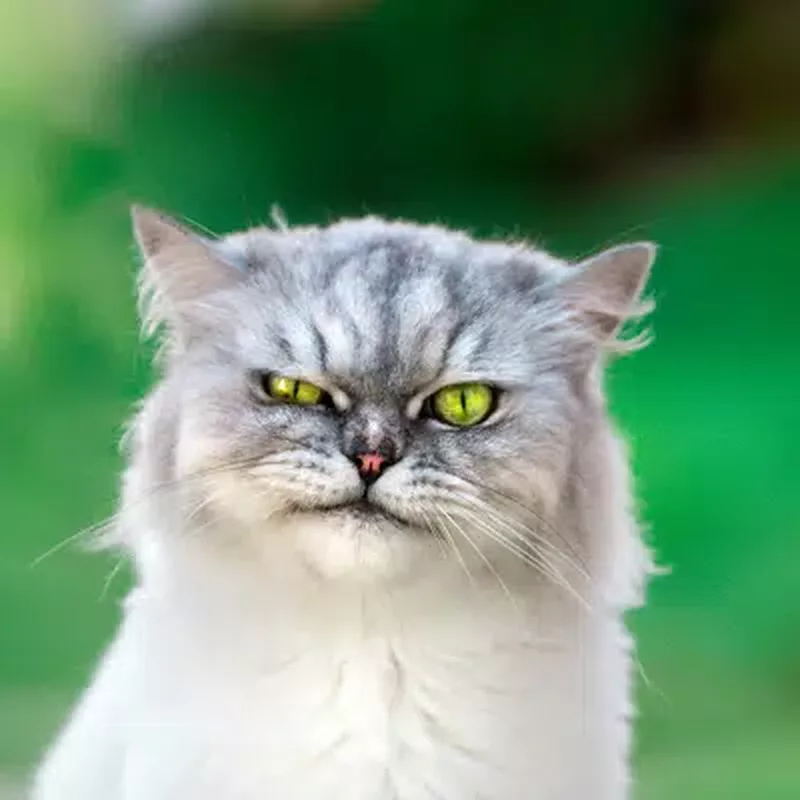
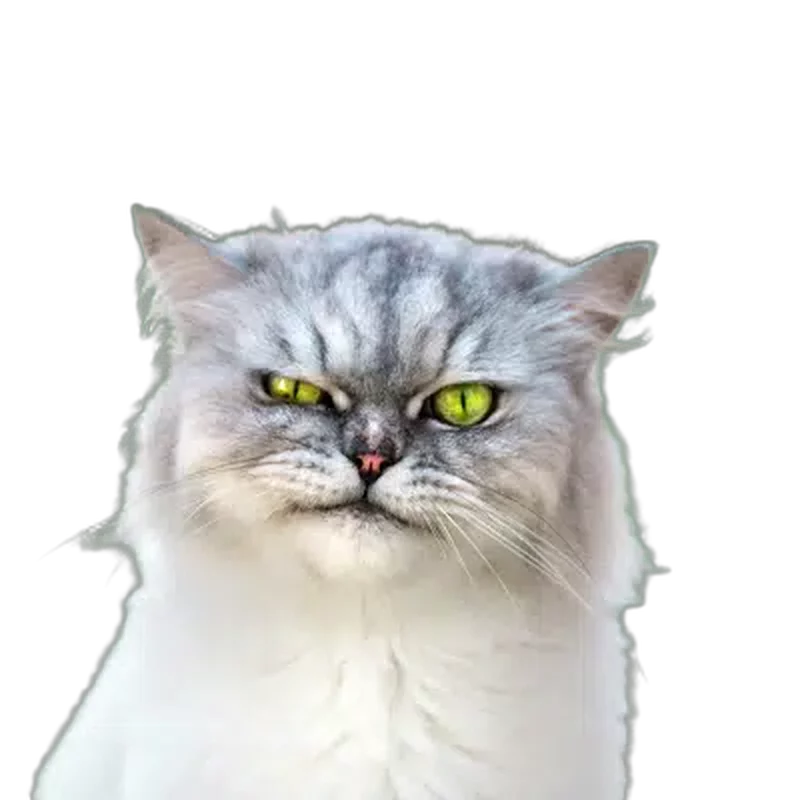
ვერცხლისფერი ხელჩანთა
საფონდო ბიბლიოთეკის JPEG
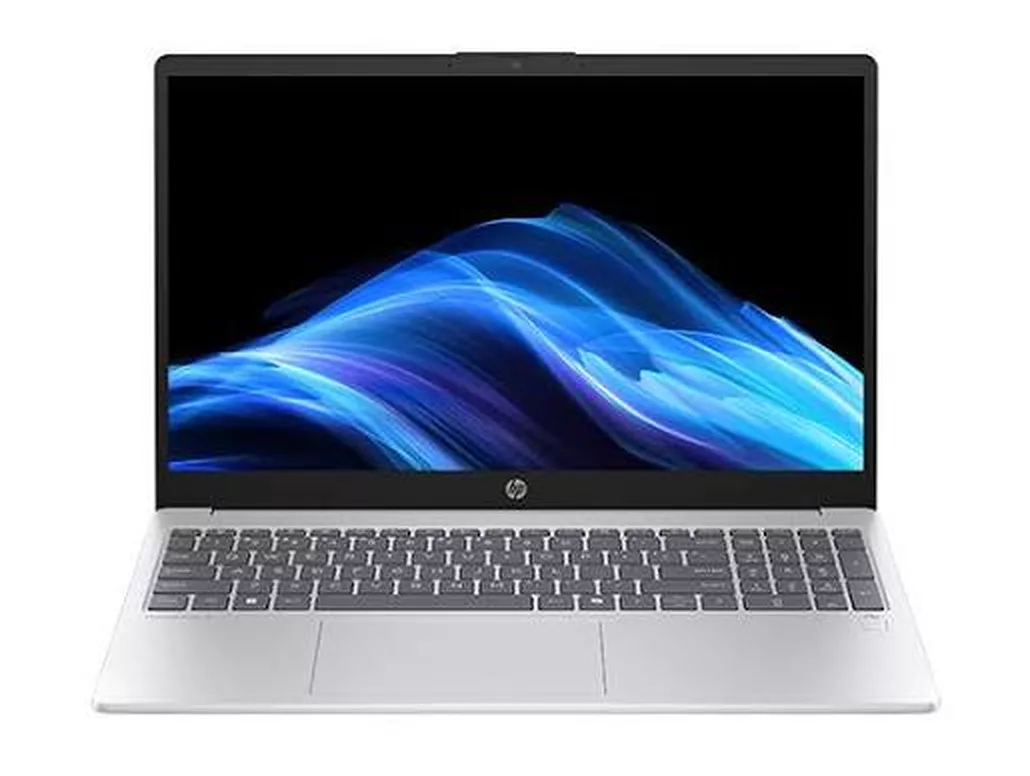
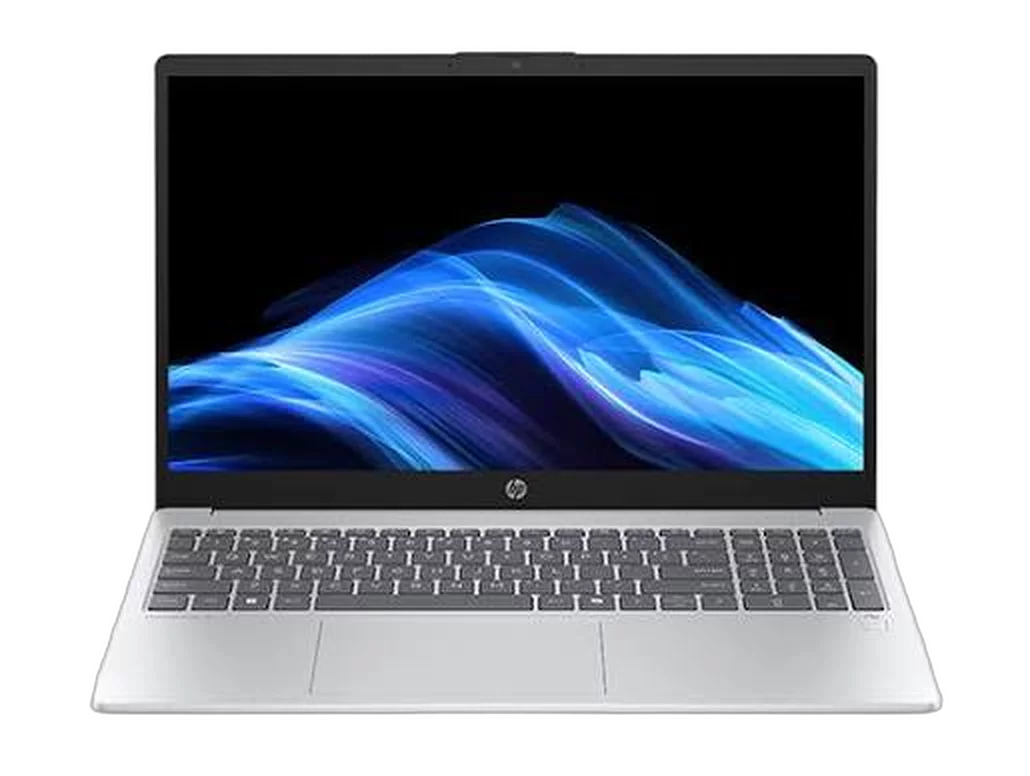
HP ლეპტოპი
მაღაზიის ექსპორტის JPEG
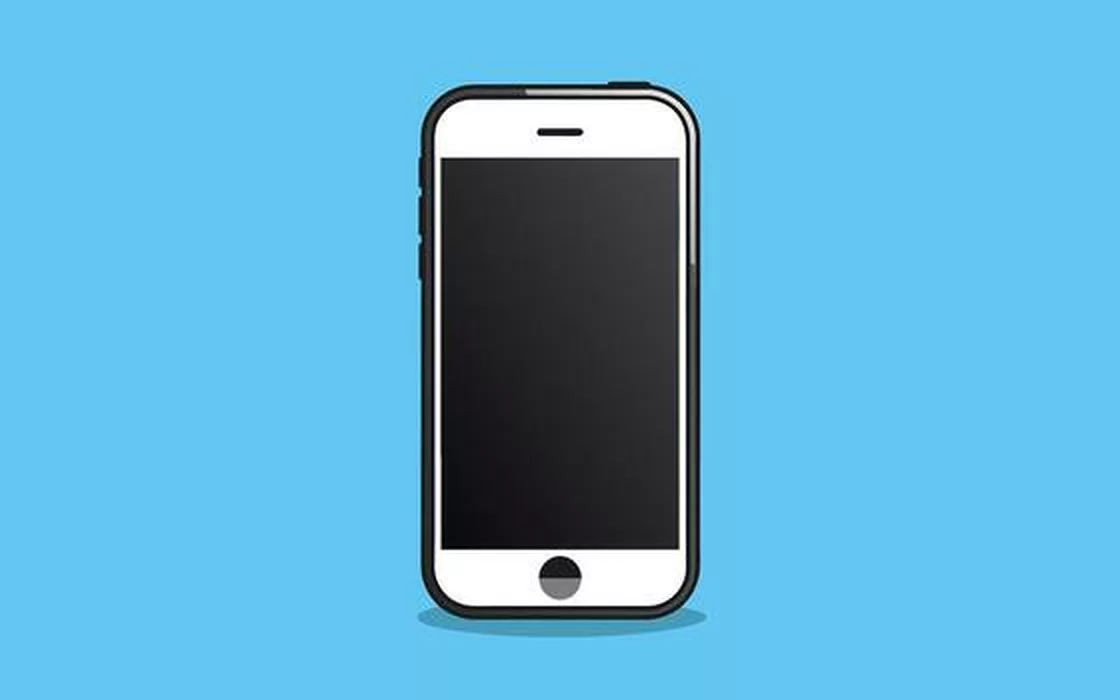
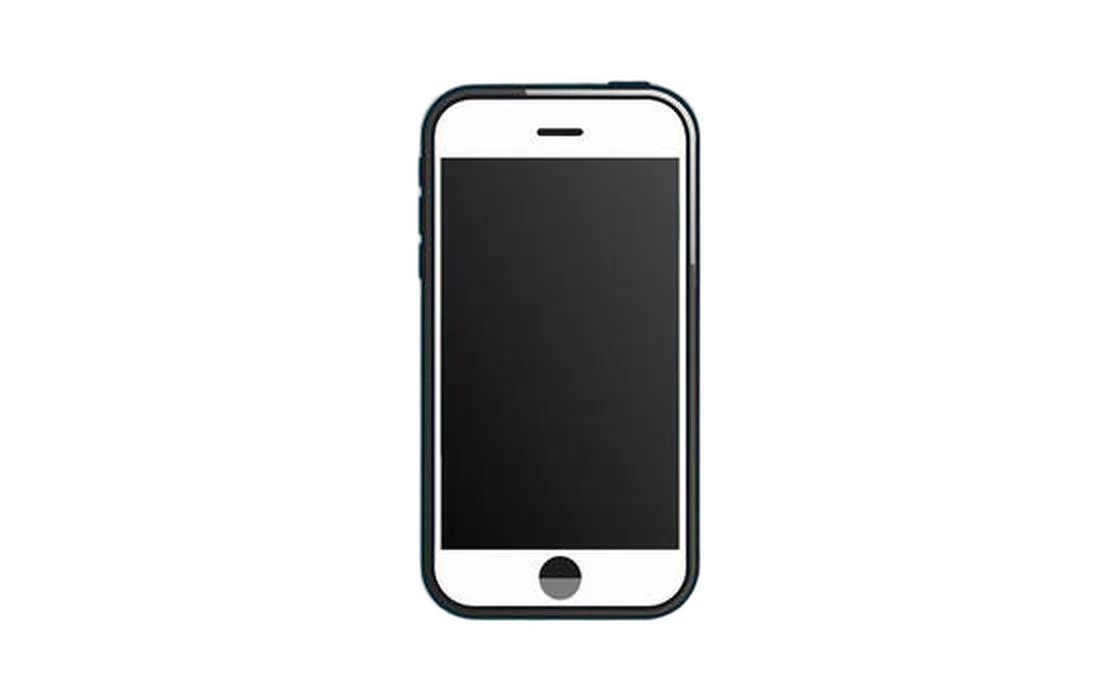
სმარტფონის ილუსტრაცია
საფონდო ილუსტრაციის JPEG
თქვენი JPEG არასდროს ტოვებს მოწყობილობას
ფონის ამომღებების დიდი ნაწილი ჯერ ფოტოს გადმოგცემას სთხოვს. ამ გვერდს ატვირთვის წერტილი არ გააჩნია, რადგან მუშაობას სერვერი არ ასრულებს — და ეს თავადვე შეგიძლიათ გადაამოწმოთ.
სეგმენტაციის მოდელი ერთხელ იტვირთება და ინახება ბრაუზერის ქეშში; ამის შემდეგ ყოველი .jpeg დეკოდირდება და ამოიჭრება თქვენსავე მოწყობილობაზე, სურათის ბაიტების გაგზავნის გარეშე. ამონაჭერი თავიდან იქმნება პიქსელებისგან, ამიტომ კამერის მეტამონაცემები და GPS კოორდინატებიც არსად მიემართება. ჩანართის დახურვისთანავე ყველაფერი — ორიგინალი, ნიღაბი და ამონაჭერი — მეხსიერებიდან ქრება.
სწრაფი ვებ-სამუშაო პროცესი
სწრაფია, რადგან არაფერი ატვირთვას საჭიროებს
ონლაინ JPEG ფონის ამომღებების დიდ ნაწილში ამოჭრა თავისთავად სწრაფია და ყველაფერს ქსელი აყოვნებს. გზა ქსელთან მოხსნილია, ამიტომ დრო იწყება ფაილის ჩაგდებისთანავე.
ატვირთვის, რიგის გარეშე
12 MP კამერის JPEG რამდენიმე მეგაბაიტია. მისი ასატვირთი და შედეგის დასამუშავებლად, ეს ჩვეულებრივ თავადვე ამოჭრაზე ნელია — ხოტელის Wi-Fi-ზე ეს მთელი ამბავი ხდება.
თქვენი საკუთარი GPU აკეთებს ამას
სადაც WebGPU ხელმისაწვდომია, მოდელი გრაფიკულ ბარათზე მუშაობს და ერთი ფოტო წამში მზადდება. მის გარეშე სამუშაოს აგრძელებს WebAssembly პროცესორზე — ნელა, მაგრამ იგივე შედეგით.
ინახება პირველივე გაშვების შემდეგ
მოდელი ერთხელ იტვირთება და ბრაუზერის ქეშში რჩება. ყოველი შემდგომი ვიზიტი მზად ხსნის, Wi-Fi-ის გარეშე თვითმფრინავშიც.
ოცდაათი ერთდროულად
ჩამწკრივეთ მაღაზიის ექსპორტების მთლიანი ფოლდერი, ჩამოტვირთეთ მზა ამონაჭერები დანარჩენის დამუშავებისას, შემდეგ ყველა ერთ ZIP ფაილად აიღეთ. კრედიტების ან ფოტოზე საზომის გარეშე.
როგორ მოვაშოროთ ფონი JPEG ფოტოდან 3 ნაბიჯში
.jpeg-დან გამჭვირვალე PNG-მდე ამ ჩანართიდან გაუსვლელად — ანგარიშის, კრედიტების და ინსტალაციის გარეშე.
ნაბიჯი 1
ჩაამატეთ თქვენი .jpeg
გადმოაგორეთ ის, ჩასვით Ctrl + V-ით ან აირჩიეთ ფოლდერიდან. კამერის ფაილები, 600 DPI სკანები და საფონდო ფოტოები ყველა მთლიანი ზომით იტვირთება, თითოეული მაქსიმუმ 25 MB.
ნაბიჯი 2
AI ამოჭრის სუბიექტს
თქვენი JPEG ერთხელ დეკოდირდება, შემდეგ სეგმენტაციის მოდელი თქვენსავე მოწყობილობაზე განსაზღვრავს რბილ ალფა-ნიღაბს — სუფთად თმის, ბეწვის და პროდუქტის კონტურებზეც — და ასუფთავებს ყველაფერს მის მიღმა.
ნაბიჯი 3
ჩამოტვირთეთ გამჭვირვალე PNG
შეინახეთ ორიგინალ რეზოლუციაში, ან ჯერ დააყენეთ ფონის ფერი, თუ მარკეტფლეისს ამონაჭრის ნაცვლად ერთფეროვანი თეთრი ფოტო სჭირდება.
JPEG ფონის მოშორება ხშირად დასმული კითხვები
ხარისხი, პირადულობა, ფაილის ზომა და რა მოდის გამოსახვას. ვერ გაერკვიეთ? მოგვმართეთ.
გადმოაგდეთ .jpeg ფაილი ამ გვერდის ზედა ნაწილში არსებულ ხელსაწყოში. AI პოულობს სუბიექტს, ასუფთავებს ყველაფერს მის მიღმა და წამებში უკან გიბრუნებს ამონაჭერს. არც ინსტალაცია, არც რეგისტრაცია საჭირო არ არის.
დიახ, დამალული ხრიკების გარეშე. არც კრედიტები, არც ვოტერმარკი ექსპორტზე, არც რეზოლუციის ზედა ზღვარი და არც ფასიანი ვერსია, რომელიც "კარგ" შედეგს ხსნის. სამუშაო თქვენსავე მოწყობილობაზე ხდება, ამიტომ ფოტოზე ხარჯი ჩვენ არ გვექმნება, რისი გადმოტანაც თქვენზე მოგვიხდებოდა.
არა. მოდელი ერთხელ ჩამოიტვირთება თქვენს ბრაუზერში და ქეშირდება, შემდეგ ყოველი ფოტო ადგილზევე მუშავდება. არაფერი ინახება, არაფერი ემატება სერვერის რიგში, და ჩანართის დახურვისთანავე მეხსიერებიდან იშლება. გვერდის ჩატვირთვის შემდეგ ინტერნეტის გარეშეც შეძლებთ მუშაობას.
რადგან ამონაჭერს აქვს გამჭვირვალე პიქსელები, ხოლო JPEG ფორმატს ალფა არხი არ გააჩნია მათი შესანახად. ექსპორტი PNG-ია, რათა ცარიელი არე ნამდვილად ცარიელი დარჩეს. თუ JPEG გინდათ უკან, ჯერ აირჩიეთ ფონის ფერი სამუშაო არეში და ამონაჭერი მასზე გაბრტყელდება.
არა. თქვენი ფაილი ერთხელ დეკოდირდება, შემორჩენილი პიქსელები უცვლელად გადმოიტანება, და შედეგი იწერება დანაკარგგარეშე PNG-ში. JPEG-ის გახსნა და ხელახლა JPEG-ად შენახვა ყოველ ჯერზე ხარისხის ერთ თაობას ხარჯავს — ეს ხელსაწყო სრულად გვერდს უვლის ამ ეტაპს.
არა. ამოჭრას გადარჩენილი ყოველი პიქსელი ინარჩუნებს მნიშვნელობას, რომელიც კამერამ ან სკანერმა ჩააწერა, ამიტომ sRGB, Adobe RGB თუ Display P3 ნიშნით მონიშნული ფაილი ზუსტად ორიგინალივით გამოიყურება. ახალი მხოლოდ ალფა არხია.
არა — იგივე ფორმატი, იგივე ბაიტები, იგივე შედეგი. სამსიმბოლოიანი ჩანაწერი შემორჩენილია მხოლოდ იმიტომ, რომ ძველ Windows-ის ფაილის სახელებს წერტილის შემდეგ სამი სიმბოლო ეკუთვნოდა. ერთის მეორეზე გადარქმევა არაფერს ცვლის, და ორივე ამ ხელსაწყოში მუშაობს.
მაქსიმუმ 25 MB თითო ფაილზე. დიდი სკანები კარგად მუშავდება, რადგან ნიღაბი პროგნოზირდება შემცირებულ ზომაზე, შემდეგ უკან გაფართოვდება სრულ მასშტაბზე — ამიტომ 600 DPI სკანი 600 DPI-ადვე ექსპორტირდება, კონტურები შენარჩუნებული.
დიახ. აირჩიეთ მაქსიმუმ 30 ფაილი ერთდროულად და ისინი რიგზე ერთიანდებიან. ჩამოტვირთეთ თითოეული ამონაჭერი მზადდებისთანავე, ან აიღეთ მთლიანი ნაკრები ერთ ZIP ფაილად, როცა ყველა მზად იქნება.
ამოჭერით პირველი JPEG წამში
რეგისტრაციის, ვოტერმარკის და ატვირთვის გარეშე. ჩააგდეთ .jpeg ფაილი და შეინარჩუნეთ საწყისი რეზოლუცია.