În așteptare…
Elimină fundalul din JPEG
Încarcă un fișier .jpeg și primești subiectul pe fundal transparent în câteva secunde. Decuparea rulează chiar pe dispozitivul tău, la dimensiunea la care a salvat-o aparatul foto, fără a doua comprimare.
Sau trage fișierele aici ori apasă Ctrl + V pentru a le lipi Alege o poză sau un întreg lot
PNG, JPG, WEBP, AVIF, GIF, BMP și HEIC · până la 30 de imagini · maximum 25 MB fiecare
N-ai un JPEG la îndemână? Încearcă unul dintre acestea
Elimină fundalul din JPEG, contur cu contur
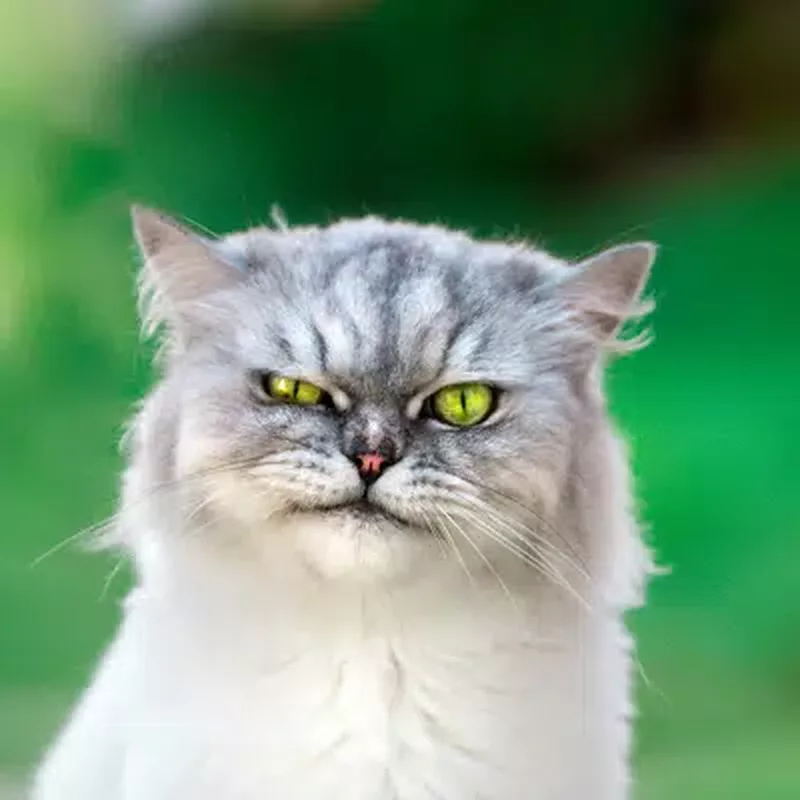
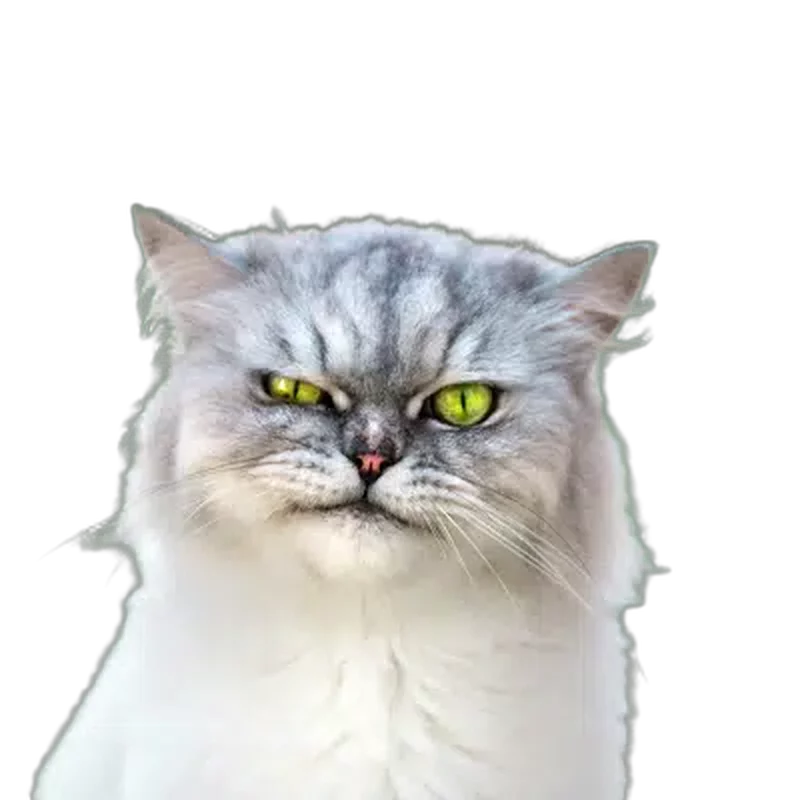
O poză de la aparat, o imagine din bancă de stoc, un export dintr-un magazin online și o ilustrație plată. Patru feluri diferite de fișiere .jpeg, toate decupate pe dispozitiv și salvate ca PNG transparent, la dimensiunea la care au sosit.
Geantă argintie
JPEG din bancă de stoc
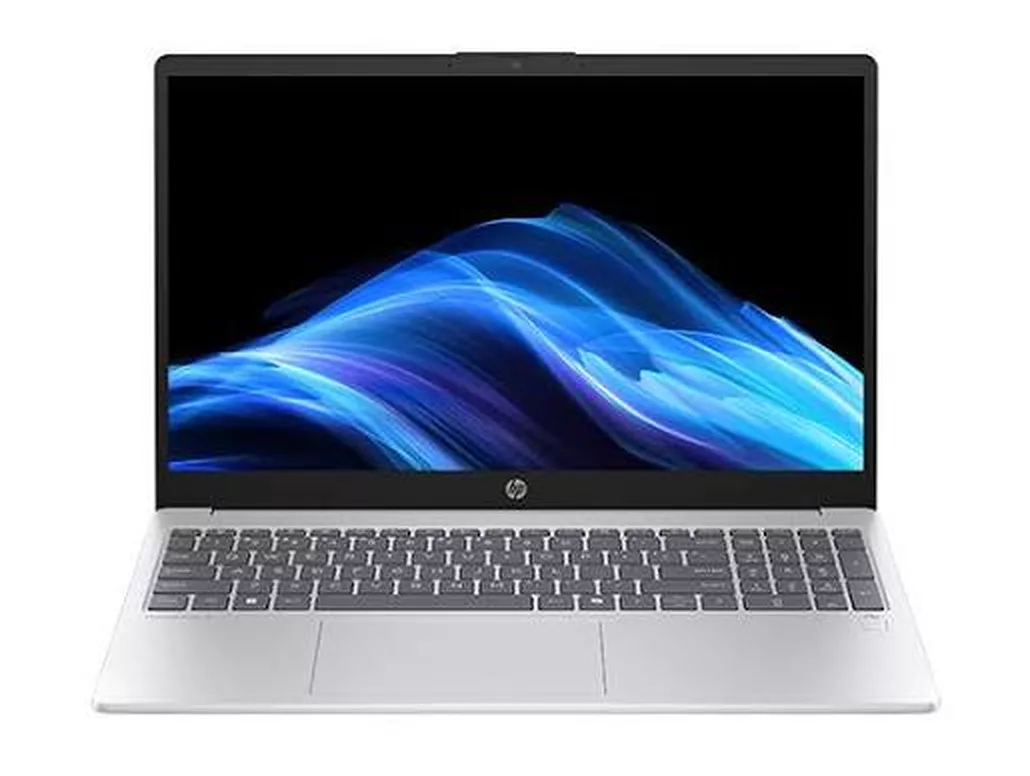
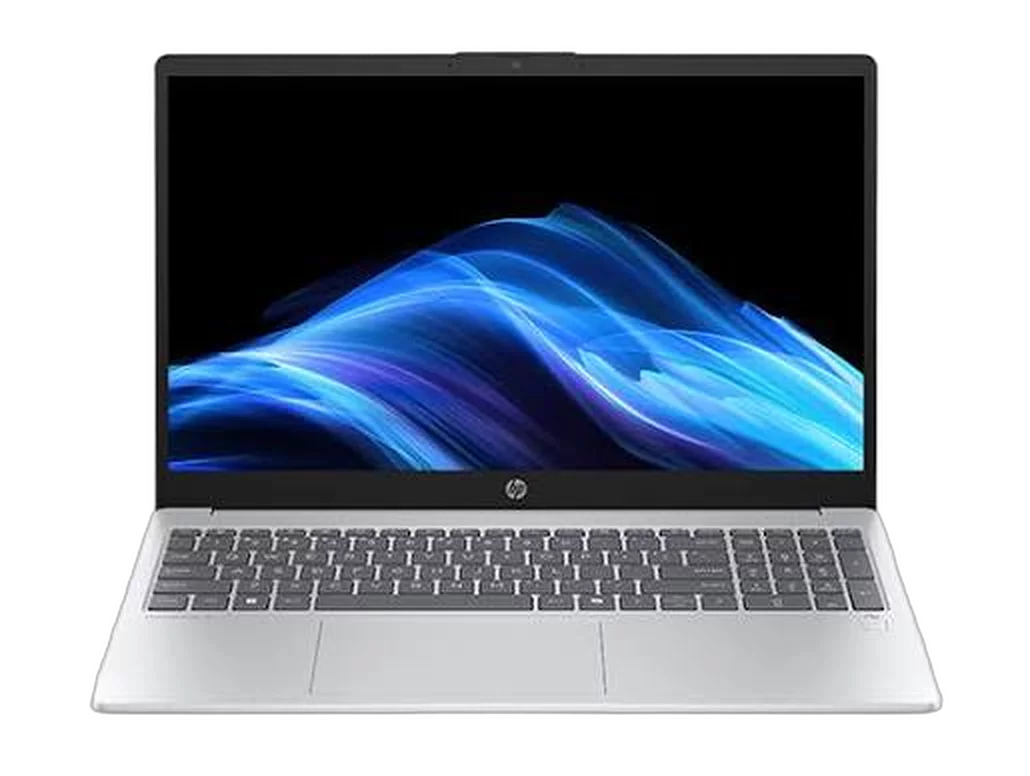
Laptop HP
JPEG exportat dintr-un magazin
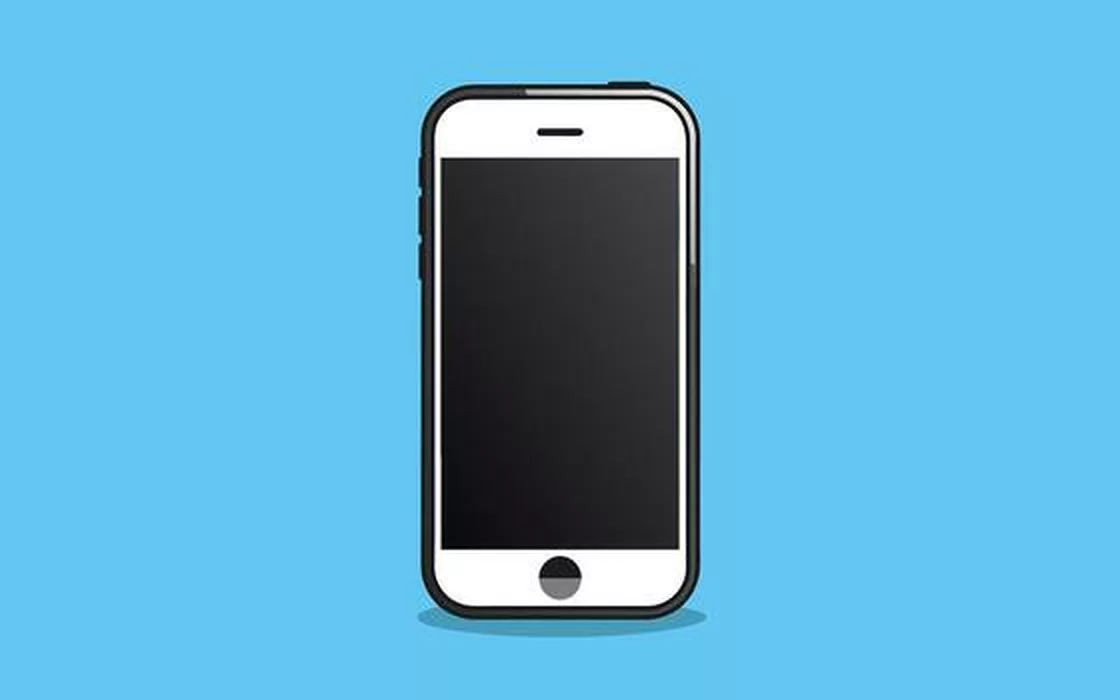
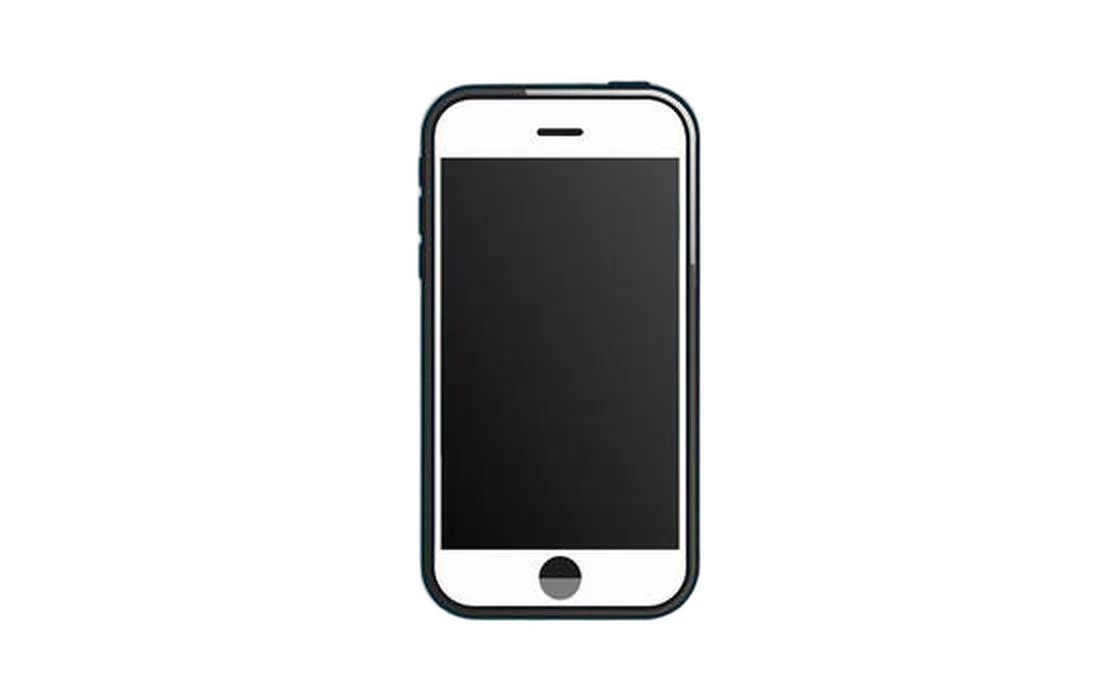
Ilustrație cu smartphone
Ilustrație JPEG de stoc
JPEG-ul tău nu părăsește dispozitivul
Majoritatea programelor de eliminare a fundalului îți cer mai întâi să le trimiți poza. Pagina aceasta nu are niciun punct de încărcare, pentru că nu există niciun server care să facă treaba — și poți verifica asta singur.
Modelul de segmentare se descarcă o singură dată și rămâne în cache-ul browserului; apoi fiecare fișier .jpeg este decodat și decupat pe propriul tău hardware, fără ca vreun octet din imagine să fie trimis undeva. Decuparea este generată din pixeli noi, așa că nici metadatele aparatului foto, nici coordonatele GPS din fișierul original nu pleacă nicăieri. Închizi fila și totul — originalul, masca și decuparea — dispare din memorie.
Flux de lucru rapid, online
Rapid, pentru că nu trebuie să încarci nimic
La majoritatea programelor online de eliminare a fundalului din JPEG, decuparea în sine e rapidă, iar așteptarea ține de rețea. Scoate din ecuație încărcarea și cronometrul pornește din clipa în care pui fișierul în program.
Fără încărcare, fără coadă
Un JPEG de 12 MP de la aparat are câțiva megaocteți. Să-l trimiți pe un server și să aștepți rezultatul durează de obicei mai mult decât decuparea — iar pe Wi-Fi-ul unui hotel, doar asta contează.
Placa ta video face treaba
Acolo unde WebGPU este disponibil, modelul rulează pe placa video, iar o singură poză e gata în aproximativ o secundă. Fără WebGPU, preia WebAssembly pe procesor — mai lent, dar cu același rezultat.
Păstrat în cache după prima utilizare
Modelul se descarcă o singură dată și rămâne în cache-ul browserului. La fiecare vizită ulterioară pagina se deschide gata de lucru, chiar și în avion, fără Wi-Fi.
Treizeci deodată
Pune în coadă un dosar întreg de exporturi din magazin, descarcă decupările gata în timp ce restul se procesează, apoi ia-le pe toate într-un singur ZIP. Fără credite, fără contor per imagine.
Cum elimini fundalul dintr-un JPEG în 3 pași
De la .jpeg la PNG transparent fără să părăsești această filă — fără cont, fără credite, fără nimic de instalat.
Pasul 1
Adaugă fișierul .jpeg
Trage-l în program, lipește-l cu Ctrl + V sau caută-l pe dispozitiv. Pozele de la aparat, scanările la 600 DPI și imaginile descărcate din bănci de stoc intră la dimensiunea completă, până la 25 MB fiecare.
Pasul 2
AI-ul decupează subiectul
JPEG-ul este decodat o singură dată, apoi un model de segmentare estimează pe dispozitivul tău o mască alfa fină — curată pe păr, blană și marginile produselor — și șterge tot ce e în spatele subiectului.
Pasul 3
Descarcă PNG-ul transparent
Salvează-l la rezoluția originală sau alege mai întâi o culoare de fundal, dacă un marketplace cere o poză de listare cu fundal alb, nu o decupare.
Eliminarea fundalului din JPEG — Întrebări frecvente
Calitate, confidențialitate, dimensiuni de fișier și ce primești la final. Încă ai nelămuriri? Scrie-ne.
Pune fișierul .jpeg în programul din partea de sus a paginii. AI-ul găsește subiectul, șterge tot ce se află în spatele lui și îți returnează decuparea în câteva secunde. Nu ai nimic de instalat și niciun cont de creat.
Da, fără capcane ascunse. Nu există credite, filigran pe imaginea exportată, limită de rezoluție sau abonament care să deblocheze versiunea bună. Procesarea se face pe hardware-ul tău, deci nu avem niciun cost per imagine pe care să ți-l transmitem.
Nu. Modelul se descarcă o singură dată în browser și rămâne în cache, apoi fiecare imagine este procesată local. Nimic nu este stocat, nimic nu stă la coadă pe un server, iar închiderea filei șterge totul din memorie. Poți chiar să te deconectezi de la internet după ce pagina s-a încărcat și să continui să lucrezi.
Pentru că decuparea are pixeli transparenți, iar formatul JPEG nu are canal alfa în care să-i păstreze. Exportul este PNG, astfel încât zona goală să rămână cu adevărat goală. Dacă ai nevoie de un JPEG, alege mai întâi o culoare de fundal în spațiul de lucru, iar decuparea este aplatizată pe ea.
Nu. Fișierul este decodat o singură dată, pixelii rămași după decupare sunt transferați neatinși, iar rezultatul este scris într-un PNG fără pierderi. Să deschizi un JPEG și să-l salvezi tot ca JPEG te costă de fiecare dată o generație de calitate — aici pasul acesta este complet evitat.
Nu. Fiecare pixel care rămâne după decupare păstrează valoarea scrisă de aparat sau de scaner, așa că un fișier marcat sRGB, Adobe RGB sau Display P3 arată la fel ca originalul. Singurul lucru nou este canalul alfa.
Nu — același format, aceiași octeți, același rezultat. Varianta cu trei litere a rămas doar pentru că primele nume de fișiere din Windows erau limitate la trei caractere după punct. Redenumirea din una în alta nu schimbă nimic, iar ambele funcționează aici.
Da, până la 25 MB per fișier. Scanările mari merg bine, pentru că masca este estimată la o dimensiune de lucru și apoi aplicată înapoi la scara completă — deci o scanare la 600 DPI se exportă tot la 600 DPI, cu marginile intacte.
Da. Selectează până la 30 de fișiere odată și se procesează unul după altul. Poți descărca fiecare decupare pe măsură ce e gata sau poți lua întregul set într-un singur ZIP la final.
Decupează primul tău JPEG în aproximativ o secundă
Fără cont, fără filigran, fără încărcare. Pune un fișier .jpeg și păstrează rezoluția de la care ai pornit.