Várakozás…
Privát JPEG Háttéreltávolító
Dobj be egy .jpeg fájlt, és pár másodperc múlva kapd vissza az alakot átlátszó háttéren. A kivágás a saját eszközödön történik, abban a méretben, ahogy a kamerád elmentette, egy második körös tömörítés nélkül.
Vagy húzd ide a fájlokat, vagy nyomj Ctrl + V-t a beillesztéshez Válassz egy fotót, vagy egy egész adagot
PNG, JPG, WEBP, AVIF, GIF, BMP és HEIC · legfeljebb 30 kép · max. 25 MB képenként
Nincs kéznél JPEG? Próbálj egyet ezek közül
JPEG háttér eltávolítása, szélről szélre
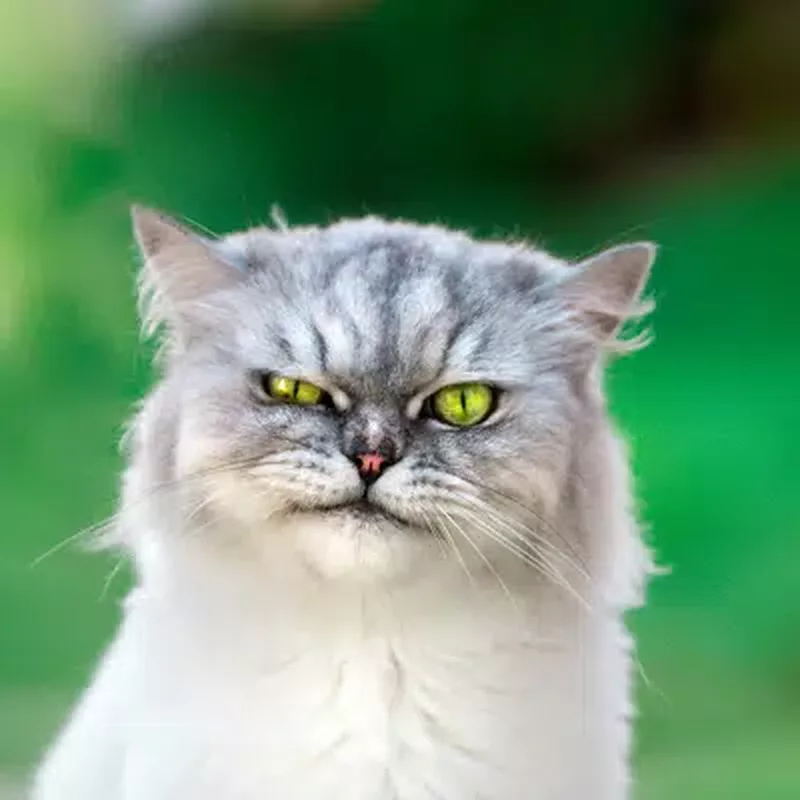
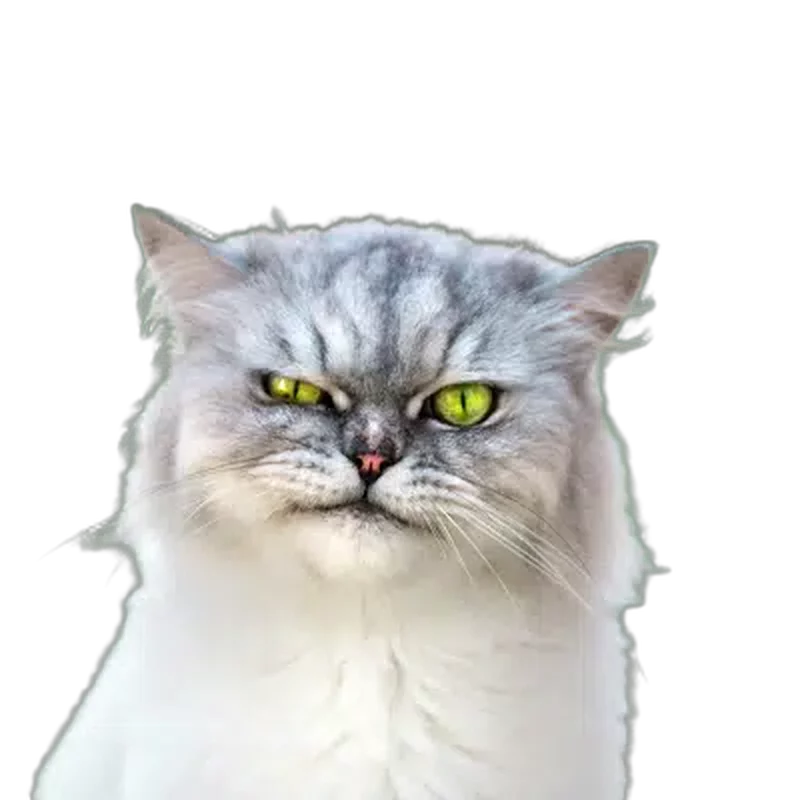
Egy kamerafájl, egy stock letöltés, egy boltos export és egy sík illusztráció. Négy nagyon különböző .jpeg típus, mind az eszközön kivágva és átlátszó PNG-ként mentve, abban a méretben, ahogy érkeztek.
Ezüst kézitáska
Stock könyvtári JPEG
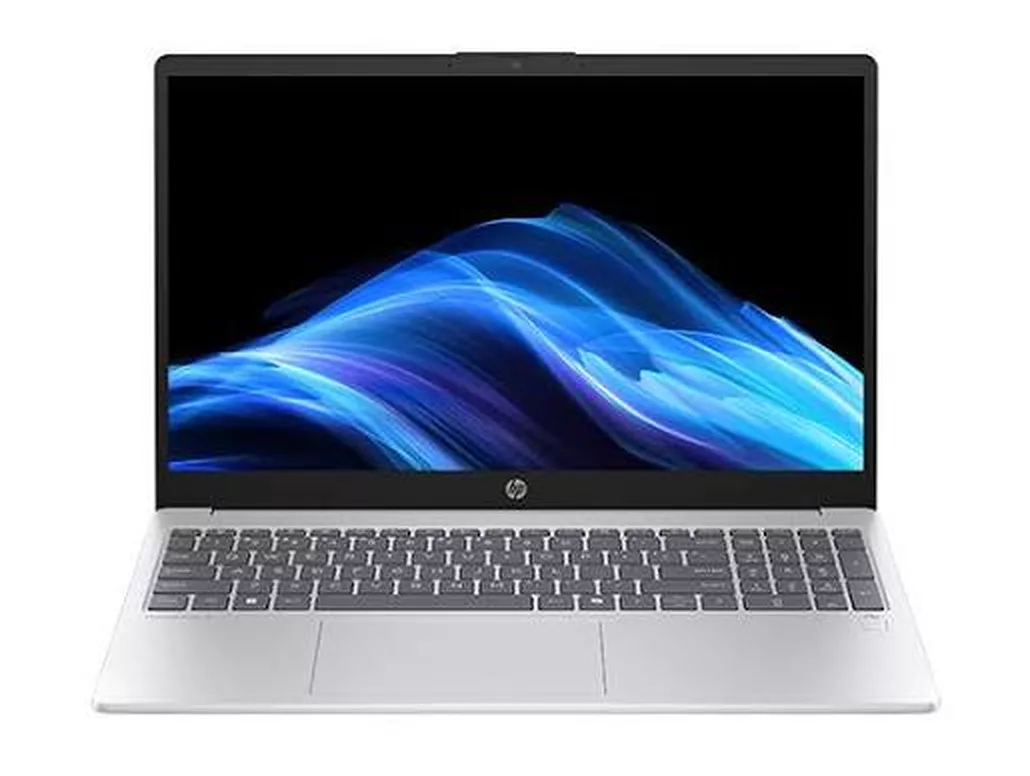
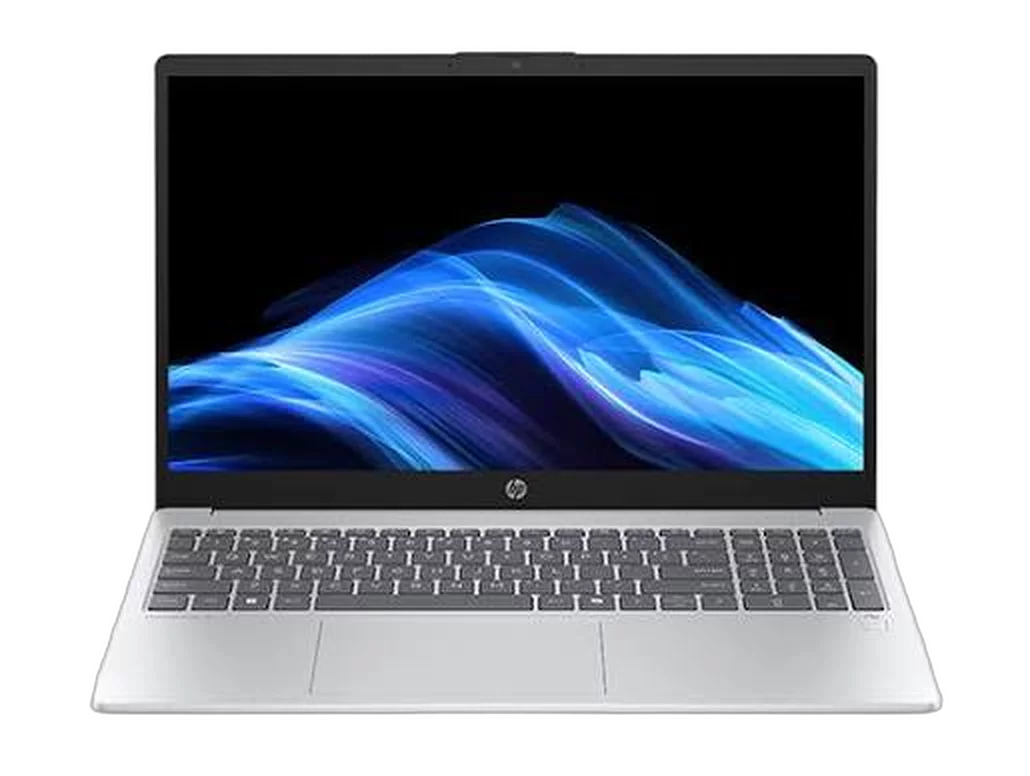
HP laptop
Boltos export JPEG
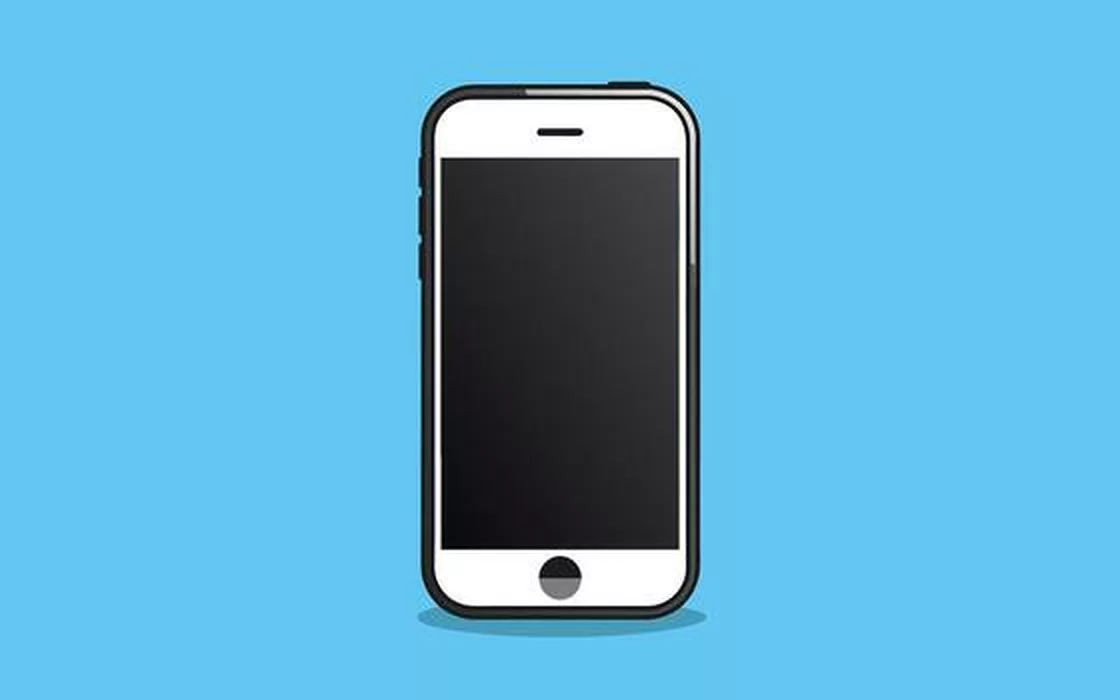
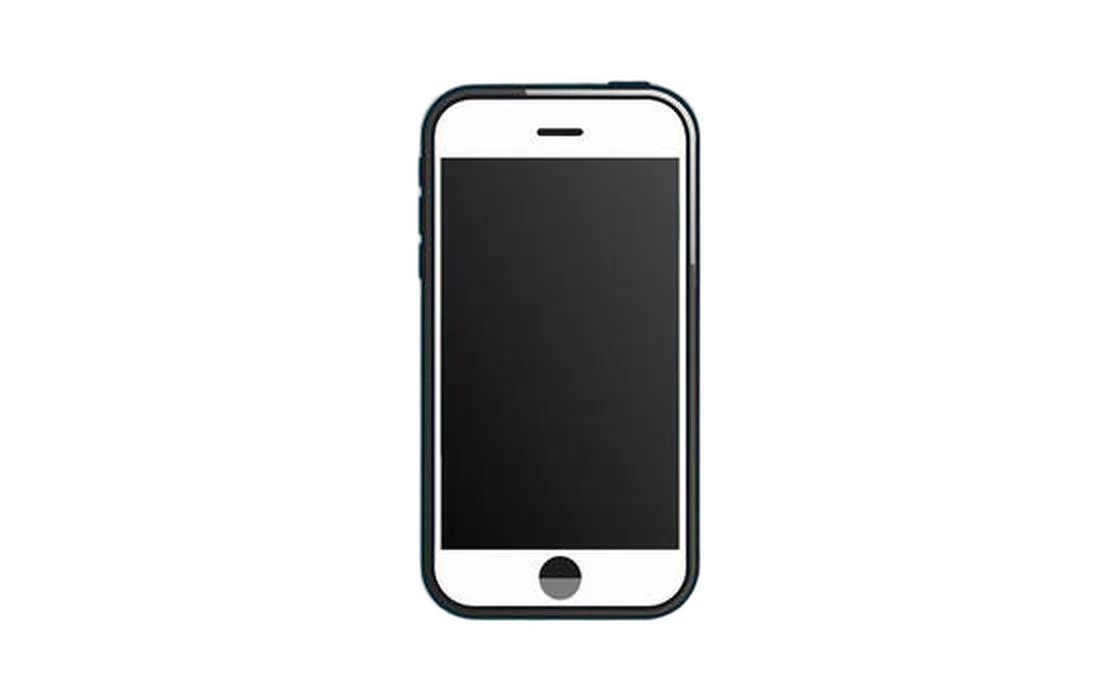
Okostelefon illusztráció
Stock illusztráció JPEG
A JPEG-ed sosem hagyja el az eszközödet
A legtöbb háttéreltávolító előbb átadná a fotódat. Ennek az oldalnak nincs feltöltési végpontja, mert nincs szerver, amely elvégezné a munkát — és ezt magad is ellenőrizheted.
A szegmentáló modell egyszer letöltődik, és a böngésződben gyorsítótárazódik; minden ezt követő .jpeg a saját hardveredben dekódolódik és kerül kivágásra, anélkül, hogy egyetlen képbyte is elhagyná a gépedet. A kivágás is pixelekből épül fel újra, így az eredetibe sütött kameraadatok és GPS-koordináták sem tesznek meg ezt az utat. Zárd be a lapot, és mindez — az eredeti, a maszk és a kivágás — eltűnik a memóriából.
Gyors webes munkafolyamat
Gyors, mert semmit nem kell feltölteni
A legtöbb online JPEG háttéreltávolítónál a kivágás maga gyors, a várakozás pedig teljesen a hálózaton múlik. Vedd ki a kör utat, és az óra abban a pillanatban elindul, amikor bedobod a fájlt.
Nincs feltöltés, nincs várólista
Egy 12 MP-es kamerás JPEG több megabájt. Felküldeni és visszavárni egy eredményt rendszerint lassabb, mint a kivágás maga — és egy szállodai wifin ez az egész történet.
A saját GPU-d futtatja
Ahol a WebGPU elérhető, a modell a videokártyádon fut, és egy fotó nagyjából egy másodperc alatt kész. Ahol nem, a WebAssembly veszi át a CPU-n — lassabban, ugyanazzal az eredménnyel.
Gyorsítótárazva az első futás után
A modell egyszer letöltődik, és a böngésződ gyorsítótárában marad. Minden ezt követő látogatás készen áll a munkára, akár egy repülőn, kikapcsolt wifivel is.
Harminc egyszerre
Sorba állíthatsz egy mappát boltos exportokból, letöltheted a kész kivágásokat, míg a többi még fut, majd az egészet egy ZIP-ként veheted ki. Nincs kredit, nincs képenkénti mérés.
Hogyan távolítsd el egy JPEG hátterét 3 lépésben
A .jpeg-től az átlátszó PNG-ig anélkül, hogy kilépnél ebből a lapból — nincs fiók, nincs kredit, nincs mit telepíteni.
1. lépés
Add hozzá a .jpeg fájlodat
Húzd be, illeszd be Ctrl + V-vel, vagy tallózz az eszközödön. Kamerafájlok, 600 DPI-s szkennelések és stock letöltések mind teljes méretben kerülnek be, egyenként max. 25 MB-ig.
2. lépés
Az AI kivágja az alakot
A JPEG-ed egyszer dekódolódik, majd egy szegmentáló modell a saját eszközödön egy lágy alfamaszkot jósol meg — tisztán a haj, a szőr és a termékszélek mentén —, és kitörli mindent mögötte.
3. lépés
Töltsd le az átlátszó PNG-t
Mentsd le az eredeti felbontásban, vagy adj hozzá előbb egy háttérszínt, ha egy piactér sima, fehér hirdetési fotót szeretne a kivágás helyett.
JPEG háttér eltávolítása — GYIK
Minőség, adatvédelem, fájlméretek és hogy mi jön ki a végén. Még elakadtál? Kérdezz minket.
Dobd be a .jpeg fájlt az oldal tetején lévő eszközbe. Az AI megtalálja az alakot, kitöröl mindent mögötte, és néhány másodperc múlva visszaadja a kivágást. Nincs mit telepíteni és nincs mire regisztrálni.
Igen, semmi rejtett csapda. Nincs kredit, nincs vízjel az exporton, nincs felbontási korlát, és nincs fizetős csomag, amely feloldja a "jó" verziót. A munka a saját hardveredet terheli, így nincs képenkénti költség, amit rád terhelhetnénk.
Nem. A modell egyszer letöltődik a böngésződbe és gyorsítótárazódik, azután minden kép helyben kerül feldolgozásra. Semmi nem tárolódik, semmi nem kerül szerverre sorba állítva, és a lap bezárása kitörli a memóriából. Akár le is kapcsolódhatsz az internetről, miután a lap betöltött, és tovább dolgozhatsz.
Mert a kivágásnak átlátszó pixelei vannak, a JPEG formátumnak pedig nincs alfacsatornája, amiben tárolhatná ezeket. Az export egy PNG, hogy az üres terület valóban üres maradjon. Ha JPEG-re van szükséged, válassz előbb egy háttérszínt a munkaterületen, és a kivágás rákerül.
Nem. A fájlod egyszer dekódolódik, a megmaradó pixelek érintetlenül kerülnek át, és az eredmény egy veszteségmentes PNG-be íródik. Egy JPEG megnyitása és JPEG-ként újramentése minden alkalommal egy generáció minőséget vesz el — ez teljesen kihagyja ezt a lépést.
Nem. Minden pixel, amely átéli a kivágást, megtartja azt az értéket, amit a kamerád vagy szkennered írt, így egy sRGB, Adobe RGB vagy Display P3 jelölésű fájl pontosan úgy jön vissza, mint az eredeti. Az egyetlen új dolog az alfacsatorna.
Nem — ugyanaz a formátum, ugyanazok a byte-ok, ugyanaz az eredmény. A három betűs írásmód csak azért maradt fent, mert a régi Windows fájlnevek a pont után három karakterre voltak korlátozva. Az egyik átnevezése a másikra semmit nem változtat, és mindkettő működik itt.
Fájlonként max. 25 MB-ig. A nagy szkenneléseknél is jól teljesít, mert a maszk egy munkaméretben készül el, majd visszaalkalmazódik teljes méretben — így egy 600 DPI-s szkennelés 600 DPI-ben exportálódik, érintetlen szélekkel.
Igen. Válassz ki egyszerre akár 30 fájlt, és ezek sorban feldolgozásra kerülnek. Letöltheted egyenként is, amint elkészülnek, vagy a kész adagot egyetlen ZIP-ként is, amikor minden befejeződött.
Vágd ki az első JPEG-edet kábé egy másodperc alatt
Nincs regisztráció, nincs vízjel, nincs feltöltés. Dobj be egy .jpeg fájlt, és tartsd meg a felbontást, amivel elkezdted.