Venter…
Privat JPEG- baggrundsfjerner
Smid en .jpeg ind, og få motivet tilbage på en gennemsigtig baggrund på få sekunder. Udklipningen sker på din egen enhed, i den størrelse dit kamera skrev, uden en anden runde kompression.
Eller træk dine filer herhen, eller tryk Ctrl + V for at indsætte Vælg et billede eller en hel serie
PNG, JPG, WEBP, AVIF, GIF, BMP og HEIC · op til 30 billeder · maks. 25 MB pr. billede
Har du ikke en JPEG ved hånden? Prøv en af disse
Fjern baggrund fra JPEG, kant for kant
En kamerafil, en stockdownload, en shopeksport og en flad illustration. Fire meget forskellige .jpeg-vaner, alle klippet på enheden og gemt som gennemsigtige PNG-filer i den størrelse de ankom.
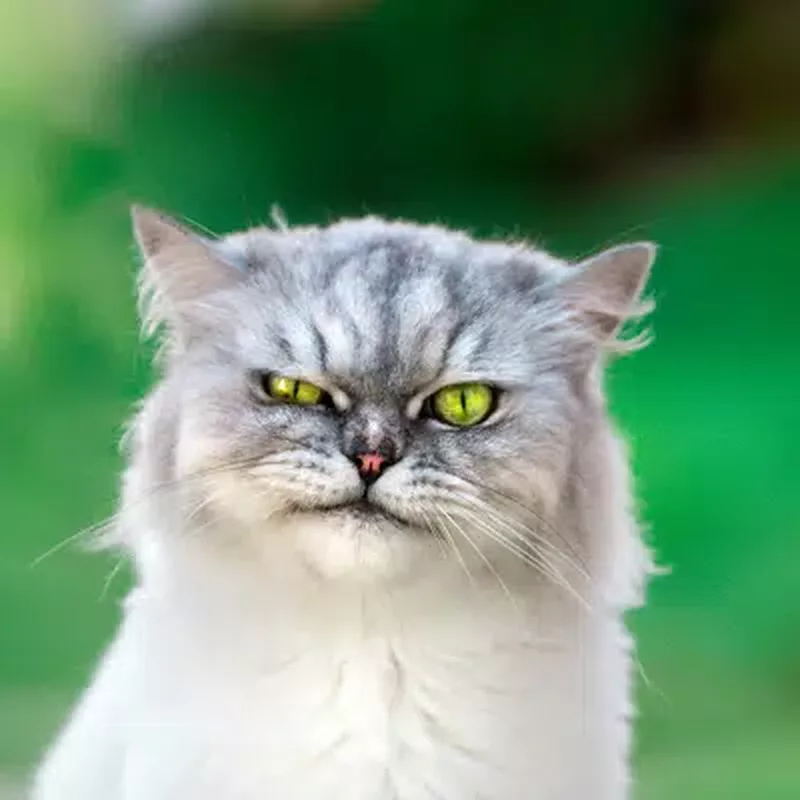
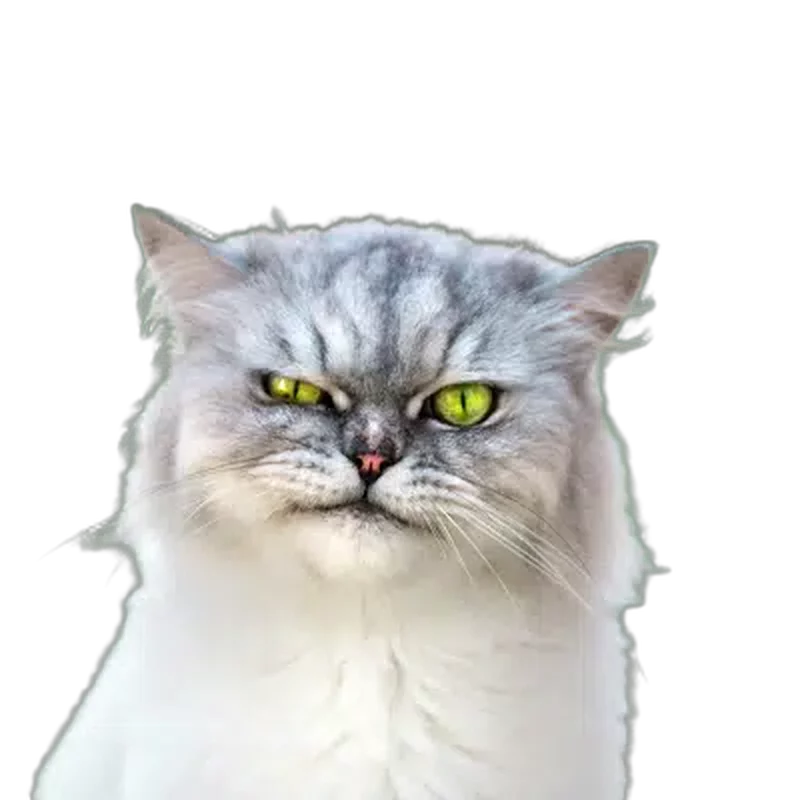
Sølvfarvet håndtaske
Stockbibliotek JPEG
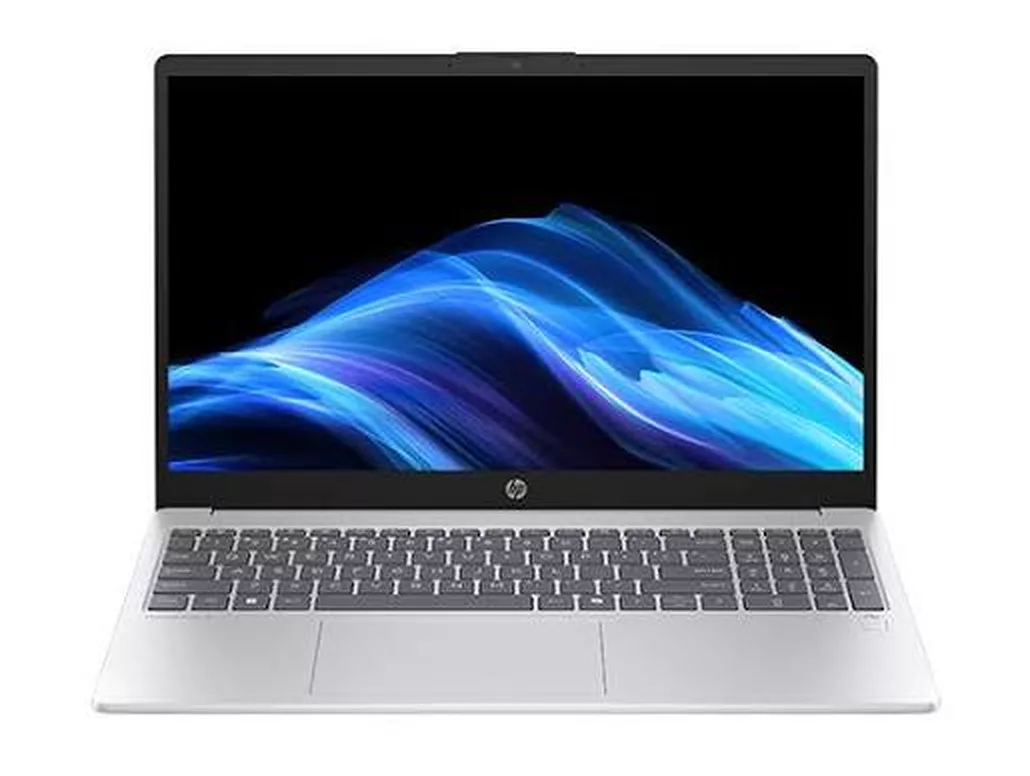
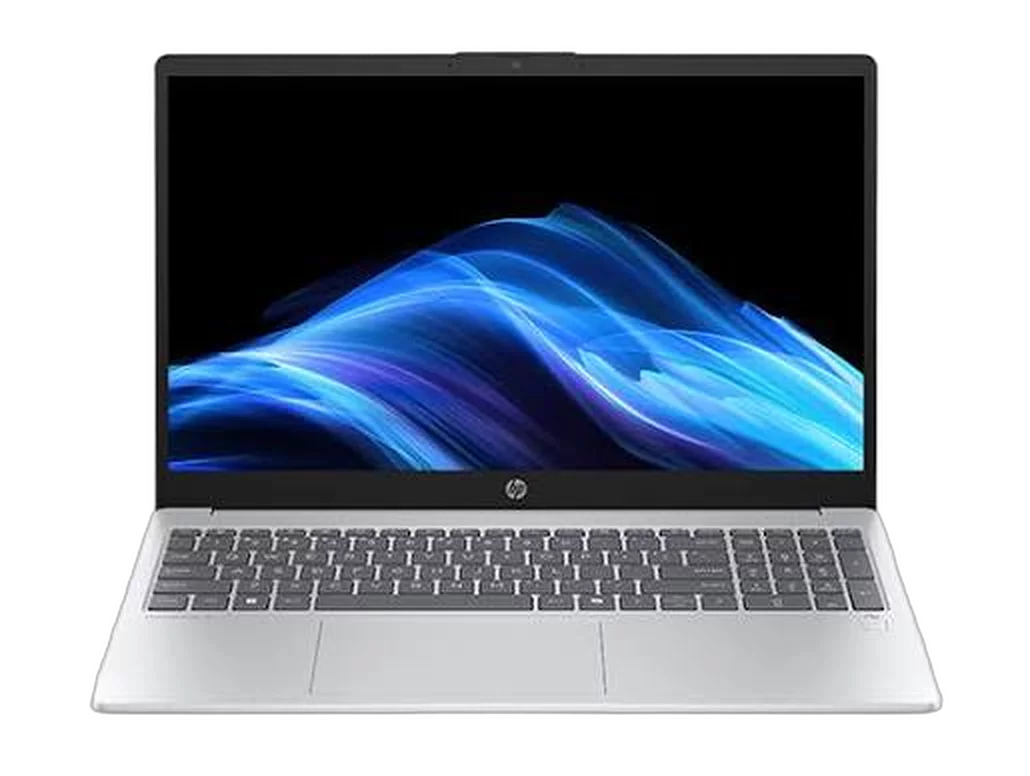
HP-laptop
Shopeksport JPEG
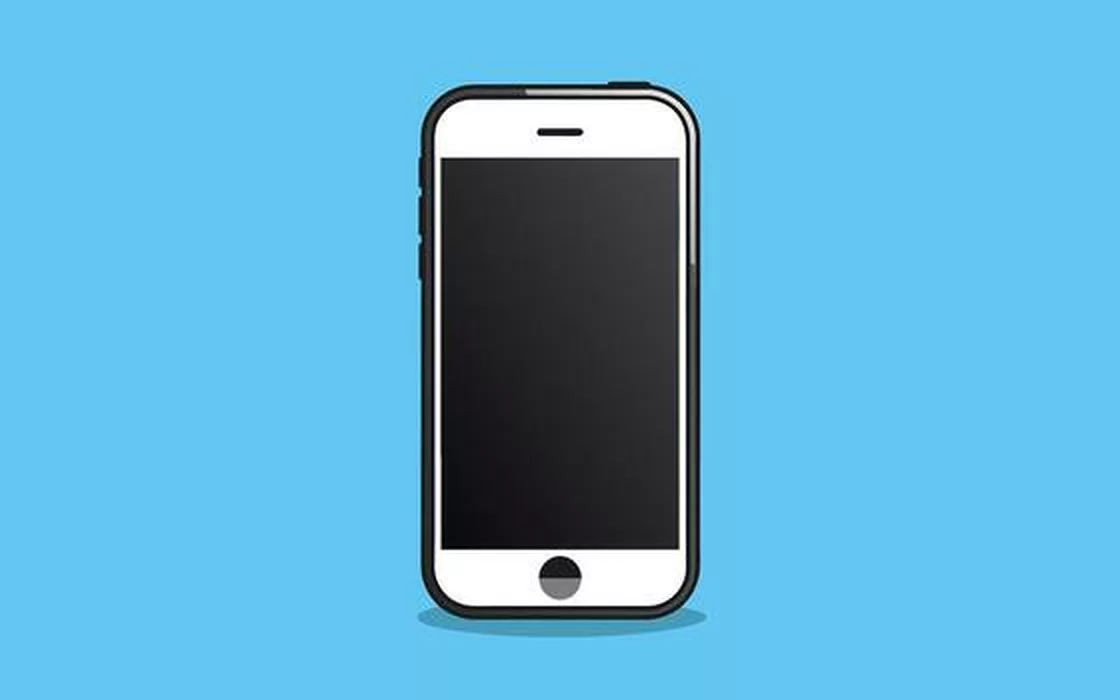
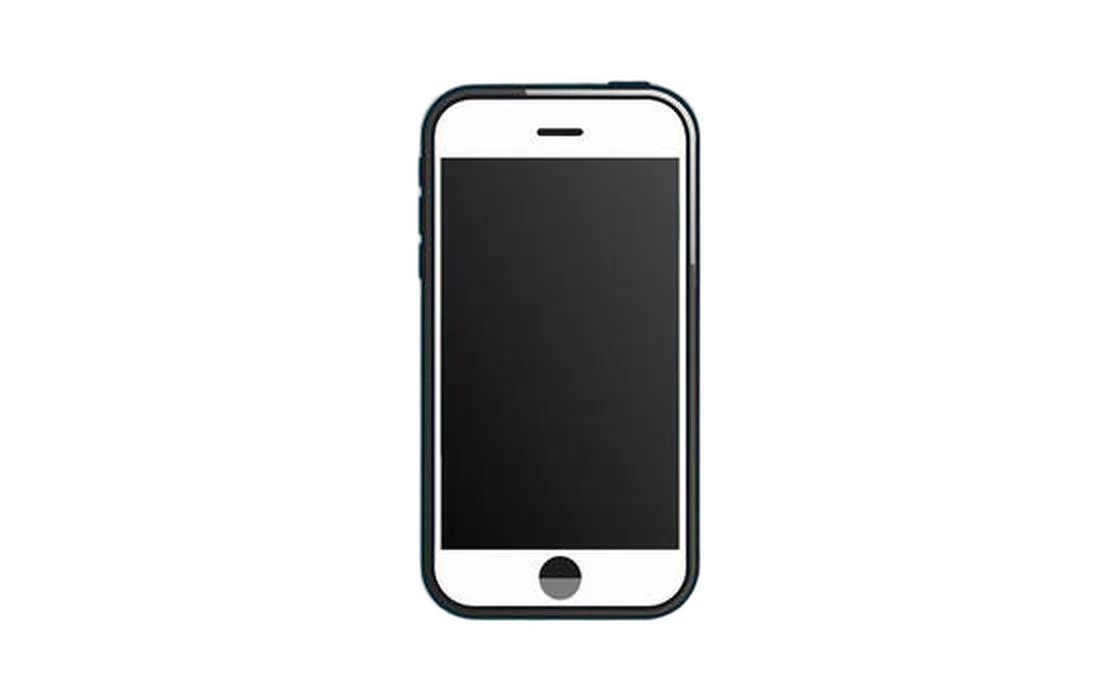
Smartphone-illustration
Stockillustration JPEG
Din JPEG forlader aldrig din enhed
De fleste baggrundsfjernere beder dig om at overlade fotoet først. Denne side har intet uploadendpoint, fordi der ikke er en server, der gør arbejdet — og det er noget, du kan tjekke selv.
Segmenteringsmodellen downloades én gang og cacher i din browser; hver .jpeg derefter afkodes og klippes på din egen hardware, uden at der sendes billedbytes ud nogen steder. Udklippet gengives også frisk fra pixels, så kameraets metadata og GPS-koordinater bagt ind i dit originale billede rejser heller aldrig. Luk fanen, og det hele — original, maske og udklip — er væk fra hukommelsen.
Hurtigt webarbejdsflow
Hurtigt fordi intet skal uploades
På de fleste online JPEG-baggrundsfjernere er selve udklipningen hurtig, og ventetiden er alt netværk. Tag rundturen ud, og klokken starter, i det øjeblik du dropper filen.
Ingen upload, ingen kø
En 12 MP kamera-JPEG er flere megabyte. At sende den op og hente et resultat ned er normalt langsommere end selve udklipningen — og på hotel-Wi-Fi er det hele historien.
Dit eget grafikkort kører det
Hvor WebGPU er tilgængelig, kører modellen på dit grafikkort, og et enkelt foto lander på omkring et sekund. Uden det tager WebAssembly over på processoren — langsommere, samme resultat.
Cachet efter første kørsel
Modellen downloades én gang og forbliver i din browsercache. Hvert besøg derefter åbner klar til arbejde, inklusive på en flyvetur med Wi-Fi slukket.
Tredive på én gang
Sæt en mappe med shopeksporter i kø, download de færdige udklip mens resten stadig kører, og tag derefter det hele som en ZIP. Ingen krediter, ingen måler pr. billede.
Sådan fjerner du baggrunden fra en JPEG i 3 trin
Fra .jpeg til gennemsigtig PNG uden at forlade denne fane — ingen konto, ingen krediter, intet at installere.
Trin 1
Tilføj din .jpeg
Træk den ind, indsæt med Ctrl + V, eller gennemse din enhed. Kamerafiler, 600 DPI-scanninger og stockdownloads går alle ind i fuld størrelse, op til 25 MB hver.
Trin 2
AI klipper motivet ud
Din JPEG afkodes én gang, og derefter forudsiger en segmenteringsmodel en blød alfamaske på din enhed — ren gennem hår, pels og produktkanter — og rydder alt bag det.
Trin 3
Download den gennemsigtige PNG
Gem den i original opløsning, eller tilføj en baggrundsfarve først, hvis en markedsplads vil have et fladt hvidt annoncebillede i stedet for et udklip.
Fjernelse af baggrund fra JPEG Ofte stillede spørgsmål
Kvalitet, privatliv, filstørrelser og hvad kommer ud i den anden ende. Stadig i tvivl? Spørg os.
Smid .jpeg-filen ind i værktøjet i toppen af denne side. AI finder motivet, rydder alt bag det og giver dig udklippet tilbage inden for få sekunder. Intet at installere, og intet at oprette en konto til.
Ja, uden nogen fangst, der er værd at skjule. Der er ingen krediter, intet vandmærke på eksporten, ingen opløsningsgrænse og intet betalt niveau, der låser en bedre version op. Arbejdet sker på din egen hardware, så der er ingen omkostning pr. billede, vi skal sende videre til dig.
Nej. Modellen downloades til din browser én gang og cacher, og derefter behandles hvert billede lokalt. Intet gemmes, intet er i kø på en server, og at lukke fanen rydder det fra hukommelsen. Du kan endda frakoble internettet, når siden er indlæst, og fortsætte med at arbejde.
Fordi udklippet har gennemsigtige pixels, og JPEG-formatet ikke har en alfakanal at lagre dem i. Eksporten er en PNG, så det tomme område forbliver virkelig tomt. Har du brug for en JPEG tilbage, vælg en baggrundsfarve i arbejdsområdet først, og udklippet fladlægges på den.
Nej. Din fil afkodes én gang, de overlevende pixels bæres uberørt videre, og resultatet skrives ind i en PNG uden kvalitetstab. At åbne en JPEG og gemme den igen som en JPEG koster dig en generations kvalitet hver gang — dette springer det trin helt over.
Nej. Hver pixel, der overlever udklipningen, bevarer den værdi, dit kamera eller scanner skrev, så en fil mærket sRGB, Adobe RGB eller Display P3 kommer tilbage og ser ud som originalen. Det eneste nye er alfakanalen.
Nej — samme format, samme bytes, samme resultat. Den tre-bogstavs stavemåde overlever kun, fordi tidlige Windows-filnavne var begrænset til tre tegn efter punktummet. At omdøbe den ene til den anden ændrer intet, og begge fungerer her.
Op til 25 MB pr. fil. Store scanninger klarer sig godt, fordi masken forudsiges i en arbejdsstørrelse og derefter anvendes tilbage i fuld skala — så en 600 DPI-scanning eksporteres ved 600 DPI med sine kanter intakte.
Ja. Vælg op til 30 filer på én gang, og de sættes i kø en efter en. Du kan downloade hvert udklip, mens det lander, eller tage det færdige sæt som en enkelt ZIP, når serien er færdig.
Klip din første JPEG på omkring et sekund
Ingen oprettelse, intet vandmærke, ingen upload. Smid en .jpeg ind, og bevar den opløsning du startede med.