ກຳລັງລໍຖ້າ…
ເຄື່ອງມືລຶບພື້ນຫຼັງ JPEG ທີ່ປອດໄພ ແລະ ເປັນສ່ວນຕົວ
ພຽງແຕ່ວາງຮູບ .jpeg ລົງໄປ ທ່ານກໍຈະໄດ້ຮູບພາບພື້ນຫຼັງໂປ່ງໃສພາຍໃນບໍ່ເທົ່າໃດວິນາທີ. ລະບົບປະມວນຜົນທັງໝົດໃນເຄື່ອງຂອງທ່ານ, ຮັກສາຄວາມລະອຽດຕົ້ນສະບັບ ແລະ ບໍ່ມີການບີບອັດໃຫ້ຮູບມົວ.
ຫຼື ລາກໄຟລ໌ມາໃສ່ບ່ອນນີ້, ຫຼື ກົດ Ctrl + V ເພື່ອວາງຮູບ ເລືອກຮູບໃດໜຶ່ງ ຫຼື ເລືອກຫຼາຍຮູບພ້ອມກັນ
PNG, JPG, WEBP, AVIF, GIF, BMP ແລະ HEIC · ສູງສຸດ 30 ຮູບ · ບໍ່ເກີນ 25 MB ຕໍ່ໄຟລ໌
ຍັງບໍ່ມີຮູບແມ່ນບໍ່? ລອງທົດສອບກັບຮູບຕົວຢ່າງເຫຼົ່ານີ້ເບິ່ງ
ລຶບພື້ນຫຼັງຮູບ JPEG ໄດ້ຢ່າງລະອຽດ, ຄົມຊັດທຸກຂອບມຸມ
ບໍ່ວ່າຈະເປັນຮູບຖ່າຍຈາກກ້ອງ, ພາບຈາກຄັງສະຕັອກ, ຮູບສິນຄ້າອອນລາຍ ຫຼື ພາບກຣາບຟິກ ທຸກຮູບແບບຖືກຕັດແຍກໃນອຸປະກອນຂອງທ່ານ ແລະ ບັນທຶກເປັນ PNG ໂປ່ງໃສ ໂດຍຮັກສາຂະໜາດ ແລະ ຄວາມລະອຽດໄວ້ເທົ່າເດີມ.
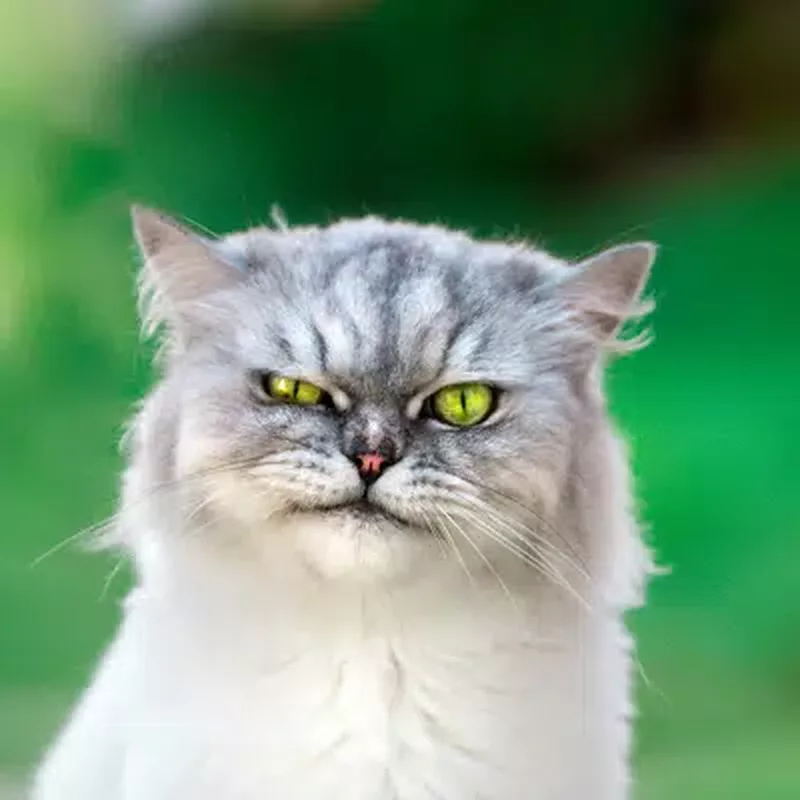
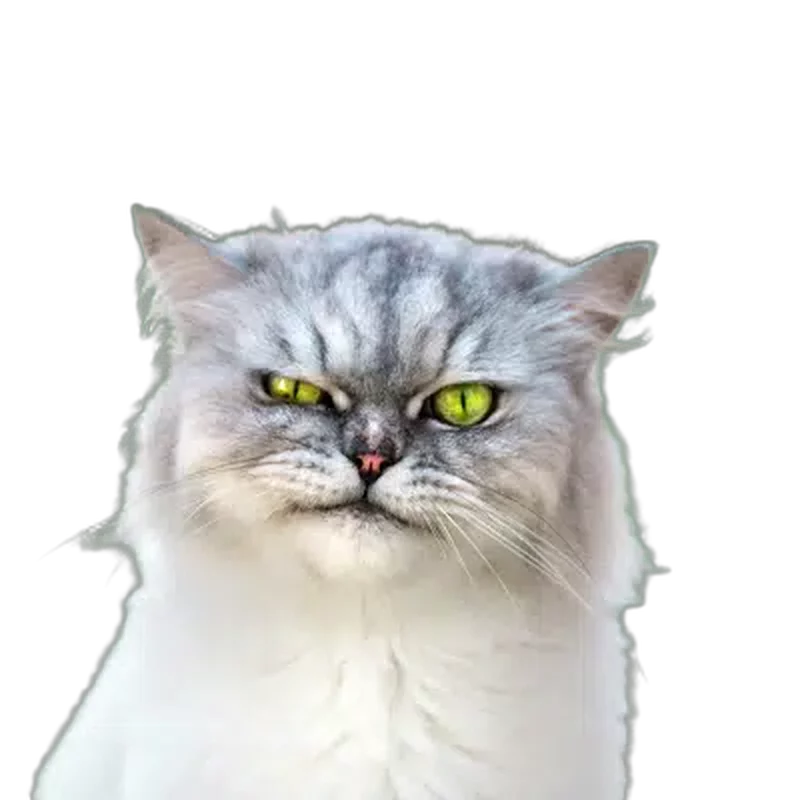
ກະເປົາຖືສີເງິນ
ຮູບສະຕັອກ JPEG
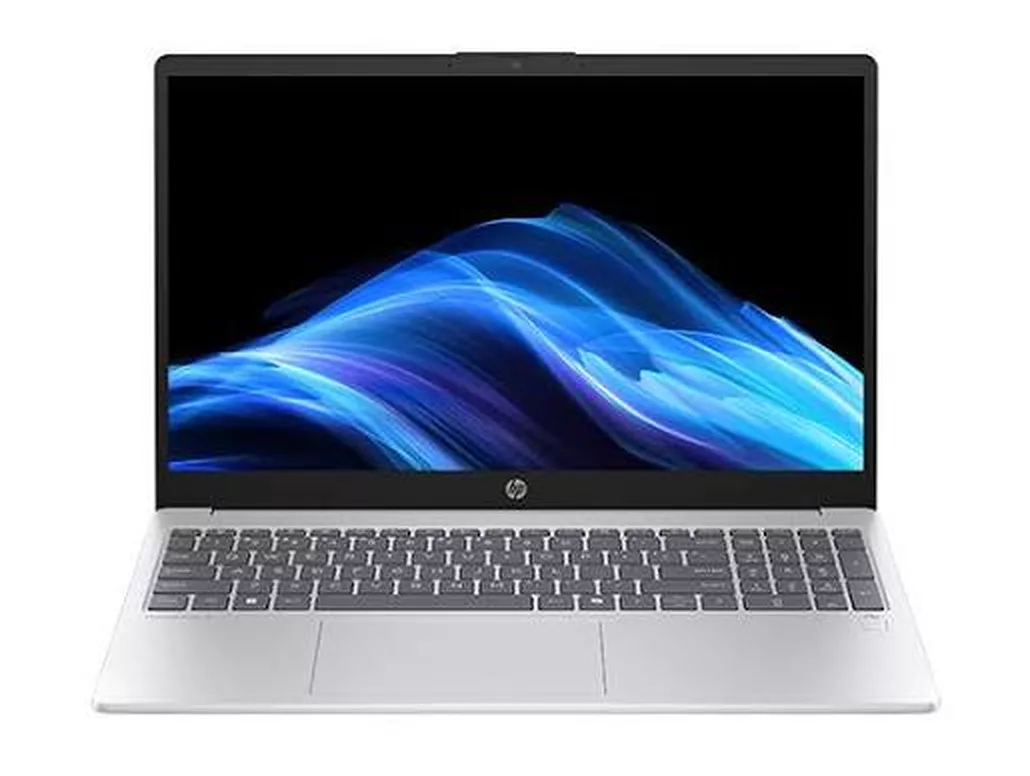
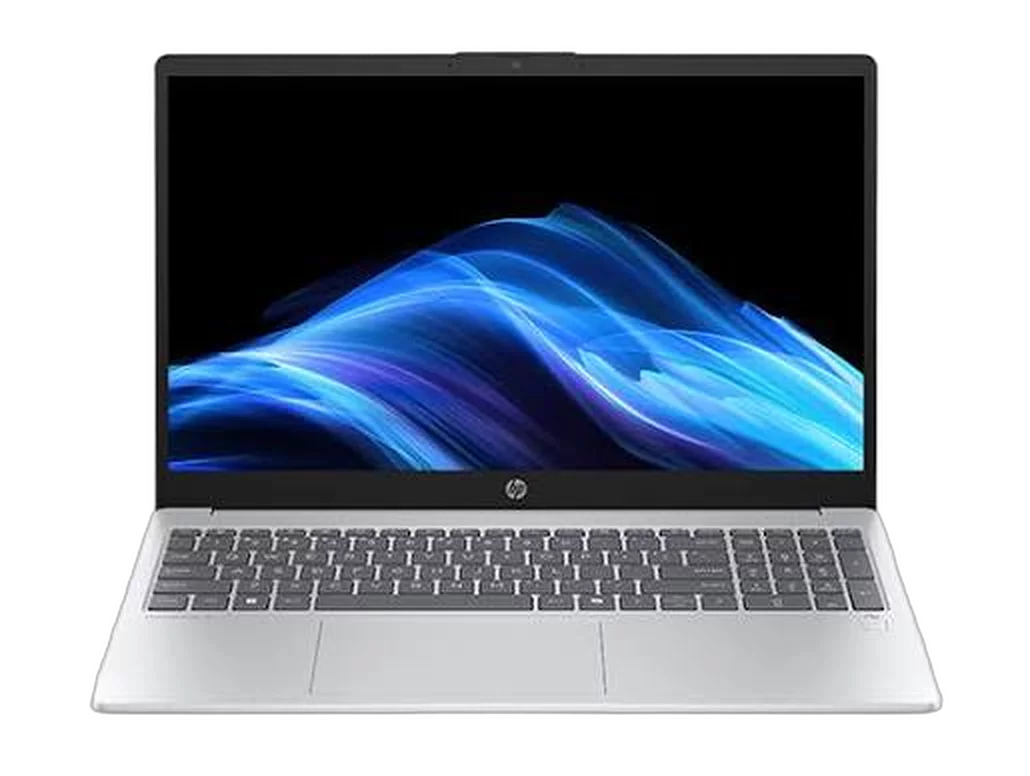
ຄອມພິວເຕີໂນ້ດບຸກ HP
ຮູບສິນຄ້າ JPEG
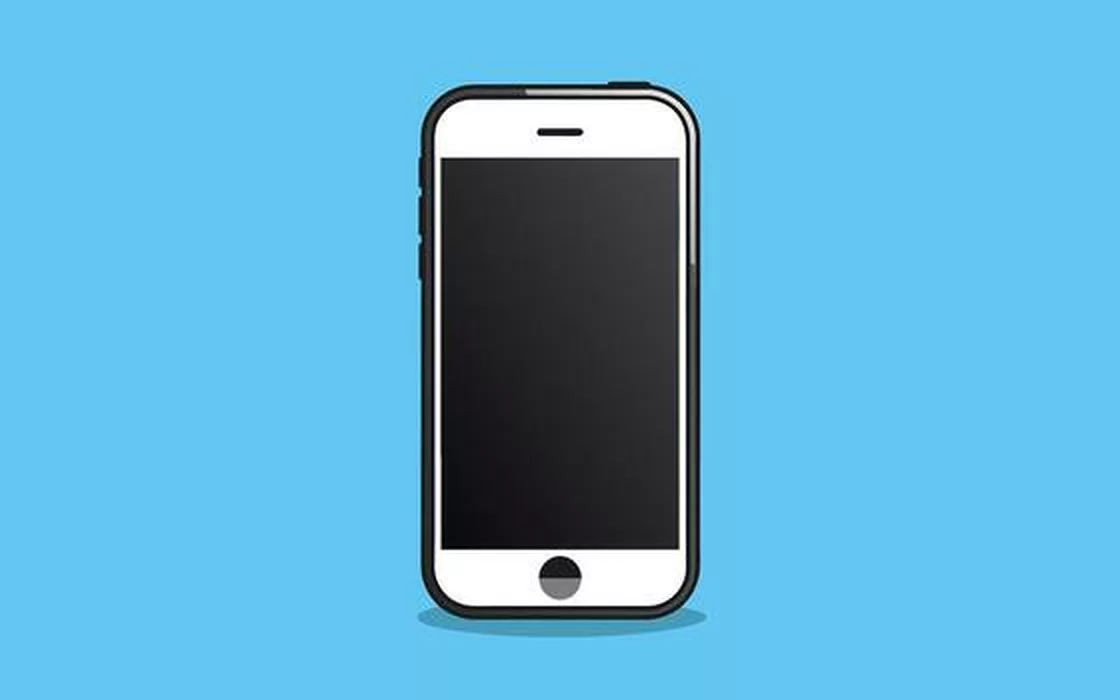
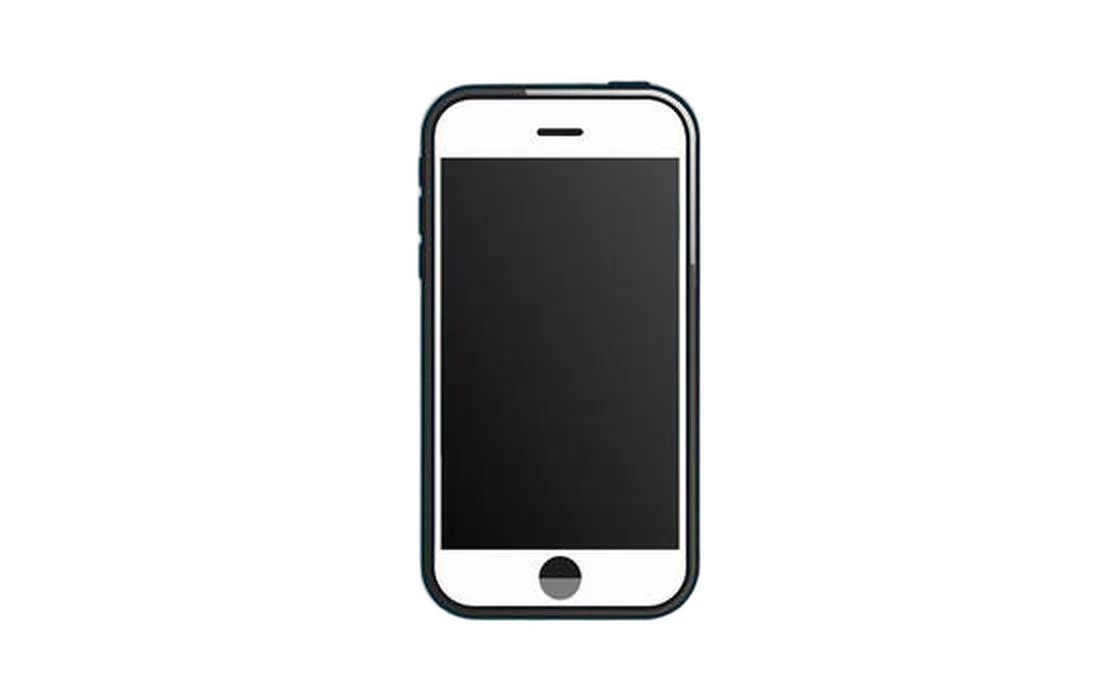
ພາບກຣາບຟິກສະມາດໂຟນ
ພາບເວັກເຕີ JPEG
ຮູບພາບ JPEG ຂອງທ່ານຈະບໍ່ອອກໄປ ນອກອຸປະກອນຂອງທ່ານເລີຍ
ເຄື່ອງມືລຶບພື້ນຫຼັງສ່ວນໃຫຍ່ມັກຈະບັງຄັບໃຫ້ທ່ານອັບໂຫຼດຮູບຂຶ້ນເຊີບເວີກ່ອນ. ແຕ່ເວັບໄຊນີ້ບໍ່ມີການສົ່ງໄຟລ໌ອອກໄປໃສ ເພາະບໍ່ມີເຊີບເວີມາປະມວນຜົນແທນທ່ານ — ເຊິ່ງເປັນສິ່ງທີ່ທ່ານສາມາດກວດສອບໄດ້ດ້ວຍຕົນເອງ.
ຕົວແບບ AI ຈະຖືກດາວໂຫຼດມາໄວ້ໃນແຄຊ໌ຂອງບຣາວເຊີພຽງຄັ້ງດຽວ. ຫຼັງຈາກນັ້ນ ທຸກຮູບ .jpeg ຈະຖືກປະມວນຜົນ ແລະ ຕັດພື້ນຫຼັງໃນຮາດແວຂອງທ່ານເອງ ໂດຍບໍ່ມີການສົ່ງຂໍ້ມູນຮູບອອກໄປພາຍນອກ. ນອກຈາກນີ້ ຂໍ້ມູນ metadata ແລະ ພິກັດ GPS ຈາກກ້ອງກໍຈະບໍ່ຖືກເປີດເຜີຍ. ເມື່ອທ່ານປິດແຖບ (Tab) ນີ້ ທຸກຢ່າງທັງຮູບຕົ້ນສະບັບ ແລະ ຮູບທີ່ຕັດແລ້ວ ຈະຖືກລຶບອອກຈາກຫນ່ວຍຄວາມຈໍາທັນທີ.
ເຮັດວຽກໄວເທິງເວັບໄຊ
ໄວຂຶ້ນ ເພາະບໍ່ຕ້ອງເສຍເວລາ ອັບໂຫຼດໄຟລ໌
ເຄື່ອງມືຕັດພື້ນຫຼັງທົ່ວໄປມັກຈະເສຍເວລາດົນຢູ່ທີ່ການອັບໂຫຼດ ແລະ ດາວໂຫຼດຜ່ານເນັດ. ເມື່ອຕັດຂັ້ນຕອນການສົ່ງໄຟລ໌ອອກ ການຕັດຮູບກໍຈະເລີ່ມຕົ້ນຂຶ້ນທັນທີທີ່ທ່ານວາງຮູບລົງ.
ບໍ່ຕ້ອງອັບໂຫຼດ, ບໍ່ຕ້ອງລໍຖ້າຄິວ
ຮູບ JPEG ຈາກກ້ອງຂະໜາດ 12 MP ມັກມີຂະໜາດຫຼາຍເມກາໄບຕ໌. ການສົ່ງຮູບຂຶ້ນ ແລະ ດາວໂຫຼດກັບມັກຈະຊ້າກວ່າເວລາຕັດຮູບຕົວຈິງ — ໂດຍສະເພາະຕອນໃຊ້ Wi-Fi ໂຮງແຮມ ຫຼື ເນັດຊ້າ.
ໃຊ້ກາດຈໍ (GPU) ຂອງທ່ານປະມວນຜົນ
ຖ້າອຸປະກອນຮອງຮັບ WebGPU ລະບົບຈະດຶງພະລັງກາດຈໍມາໃຊ້ ເຮັດໃຫ້ຕັດຮູບແລ້ວພາຍໃນເວລາປະມານ 1 ວິນາທີ. ຖ້າບໍ່ມີ ກໍຈະໃຊ້ WebAssembly ຜ່ານ CPU ແທນ — ອາດຊ້າກວ່າໜ້ອຍໜຶ່ງ ແຕ່ຄຸນນະພາບດີຄືກັນ.
ບັນທຶກແຄຊ໌ໄວ້ ໃຊ້ຕໍ່ໄດ້ທັນທີ
ໂມເດວ AI ດາວໂຫຼດຄັ້ງດຽວ ແລະ ຈະຢູ່ໃນແຄຊ໌ບຣາວເຊີຕະຫຼອດ. ການໃຊ້ງານຄັ້ງຕໍ່ໄປຈຶ່ງພ້ອມໃຊ້ງານທັນທີ ເຖິງວ່າຈະປິດເນັດ ຫຼື ຢູ່ເທິງຍົນກໍຕາມ.
ຕັດພ້ອມກັນໄດ້ສູງສຸດ 30 ຮູບ
ເລືອກຮູບສິນຄ້າຍົກໂຟນເດີໄດ້ເລີຍ, ທະຍອຍດາວໂຫຼດຮູບທີ່ແລ້ວໆ ຫຼື ຈະໂຫຼດລວມເປັນໄຟລ໌ ZIP ບາດດຽວກໍໄດ້. ບໍ່ມີການຫັກເຄຣດິດ ແລະ ບໍ່ຈຳກັດຈຳນວນຮູບ.
ວິທີລຶບພື້ນຫຼັງຮູບ JPEG ງ່າຍໆພຽງ 3 ຂັ້ນຕອນ
ປ່ຽນຈາກຮູບ .jpeg ເປັນ PNG ໂປ່ງໃສໄດ້ງ່າຍໆໂດຍບໍ່ຕ້ອງອອກຈາກໜ້ານີ້ — ບໍ່ຕ້ອງສະໝັກ, ບໍ່ເສຍເງິນ, ບໍ່ຕ້ອງຕິດຕັ້ງໂປຣແກຣມ.
ຂັ້ນຕອນທີ 1
ເລືອກໄຟລ໌ .jpeg ຂອງທ່ານ
ລາກຮູບເຂົ້າມາວາງ, ກົດ Ctrl + V ເພື່ອວາງ ຫຼື ເລືອກໄຟລ໌ຈາກເຄື່ອງ. ຮອງຮັບທັງຮູບຖ່າຍຄົມຊັດ, ພາບສະແກນ 600 DPI ແລະ ຮູບສະຕັອກ ຂະໜາດສູງສຸດ 25 MB ຕໍ່ຮູບ.
ຂັ້ນຕອນທີ 2
AI ຕັດພື້ນຫຼັງອັດຕະໂນມັດ
ໄຟລ໌ JPEG ຈະຖືກຖອດລະຫັດ ແລະ ນຳໃຊ້ AI ແຍກພື້ນຫຼັງອອກທັນທີໃນເຄື່ອງຂອງທ່ານ — ເກັບລາຍລະອຽດເສັ້ນຜົມ, ຂົນສັດ ແລະ ຂອບສິນຄ້າໄດ້ຢ່າງລະອຽດນຽນຕາ.
ຂັ້ນຕອນທີ 3
ດາວໂຫຼດຮູບ PNG ໂປ່ງໃສ
ບັນທຶກຮູບພາບຄົມຊັດເຕັມຄວາມລະອຽດຕົ້ນສະບັບ ຫຼື ເລືອກປ່ຽນສີພື້ນຫຼັງເປັນສີຂາວ ສຳລັບລົງຂາຍສິນຄ້າໃນຮ້ານຄ້າອອນລາຍກໍເຮັດໄດ້ງ່າຍດາຍ.
ຄຳຖາມທີ່ພົບເລື້ອຍກ່ຽວກັບ ການລຶບພື້ນຫຼັງ JPEG (FAQ)
ຄຳຖາມເລື່ອງຄຸນນະພາບ, ຄວາມປອດໄພ, ຂະໜາດໄຟລ໌ ແລະ ຮູບແບບໄຟລ໌ຜົນຮັບ. ຍັງມີຂໍ້ສົງໄສຢູ່ບໍ່? ຕິດຕໍ່ສອບຖາມພວກເຮົາໄດ້.
ພຽງແຕ່ວາງຮູບ .jpeg ລົງໃນກ່ອງເຄື່ອງມືຢູ່ເທິງສຸດຂອງໜ້ານີ້. AI ຈະກວດຈັບວັດຖຸ ແລະ ລຶບສິ່ງທີ່ຢູ່ດ້ານຫຼັງອອກໃຫ້ພາຍໃນບໍ່ເທົ່າໃດວິນາທີ. ບໍ່ຕ້ອງລົງໂປຣແກຣມ ແລະ ບໍ່ຕ້ອງສະໝັກສະມາຊິກໃດໆ.
ຟຣີແທ້ 100% ໂດຍບໍ່ມີເງື່ອນໄຂເຊື່ອງຊ້ອນ. ບໍ່ມີການຕັດເຄຣດິດ, ບໍ່ຕິດລາຍນ້ຳເທິງຮູບ, ບໍ່ຈຳກັດຄວາມລະອຽດ ແລະ ບໍ່ມີການເສຍເງິນເພື່ອປົດລັອກຄຸນນະພາບສູງ. ເນື່ອງຈາກການປະມວນຜົນເກີດຂຶ້ນເທິງເຄື່ອງຂອງທ່ານເອງ ພວກເຮົາຈຶ່ງບໍ່ມີຕົ້ນທຶນຄ່າເຊີບເວີທີ່ຕ້ອງມາເກັບນຳທ່ານ.
ບໍ່ເລີຍ. ຕົວແບບ AI ຈະຖືກດາວໂຫຼດມາໄວ້ທີ່ບຣາວເຊີຂອງທ່ານພຽງຄັ້ງດຽວ ແລະ ທຸກຮູບຈະຖືກປະມວນຜົນພາຍໃນເຄື່ອງຂອງທ່ານເທົ່ານັ້ນ. ບໍ່ມີການເກັບຮູບໄວ້ເທິງເຊີບເວີ ແລະ ເມື່ອປິດແຖບເວັບ ຮູບກໍຈະຫາຍໄປທັນທີ. ທ່ານສາມາດຕັດການເຊື່ອມຕໍ່ອິນເຕີເນັດຫຼັງຈາກໂຫຼດໜ້າເວັບແລ້ວ ແລະ ຍັງໃຊ້ງານຕໍ່ໄດ້ສະບາຍ.
ຍ້ອນວ່າຮູບທີ່ຖືກຕັດພື້ນຫຼັງອອກແລ້ວຈະມີສ່ວນທີ່ໂປ່ງໃສ, ແຕ່ໄຟລ໌ JPEG ບໍ່ຮອງຮັບຊັ້ນຄວາມໂປ່ງໃສ (Alpha Channel). ລະບົບຈຶ່ງສົ່ງອອກເປັນໄຟລ໌ PNG ເພື່ອໃຫ້ພື້ນຫຼັງໂປ່ງໃສແທ້ໆ. ຫາກທ່ານຕ້ອງການໄຟລ໌ JPEG ຄືເກົ່າ ທ່ານພຽງແຕ່ເລືອກສີພື້ນຫຼັງ (ເຊັ່ນ: ສີຂາວ) ໃນເຄື່ອງມືກ່ອນດາວໂຫຼດ.
ບໍ່ເລີຍ. ຮູບຂອງທ່ານຈະຖືກຖອດລະຫັດພຽງຄັ້ງດຽວ, ເມັດພິກເຊວທີ່ເຫຼືອຈະຖືກຮັກສາໄວ້ຄົບຖ້ວນໂດຍບໍ່ມີການແຕະຕ້ອງ ແລະ ບັນທຶກອອກມາເປັນ PNG ທີ່ມີຄຸນນະພາບສູງ (Lossless). ການເປີດໄຟລ໌ JPEG ແລ້ວບັນທຶກຊ້ຳເປັນ JPEG ອີກຮອບຈະເຮັດໃຫ້ພາບແຕກລົງ ແຕ່ເຄື່ອງມືຂອງພວກເຮົາຂ້າມຂັ້ນຕອນນັ້ນໄປເລີຍ.
ບໍ່ປ່ຽນແນ່ນອນ. ທຸກພິກເຊວທີ່ຍັງເຫຼືອຫຼັງຈາກຕັດພື້ນຫຼັງຈະຮັກສາຄ່າສີເດີມທີ່ຖ່າຍມາ ບໍ່ວ່າຈະເປັນ sRGB, Adobe RGB ຫຼື Display P3 ຮູບຈະອອກມາຄືກັບຕົ້ນສະບັບທຸກປະການ, ສິ່ງດຽວທີ່ເພີ່ມຂຶ້ນມາຄືພື້ນຫຼັງໂປ່ງໃສເທົ່ານັ້ນ.
ບໍ່ແຕກຕ່າງກັນເລີຍ — ມັນແມ່ນໄຟລ໌ປະເພດດຽວກັນ, ໂຄງສ້າງດຽວກັນ. ສາເຫດທີ່ມີ 3 ຕົວອັກສອນ (.jpg) ເພາະລະບົບ Windows ສະໄໝກ່ອນກຳນົດໃຫ້ນາມສະກຸນໄຟລ໌ມີໄດ້ພຽງ 3 ຕົວເທົ່ານັ້ນ. ທ່ານສາມາດປ່ຽນຊື່ສະຫຼັບໄປມາໄດ້ ແລະ ສາມາດໃຊ້ງານກັບເຄື່ອງມືນີ້ໄດ້ທັງສອງແບບ.
ຮອງຮັບໄດ້ສູງສຸດເຖິງ 25 MB ຕໍ່ໄຟລ໌. ຮູບສະແກນຂະໜາດໃຫຍ່ສາມາດໃຊ້ງານໄດ້ດີຫຼາຍ ເພາະ AI ຈະຄຳນວນ Mask ແລ້ວນຳມານຳໃຊ້ກັບຂະໜາດເຕັມຂອງຮູບ — ດັ່ງນັ້ນ ພາບສະແກນ 600 DPI ກໍຈະຖືກສົ່ງອອກມາທີ່ 600 DPI ພ້ອມລາຍລະອຽດຂອບທີ່ຄົມຊັດຄືເກົ່າ.
ໄດ້ແນ່ນອນ. ທ່ານສາມາດເລືອກຮູບພ້ອມກັນໄດ້ສູງສຸດເຖິງ 30 ຮູບຕໍ່ຄັ້ງ. ທ່ານສາມາດດາວໂຫຼດຮູບແຕ່ລະຮູບທີ່ເຮັດແລ້ວທັນທີ ຫຼື ຈະລໍຖ້າດາວໂຫຼດທັງໝົດເປັນໄຟລ໌ ZIP ບາດດຽວກໍສະດວກ.
ເລີ່ມຕັດພື້ນຫຼັງຮູບ JPEG ຮູບທຳອິດຂອງທ່ານພາຍໃນ 1 ວິນາທີ
ບໍ່ຕ້ອງລົງທະບຽນ, ບໍ່ມີລາຍນ້ຳ, ບໍ່ຕ້ອງອັບໂຫຼດຮູບ. ພຽງແຕ່ວາງໄຟລ໌ .jpeg ລົງໄປ ແລະ ດາວໂຫຼດຮູບຄົມຊັດເຕັມຂະໜາດໄດ້ທັນທີ.