රැඳී සිටී…
රහස්ය JPEG පසුබිම ඉවත් කරන මෙවලම
.jpeg ගොනුවක් දමා තත්පර කිහිපයකින් විනිවිද පෙනෙන පසුබිමක් සහිත වස්තුව ලබාගන්න. කපා වෙන් කිරීම ඔබේම උපාංගයේ, ඔබේ කැමරාව ලියූ ප්රමාණයෙන්ම, දෙවන වතාවක් සම්පීඩනයකින් තොරව සිදුවේ.
නැතහොත් ගොනු මෙතැනට ඇදගෙන වැටීම කරන්න, නැතිනම් paste කිරීමට Ctrl + V ඔබන්න එක ඡායාරූපයක් හෝ ඡායාරූප රාශියක් තෝරන්න
PNG, JPG, WEBP, AVIF, GIF, BMP සහ HEIC · පින්තූර 30ක් දක්වා · එකක් උපරිම 25 MB
JPEG ගොනුවක් නැද්ද? මේවායින් එකක් අත්හදා බලන්න
JPEG පසුබිම ඉවත් කරන්න, දාරයෙන් දාරයට නිවැරදිව
කැමරා ගොනුවක්, ස්ටොක් බාගැනීමක්, වෙළඳසැල් අපනයනයක් සහ පැතලි චිත්රයක්. .jpeg භාවිතා කරන සම්පූර්ණයෙන්ම වෙනස් ආකාර හතරක්, සියල්ලම උපාංගයේම කපා වෙන් කර, ඒවා පැමිණි ප්රමාණයෙන්ම විනිවිද පෙනෙන PNG ලෙස සුරකින ලදී.
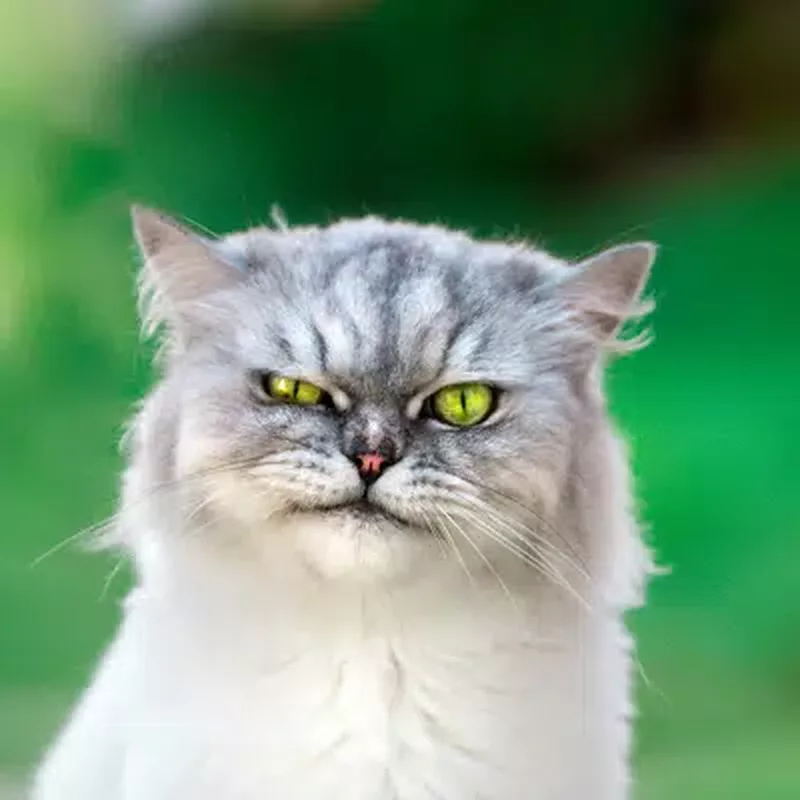
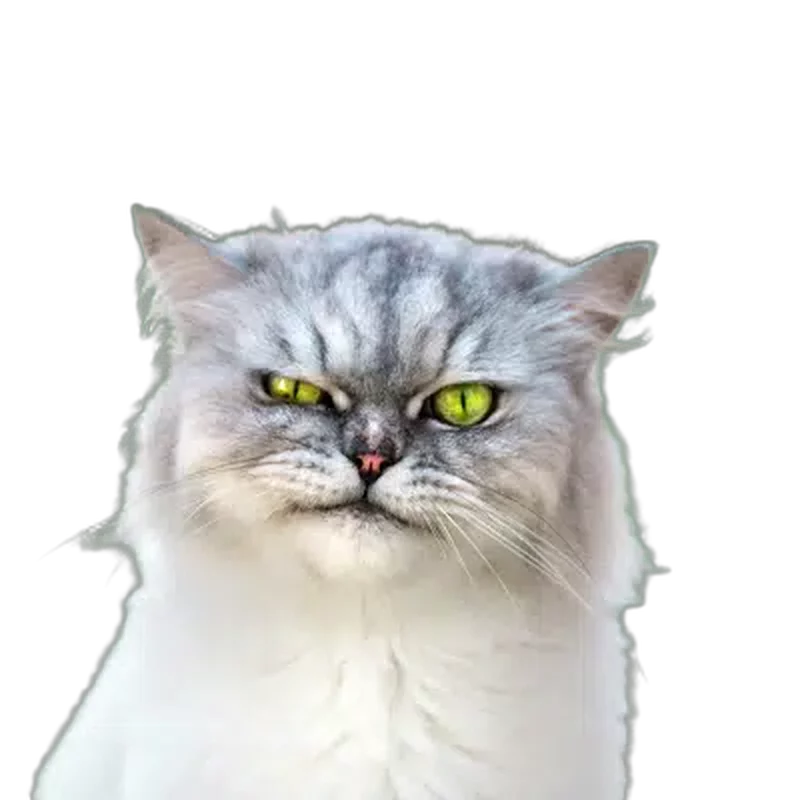
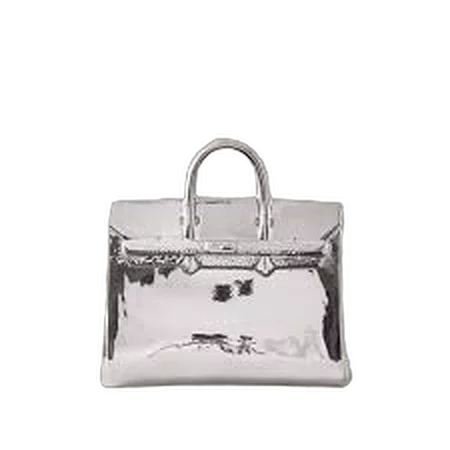
රිදී පැහැති අත් බෑගය
ස්ටොක් පුස්තකාල JPEG
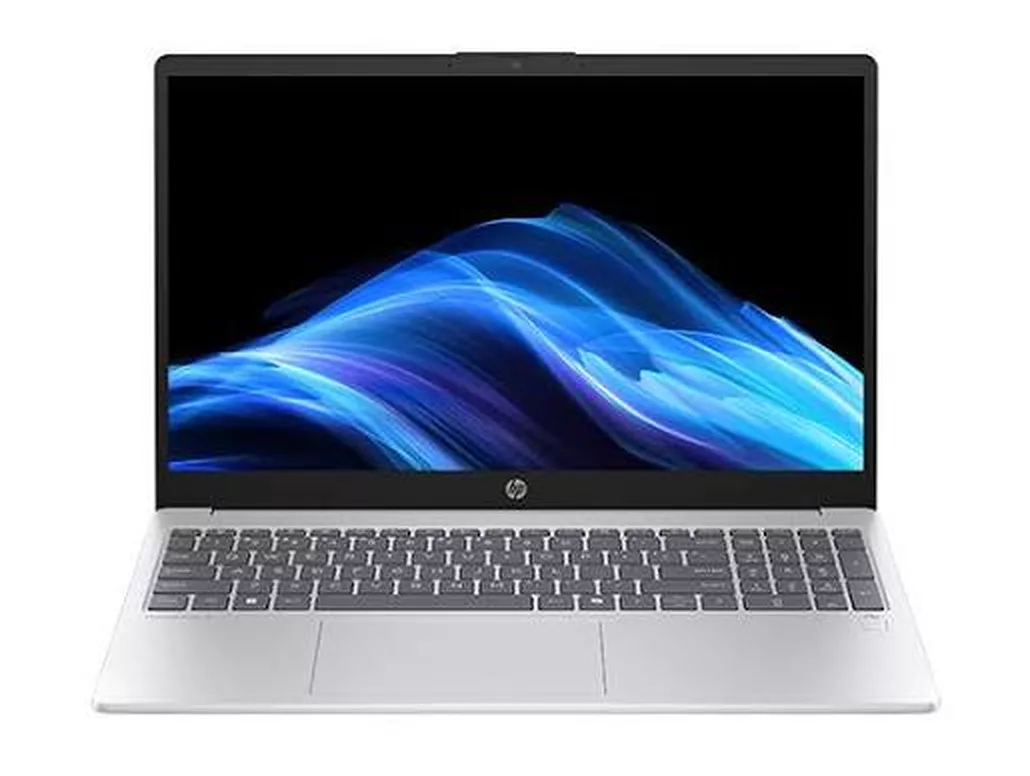
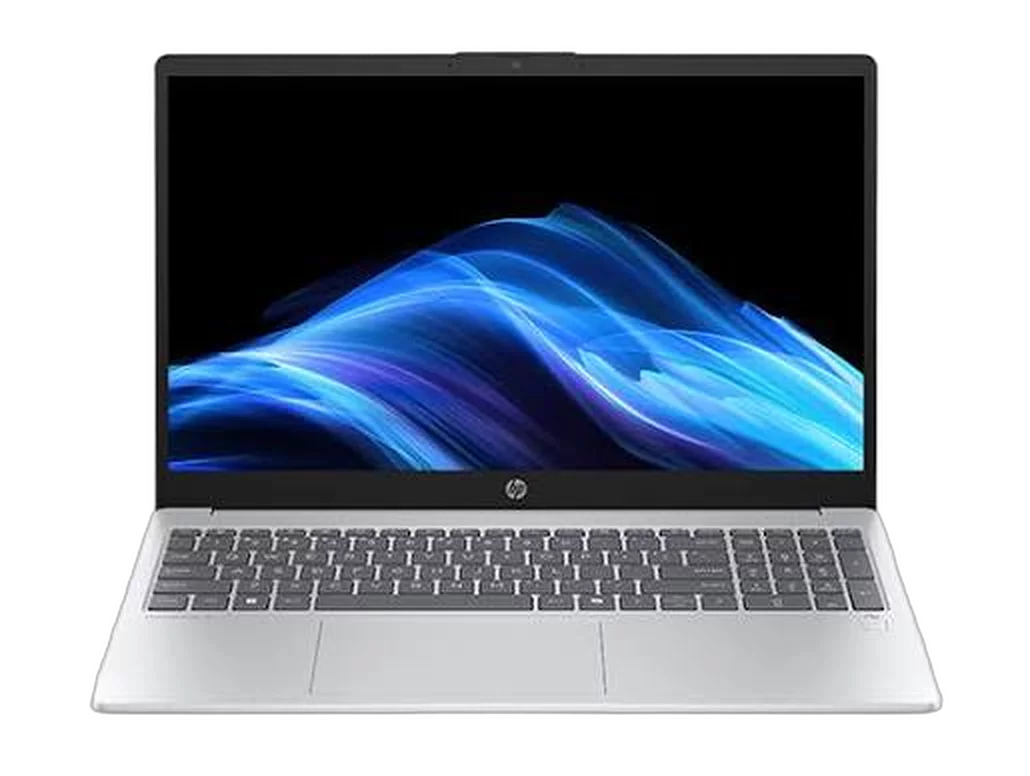
HP ලැප්ටොප්
වෙළඳසැල් අපනයන JPEG
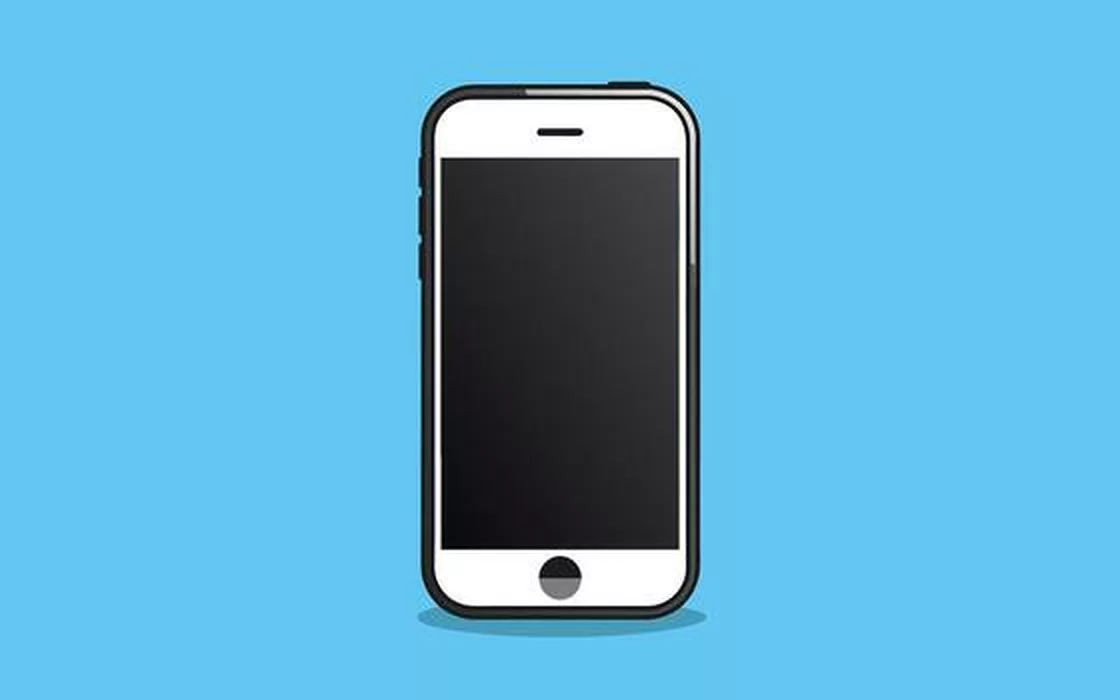
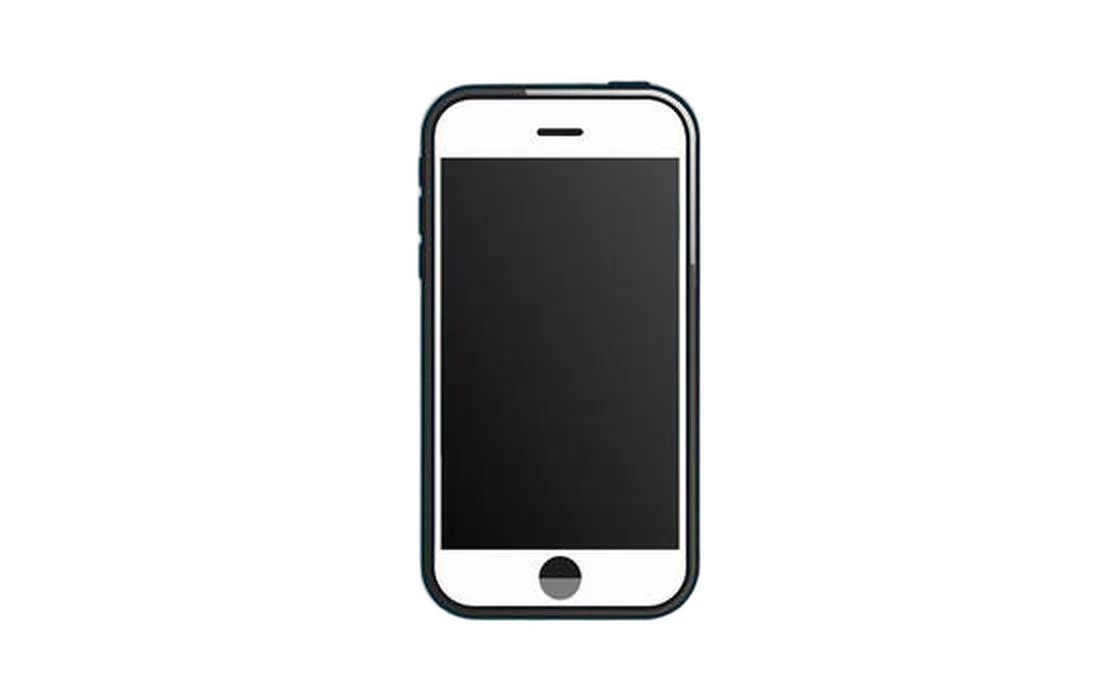
ස්මාර්ට්ෆෝන් චිත්රය
ස්ටොක් චිත්ර JPEG
ඔබේ JPEG කිසිවිටෙක ඔබේ උපාංගයෙන් පිටතට නොයයි
බොහෝ පසුබිම් ඉවත් කිරීමේ මෙවලම්, මුලින් ඡායාරූපය ඔවුන්ට භාර දෙන ලෙස ඉල්ලයි. මෙම පිටුවේ උඩුගත කිරීමේ endpoint එකක් නැත, මන්ද වැඩ කරන සර්වරයක්ම නැත — ඒ බව ඔබටම පරීක්ෂා කර බැලිය හැක.
වෙන් කිරීමේ ආකෘතිය එක් වරක් බාගත වී ඔබේ බ්රවුසරයේ ගබඩා වේ; ඉන්පසු සෑම .jpeg ගොනුවක්ම ඔබේම දෘඪාංගයේ විකේතනය කර කපා වෙන් කරනු ලබන අතර, කිසිදු පින්තූර දත්තයක් පිටතට නොයැවේ. කපා වෙන් කළ රූපයද නැවත පික්සල වලින්ම සාදන බැවින්, ඔබේ මුල් ගොනුවේ ඇති කැමරා මෙටාඩේටා සහ GPS ඛණ්ඩාංක පවා ගමන් නොකරයි. ටැබ් එක වසා දැමූ විට සියල්ල — මුල් පින්තූරය, මාස්ක් එක සහ කපා වෙන් කළ රූපය — මතකයෙන් මැකී යයි.
වේගවත් වෙබ් ක්රියාවලිය
වේගවත් වන්නේ කිසිවක් උඩුගත කළ යුතු නැති නිසා
බොහෝ ඔන්ලයින් JPEG පසුබිම් ඉවත් කිරීමේ මෙවලම්වල කපා වෙන් කිරීම වේගවත් වුවද, රැඳී සිටීම සම්පූර්ණයෙන්ම ජාලය නිසාය. එම ගමන් බිමන ඉවත් කළ විට, ගොනුව දැමූ මොහොතේම ඔරලෝසුව ආරම්භ වේ.
උඩුගත කිරීමක් නැත, පෝලිමක් නැත
මෙගාපික්සල් 12ක කැමරා JPEG ගොනුවක් මෙගාබයිට් කිහිපයකි. එය උඩුගත කර ප්රතිඵලය ආපසු ගැනීම සාමාන්යයෙන් කපා වෙන් කිරීමට වඩා සෙමින් සිදුවේ — සහ හෝටල් Wi-Fi වලදී එයම සම්පූර්ණ කතාවයි.
ඔබේම GPU එක එය ධාවනය කරයි
WebGPU ඇති තැන ආකෘතිය ඔබේ ග්රැෆික්ස් කාඩ්පතේ ධාවනය වන අතර, තනි ඡායාරූපයක් තත්පරයක් පමණ තුළ අවසන් වේ. එය නොමැතිව WebAssembly CPU එකේ වැඩ භාරගනී — සෙමින්, නමුත් එකම ප්රතිඵලය.
පළමු ධාවනයෙන් පසු cache වේ
ආකෘතිය එක් වරක් බාගත වී ඔබේ බ්රවුසරයේ cache එකේ රැඳේ. ඉන්පසු සෑම වාරයකදීම, Wi-Fi නොමැති ගුවන් ගමනකදී පවා, වැඩ කිරීමට සූදානම්ව විවෘත වේ.
එකවර තිහක්
වෙළඳසැල් අපනයන ෆෝල්ඩරයක් පෝලිමට දමා, ඉතිරි ඒවා තවමත් සැකසෙමින් පවතිද්දී අවසන් වූ කපා වෙන් කළ රූප බාගන්න, ඉන්පසු සියල්ල එක ZIP ගොනුවක් ලෙස ගන්න. ක්රෙඩිට් නැත, පින්තූරයකට ගණන් බැලීමක් නැත.
JPEG පින්තූරයක පසුබිම ඉවත් කරන්නේ කෙසේද — පියවර 3ක්
මෙම ටැබ් එකෙන් පිටතට නොගොස් .jpeg සිට විනිවිද පෙනෙන PNG දක්වා — ගිණුමක් නැත, ක්රෙඩිට් නැත, ස්ථාපනය කිරීමට කිසිවක් නැත.
පියවර 1
ඔබේ .jpeg ගොනුව එක් කරන්න
ඇදගෙන එන්න, Ctrl + V මගින් paste කරන්න, නැතහොත් උපාංගයෙන් තෝරන්න. කැමරා ගොනු, 600 DPI ස්කෑන් සහ ස්ටොක් බාගැනීම් සියල්ලම සම්පූර්ණ ප්රමාණයෙන්ම ඇතුළත් වේ, එකක් උපරිම 25 MB දක්වා.
පියවර 2
AI මගින් වස්තුව කපා වෙන් කරයි
ඔබේ JPEG එක එක් වරක් විකේතනය කර, වෙන් කිරීමේ ආකෘතියක් ඔබේ උපාංගයේම සියුම් ඇල්ෆා මාස්ක් එකක් සාදයි — කෙස්, ලොම් සහ භාණ්ඩවල දාර හරහා පවා පිරිසිදුව — ඉන්පසු එයට පිටුපස ඇති සියල්ල ඉවත් කරයි.
පියවර 3
විනිවිද පෙනෙන PNG එක බාගන්න
එය මුල් විභේදනයෙන්ම සුරකින්න, නැතහොත් වෙළඳපොළකට කපා වෙන් කළ රූපයක් වෙනුවට පැතලි සුදු ලැයිස්තුගත කිරීමේ ඡායාරූපයක් අවශ්ය නම් මුලින් පසුබිම් වර්ණයක් යොදන්න.
JPEG පසුබිම ඉවත් කිරීම — නිතර අසන ප්රශ්න
ගුණාත්මකභාවය, පෞද්ගලිකත්වය, ගොනු ප්රමාණ සහ අවසානයේ ලැබෙන දේ ගැන. තවමත් ගැටලුවක් තිබේද? අපෙන් අසන්න.
මෙම පිටුවේ ඉහළ ඇති මෙවලමට .jpeg ගොනුව දමන්න. AI වස්තුව සොයාගෙන, එයට පිටුපස ඇති සියල්ල ඉවත් කර, තත්පර කිහිපයක් ඇතුළත කපා වෙන් කළ රූපය ආපසු ලබාදේ. ස්ථාපනය කිරීමට හෝ ලියාපදිංචි වීමට කිසිවක් නැත.
ඔව්, සැඟවිය යුතු කිසිදු උපක්රමයක් නැත. ක්රෙඩිට් නැත, අපනයනයේ වොටර්මාර්ක් නැත, විභේදන සීමාවක් නැත, සහ හොඳ අනුවාදය අගුළු හරින ගෙවිය යුතු සැලසුමක්ද නැත. වැඩ සිදුවන්නේ ඔබේම දෘඪාංගයේ බැවින්, පින්තූරයකට අප දැරිය යුතු වියදමක් නැත.
නැත. ආකෘතිය එක් වරක් ඔබේ බ්රවුසරයට බාගත වී cache වන අතර, ඉන්පසු සෑම පින්තූරයක්ම දේශීයව සැකසේ. කිසිවක් ගබඩා නොවේ, සර්වරයක කිසිවක් පෝලිමේ නොසිටී, ටැබ් එක වසා දැමූ විට මතකයෙන් මැකී යයි. පිටුව පූරණය වූ පසු අන්තර්ජාලයෙන් විසන්ධි වී වැඩ කරගෙන යාමද කළ හැක.
මන්ද කපා වෙන් කළ රූපයේ විනිවිද පෙනෙන පික්සල ඇති අතර, ඒවා ගබඩා කිරීමට JPEG ආකෘතියේ ඇල්ෆා චැනලයක් නැත. හිස් ප්රදේශය සැබවින්ම හිස්ව පවතින පරිදි ප්රතිඵලය PNG ලෙස ලැබේ. ඔබට JPEG එකක් ආපසු අවශ්ය නම්, මුලින් වැඩපොළේ පසුබිම් වර්ණයක් තෝරන්න, එවිට කපා වෙන් කළ රූපය එය මතට පැතලි කෙරේ.
නැත. ඔබේ ගොනුව එක් වරක් විකේතනය කර, ඉතිරි වන පික්සල නොවෙනස්ව රැගෙන ගොස්, ප්රතිඵලය ගුණාත්මකභාවය නොනැසෙන PNG එකකට ලියනු ලැබේ. JPEG එකක් විවෘත කර නැවත JPEG ලෙස සුරැකීමෙන් සෑම වතාවකම ගුණාත්මකභාවයේ එක පරම්පරාවක් නැති වේ — මෙයින් එම පියවරම සම්පූර්ණයෙන් මඟහැරේ.
නැත. කපා ඉවත් නොකළ සෑම පික්සලයක්ම ඔබේ කැමරාව හෝ ස්කෑනරය ලියූ අගයම රඳවා ගනී, එබැවින් sRGB, Adobe RGB හෝ Display P3 ලෙස ටැග් කළ ගොනුවක් මුල් පින්තූරය මෙන්ම පෙනෙමින් ආපසු එයි. අලුතින් එකතු වන එකම දෙය ඇල්ෆා චැනලයයි.
නැත — එකම ආකෘතිය, එකම බයිට්, එකම ප්රතිඵලය. අකුරු තුනේ අකාරාදිය පවතින්නේ මුල් Windows ගොනු නාමවල තිතට පසු අක්ෂර තුනකට සීමා වූ නිසා පමණි. එකක් අනෙකට නම වෙනස් කිරීමෙන් කිසිවක් නොවෙනස් වන අතර, දෙකම මෙහි ක්රියා කරයි.
ගොනුවකට උපරිම 25 MB දක්වා. විශාල ස්කෑන් හොඳින් ක්රියා කරයි, මන්ද මාස්ක් එක පුරෝකථනය කරන්නේ ක්රියාකාරී ප්රමාණයකින් වන අතර ඉන්පසු සම්පූර්ණ ප්රමාණයට යොදනු ලැබේ — එබැවින් 600 DPI ස්කෑන් එකක් එහි දාර නොවෙනස්ව 600 DPI වලින්ම අපනයනය වේ.
ඔව්. එක් වරකට ගොනු 30ක් දක්වා තෝරන්න, ඒවා එකින් එක පෝලිමේ සැකසේ. සෑම කපා වෙන් කළ රූපයක්ම අවසන් වූ වහාම වෙන වෙනම බාගත කළ හැකිය, නැතහොත් batch එක අවසන් වූ පසු සම්පූර්ණ කට්ටලය එක ZIP ගොනුවක් ලෙස ගන්න.
ඔබේ පළමු JPEG එක තත්පරයක් පමණ තුළ කපා වෙන් කරන්න
ලියාපදිංචි වීමක් නැත, වොටර්මාර්ක් නැත, උඩුගත කිරීමක් නැත. .jpeg එකක් දමා ඔබ ආරම්භ කළ විභේදනයම තබාගන්න.