In attesa…
Rimozione Sfondo JPEG Privata
Carica un .jpeg e riprendi il soggetto con uno sfondo trasparente in pochi secondi. Il ritaglio avviene sul tuo dispositivo, alla dimensione scritta dalla tua fotocamera, senza un secondo giro di compressione.
Oppure trascina qui i tuoi file, o premi Ctrl + V per incollare Scegli una foto o un lotto intero
PNG, JPG, WEBP, AVIF, GIF, BMP e HEIC · fino a 30 immagini · massimo 25 MB ciascuna
Non hai un JPEG a portata di mano? Provane uno di questi
Rimuovi lo sfondo da una foto JPEG, bordo per bordo
Una foto di fotocamera, un download da banca immagini, un export da negozio e un'illustrazione piatta. Quattro .jpeg molto diversi, tutti ritagliati sul dispositivo e salvati come PNG trasparenti alla dimensione d'origine.
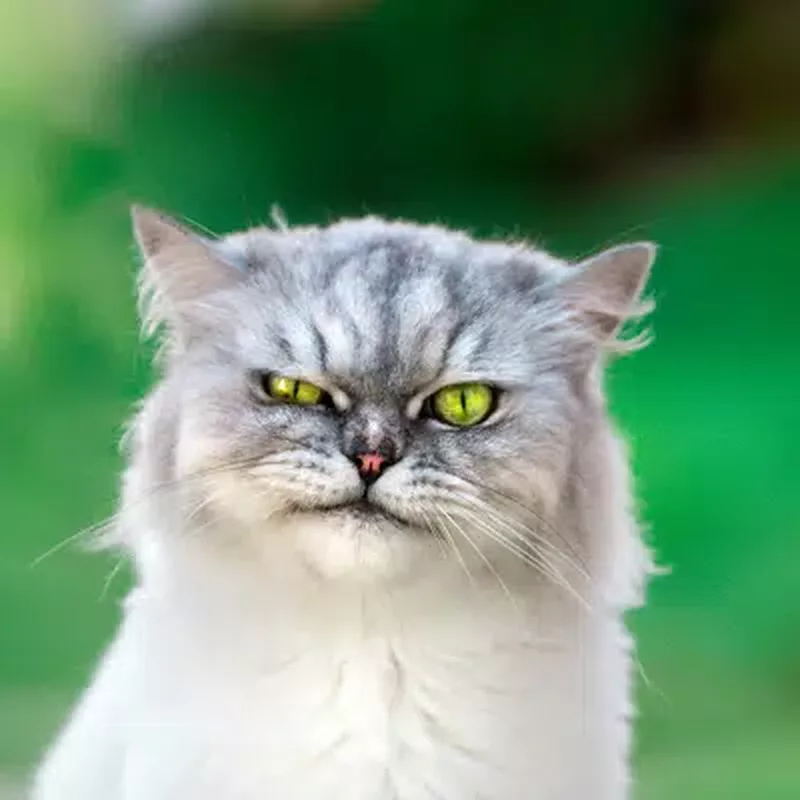
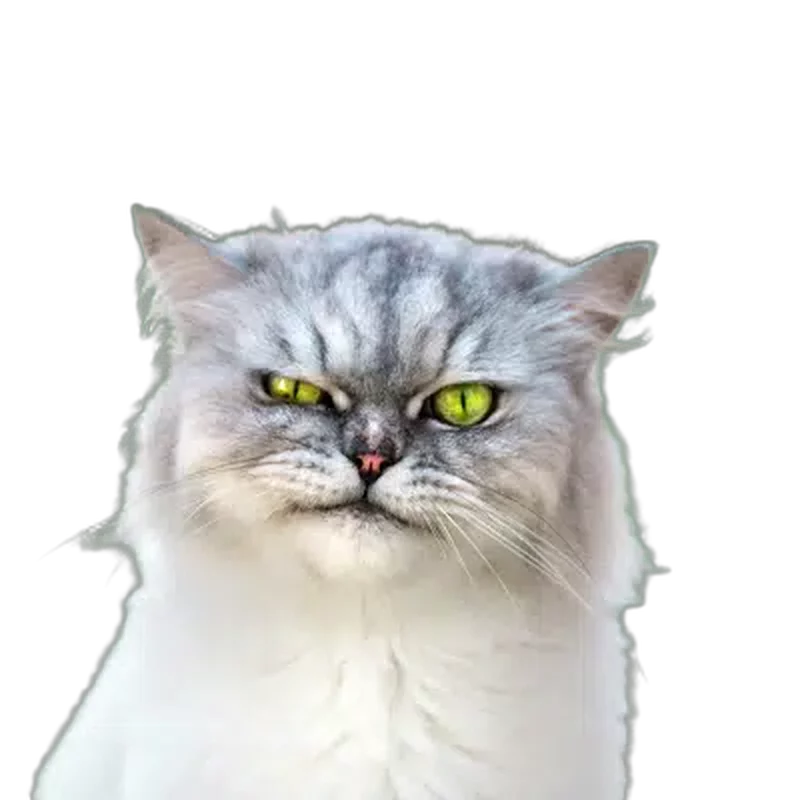
Borsa argentata
JPEG da banca immagini
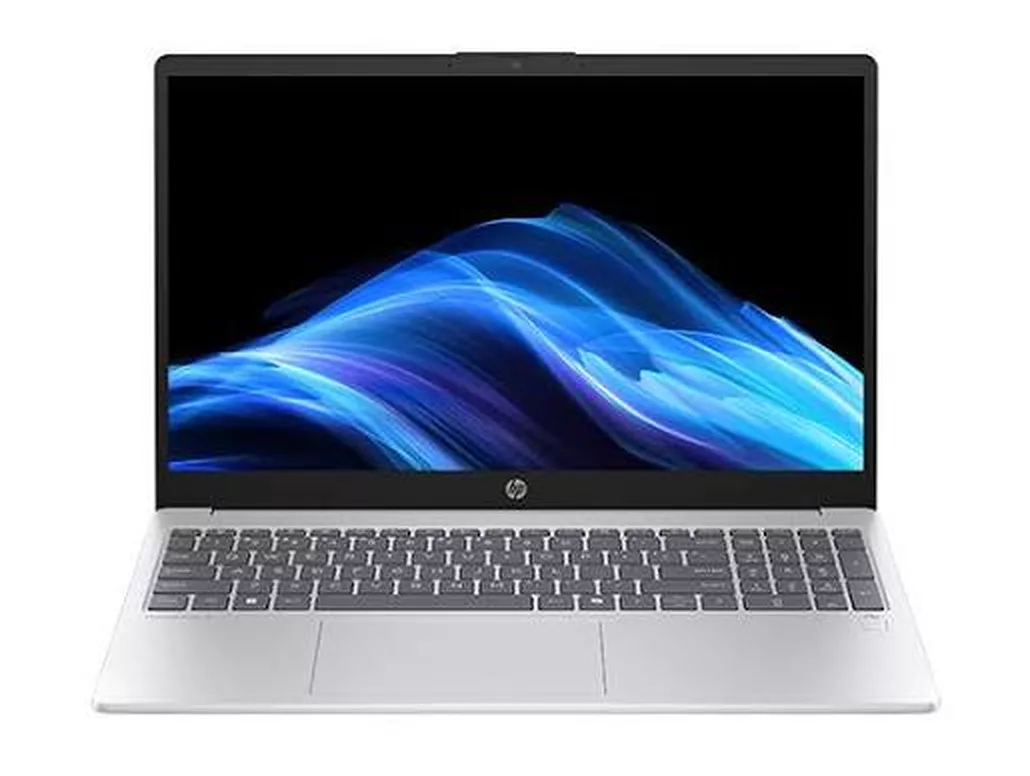
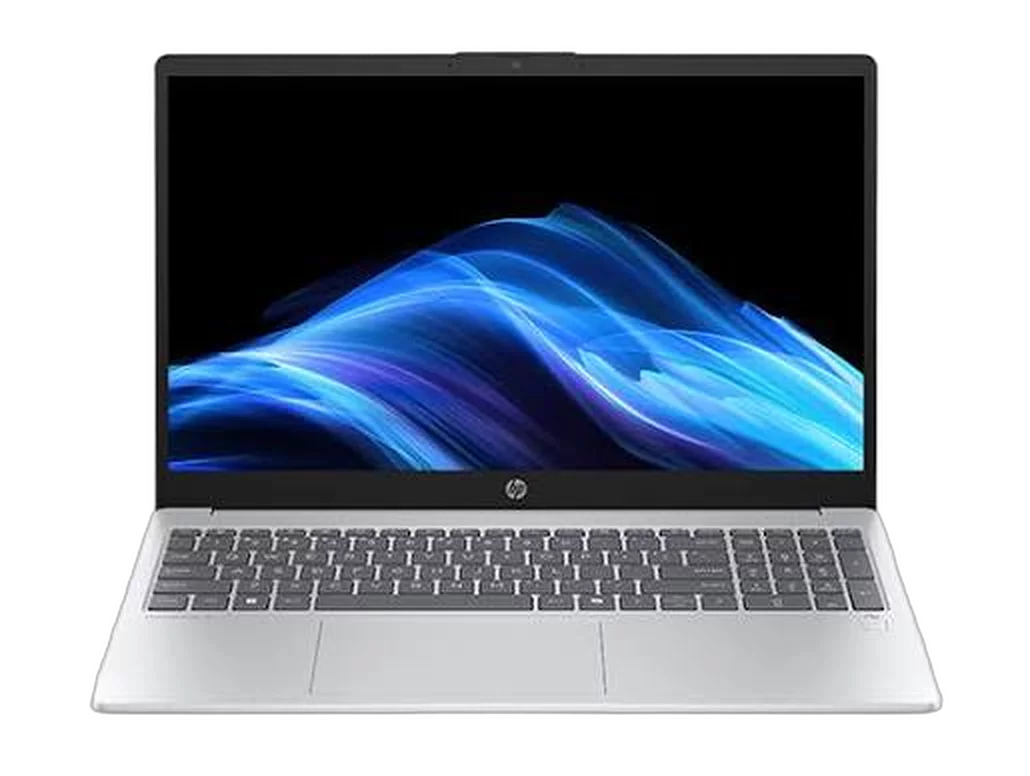
Laptop HP
JPEG export da negozio
Illustrazione smartphone
JPEG di illustrazione stock
Il tuo JPEG non lascia mai il tuo dispositivo
La maggior parte degli strumenti di rimozione sfondo ti chiede prima di consegnare la foto. Questa pagina non ha alcun endpoint di upload, perché non c'è nessun server che fa il lavoro — e puoi verificarlo tu stesso.
Il modello di segmentazione si scarica una sola volta e resta in cache nel browser; ogni .jpeg successivo viene decodificato e ritagliato sul tuo stesso hardware, senza che un singolo byte dell'immagine venga mai inviato altrove. Anche il ritaglio viene generato ex novo dai pixel, quindi i metadati della fotocamera e le coordinate GPS incorporate nell'originale non partono mai. Chiudi la scheda e tutto — originale, maschera e ritaglio — scompare dalla memoria.
Flusso di lavoro web veloce
Veloce perché niente deve essere caricato
Nella maggior parte degli strumenti online di rimozione sfondo JPEG il ritaglio stesso è rapido e l'attesa è tutta rete. Togli il viaggio di andata e ritorno e il cronometro parte nel momento in cui carichi il file.
Nessun upload, nessuna coda
Un JPEG da fotocamera a 12 MP è di alcuni megabyte. Inviarlo e riprendere un risultato è di solito più lento del ritaglio stesso — e con il Wi-Fi di un hotel è tutta la differenza.
La tua GPU fa il lavoro
Dove WebGPU è disponibile, il modello usa la scheda grafica e una singola foto viene elaborata in circa un secondo. Senza, interviene WebAssembly sulla CPU — più lento, stesso risultato.
In cache dopo il primo utilizzo
Il modello si scarica una sola volta e resta nella cache del browser. Ogni visita successiva è pronta all'uso, anche su un volo con il Wi-Fi spento.
Trenta alla volta
Metti in coda una cartella di export da negozio, scarica i ritagli finiti mentre gli altri sono ancora in lavorazione, poi prendi tutto in un unico ZIP. Nessun credito, nessun contatore per immagine.
Come rimuovere lo sfondo da una foto JPEG in 3 passaggi
Da .jpeg a PNG trasparente senza lasciare questa schermata — nessun account, nessun credito, niente da installare.
Passaggio 1
Carica il tuo .jpeg
Trascinalo, incollalo con Ctrl + V, oppure sfoglia il tuo dispositivo. Foto di fotocamera, scansioni a 600 DPI e download da banche immagini entrano tutti alla dimensione piena, fino a 25 MB ciascuno.
Passaggio 2
L'AI ritaglia il soggetto
Il tuo JPEG viene decodificato una sola volta, poi un modello di segmentazione predice una maschera alfa morbida sul tuo dispositivo — pulita tra capelli, pelo e bordi di prodotto — ed elimina tutto quello che sta dietro.
Passaggio 3
Scarica il PNG trasparente
Salvalo alla risoluzione originale, oppure imposta prima un colore di sfondo se un marketplace richiede una foto prodotto su bianco uniforme invece di un ritaglio.
Rimozione sfondo JPEG Domande frequenti
Qualità, privacy, dimensioni dei file e cosa esce dall'altra parte. Ancora bloccato? Scrivici.
Carica il .jpeg nello strumento in alto in questa pagina. L'AI trova il soggetto, elimina tutto quello che sta dietro e restituisce il ritaglio in pochi secondi. Non c'è niente da installare e niente a cui registrarsi.
Sì, senza trucchi nascosti. Nessun credito, nessuna filigrana sull'export, nessun limite di risoluzione e nessun piano a pagamento che sblocca la versione "vera". Il lavoro gira sul tuo stesso hardware, quindi non c'è alcun costo per immagine da farti pagare.
No. Il modello viene scaricato nel tuo browser una sola volta e messo in cache, poi ogni immagine viene elaborata in locale. Niente viene salvato, niente viene messo in coda su un server, e chiudendo la scheda tutto viene liberato dalla memoria. Puoi persino disconnetterti da internet una volta caricata la pagina e continuare a lavorare.
Perché il ritaglio ha pixel trasparenti e il formato JPEG non ha un canale alfa dove conservarli. L'export è un PNG così l'area vuota resta davvero vuota. Se ti serve un JPEG, scegli prima un colore di sfondo nello spazio di lavoro e il ritaglio verrà appiattito su quello.
No. Il tuo file viene decodificato una sola volta, i pixel che restano vengono trasportati intatti, e il risultato viene scritto in un PNG senza perdita di qualità. Aprire un JPEG e risalvarlo come JPEG costa una generazione di qualità ogni volta — questo passaggio viene saltato del tutto.
No. Ogni pixel che sopravvive al ritaglio mantiene il valore scritto dalla tua fotocamera o scanner, quindi un file taggato sRGB, Adobe RGB o Display P3 torna identico all'originale. La sola cosa nuova è il canale alfa.
No — stesso formato, stessi byte, stesso risultato. L'ortografia a tre lettere è rimasta solo perché i primi nomi di file Windows erano limitati a tre caratteri dopo il punto. Rinominare l'uno nell'altro non cambia nulla, ed entrambi funzionano qui.
Fino a 25 MB per file. Le scansioni grandi funzionano bene, perché la maschera viene predetta a una dimensione di lavoro e poi applicata alla scala piena — così una scansione a 600 DPI viene esportata a 600 DPI con i bordi intatti.
Sì. Seleziona fino a 30 file alla volta e vengono messi in coda uno dopo l'altro. Puoi scaricare ogni ritaglio non appena è pronto, oppure prendere l'intero lotto come un unico ZIP a fine elaborazione.
Ritaglia il tuo primo JPEG in circa un secondo
Nessuna registrazione, nessuna filigrana, nessun upload. Carica un .jpeg e mantieni la risoluzione con cui sei partito.